مطالعه
- دستهها
- پیشنمایش دسته
- پرسشها
- دکمههای پاسخ
- ضریب تصادفی
- ویرایش و بیشتر
- ترتیب نمایش
- همخانوادهها و کنار گذاشتن
- میانبرهای صفحهکلید
- عقب افتادن
وقتی دستهای را که دوست دارید پیدا کردید یا چند یادداشت وارد کردید، وقت آن است که مطالعه را شروع کنید.
دستهها
مطالعه در آنکی به دستهٔ در حال انتخاب و هر زیردستهای که در بر دارد محدود است.
در صفحه دستهها، دستهها و زیردستههایتان بهصورت فهرستی نمایش داده میشوند. کارتهای جدید، در حال یادگیری و سررسید (برای مرور) آن روز هم اینجا نمایش داده میشوند.
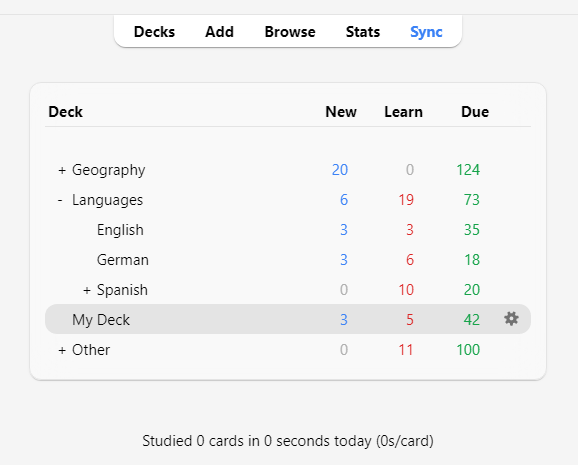
وقتی روی دستهای کلیک کنید، «دستهٔ فعلی» میشود و آنکی به صفحه مطالعه میرود. میتوانید هر زمان با کلیک روی «Decks» در بالای پنجره اصلی به فهرست دستهها برگردید. (همچنین میتوانید از کنش Study Deck در منو برای انتخاب دستهٔ تازه با صفحهکلید استفاده کنید، یا کلید S را بزنید تا دستهٔ در حال انتخاب مطالعه شود.)
میتوانید روی دکمه چرخدنده در سمت راست دسته کلیک کنید تا نام آن را تغییر دهید یا حذفش کنید، گزینههایش را تغییر دهید یا آن را برونبری کنید.
پیشنمایش دسته
پس از کلیک روی دستهای برای مطالعه، صفحهای میبینید که نشان میدهد امروز چند کارت سررسید است. به این صفحه «پیشنمایش دسته» (deck overview) گفته میشود:
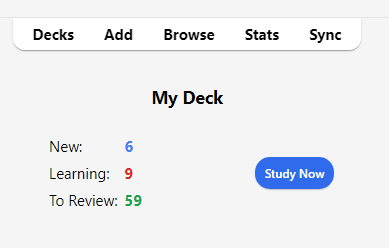
کارتها به سه نوع تقسیم میشوند: جدید، در حال یادگیری و برای مرور. اگر کنار گذاشتن همخانوادهها در گزینههای دسته فعال باشد، ممکن است ببینید چند کارت بهصورت خاکستری کنار گذاشته خواهند شد:
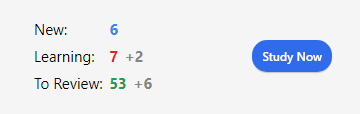
برای شروع جلسه مطالعه، دکمه Study Now (همین حالا مطالعه کن) را بزنید. آنکی کارتها را پشتسرهم به شما نشان میدهد تا کارتهای آن روز تمام شوند.
هنگام مطالعه میتوانید با فشردن کلید S روی صفحهکلیدتان به پیشنمایش بازگردید.
پرسشها
وقتی کارتی نمایش داده میشود، در ابتدا فقط پرسش دیده میشود. پس از فکر کردن به پاسخ، یا دکمه Show Answer (نمایش پاسخ) را بزنید، یا کلید Space را فشار دهید تا پاسخ نمایش داده شود. اشکالی ندارد اگر یادآوری پاسخ کمی طول بکشد، اما بهعنوان قاعدهٔ کلی، اگر نتوانستید ظرف حدود ۱۰ ثانیه پاسخ دهید، احتمالاً بهتر است به جلو بروید و پاسخ را ببینید تا اینکه به سختی به یادآوری ادامه دهید.
دکمههای پاسخ
پس از نمایش پاسخ، پاسخی را که در ذهن داشتید با پاسخِ نمایشدادهشده مقایسه کنید و یکی از دکمههای زیر را برگزینید.
-
Again (دوباره): وقتی پاسختان نادرست است یا نتوانستید پاسخ را به یاد بیاورید، این را انتخاب کنید. اگر پاسختان تا حدی درست است، باید با خودتان سختگیر باشید: اگر در موقعیت واقعی بیرون از آنکی شکست حساب میشود، در آنکی هم شکست است. معمولاً حدود ۵ تا ۲۰ درصد مواقع از این دکمه استفاده خواهید کرد.
میانبر صفحهکلید: 1
-
Hard (سخت): وقتی پاسختان درست است، اما در آن تردید داشتید یا بهیادآوریاش طول کشید، این دکمه را انتخاب کنید.
میانبر صفحهکلید: 2
-
Good (خوب): وقتی پاسختان درست است، اما بهیادآوریاش کمی زحمت ذهنی کشید، این را انتخاب کنید. وقتی آنکی بهدرستی استفاده شود، این باید رایجترین دکمه باشد. معمولاً حدود ۸۰ تا ۹۵ درصد مواقع از این دکمه استفاده خواهید کرد.
میانبر صفحهکلید: 3، Space، Enter
-
Easy (آسان): اگر پاسختان درست است و بهیادآوریاش هیچ زحمت ذهنی نداشت، این را انتخاب کنید.
میانبر صفحهکلید: 4
اگر استفاده از چهار دکمه پاسخ برایتان دشوار است، میتوانید فقط از دکمههای Again و Good استفاده کنید: Again برای پاسخهای نادرست و Good برای پاسخهای درست.
هر دکمه پاسخ، زمان مرورِ دوبارهٔ کارت را در صورت انتخاب آن دکمه نشان میدهد. برای آشنایی با تنظیماتی که فاصلههای مرور بعدی را کنترل میکنند، مباحث گامهای یادگیری، لغزشها، FSRS و پیشرفته در بخش گزینههای دسته را ببینید.
ضریب تصادفی
وقتی روی یک کارتِ مرور دکمه پاسخ را انتخاب میکنید، آنکی مقدار کمی «تصادف» (fuzz) نیز اعمال میکند تا کارتهایی که همزمان معرفی شدهاند و نمرهٔ یکسانی گرفتهاند، به هم نچسبند و همیشه در یک روز برای مرور نیایند.
به کارتهای در حال یادگیری نیز تا ۵ دقیقه تأخیر اضافه داده میشود تا همیشه به یک ترتیب ظاهر نشوند، اما دکمههای پاسخ این را منعکس نمیکنند. امکان خاموشکردن این قابلیت وجود ندارد.
ویرایش و بیشتر
میتوانید دکمه Edit (ویرایش) در پایینِ چپ را بزنید تا یادداشت فعلی را ویرایش کنید. وقتی ویرایش تمام شود، به مطالعه بازمیگردید. صفحه ویرایش بسیار شبیه صفحه افزودن یادداشت کار میکند.
در پایینِ راست صفحه مطالعه، دکمهای با نام More (بیشتر) است. این دکمه کنشهای دیگری ارائه میدهد که میتوانید روی کارت یا یادداشت فعلی انجام دهید:
-
Flag Card (پرچمزدن کارت): به کارت یک نشانگر رنگی میافزاید یا آن را برمیدارد. پرچمها هنگام مطالعه ظاهر میشوند و میتوانید در صفحه مرورگر کارتهای پرچمخورده را جستوجو کنید. این وقتی سودمند است که بخواهید در تاریخ دیگری کاری با کارت انجام دهید؛ مثلاً وقتی به خانه رسیدید معنی واژهای را ببینید. اگر از آنکی 2.1.45+ استفاده میکنید، میتوانید پرچمها را از مرورگر تغییر نام دهید.
-
کنار گذاشتن کارت / یادداشت (Bury Card / Note): کارتی یا همه کارتهای یادداشت را تا روز بعد از مرور پنهان میکند. (اگر میخواهید زودتر از این کارتها را بازگردانید، میتوانید دکمه «unbury» را در صفحه پیشنمایش دسته بزنید.) این وقتی سودمند است که در حال حاضر نتوانید به کارت پاسخ دهید یا بخواهید زمان دیگری به آن برگردید. کنار گذاشتن میتواند برای کارتهای یک یادداشتِ واحد بهطور خودکار نیز رخ دهد.
-
بازنشانی کارت (Reset card): کارت فعلی را به انتهای صف کارتهای جدید میبرد.
گزینه "Restore original position" کارت را هنگام بازنشانی به جایگاه اصلیاش برمیگرداند.
گزینه "Reset repetition and lapse count"، در صورت فعالبودن، شمارندههای مرور و شکست کارت را به صفر برمیگرداند. تاریخچه مروری را که در پایین صفحه اطلاعات کارت نمایش داده میشود حذف نمیکند.
-
تعیین تاریخ سررسید (Set Due Date): کارتها را در صف مرور میگذارد و آنها را در تاریخ مشخصی سررسید میکند.
-
معلقکردن کارت / یادداشت (Suspend Card / Note): کارتی یا همه کارتهای یادداشت را تا زمانی که بهطور دستی از تعلیق درآورده شوند (با کلیک روی دکمه تعلیق در مرورگر) از مرور پنهان میکند. این وقتی سودمند است که بخواهید مدتی از مرور یادداشت پرهیز کنید، اما نمیخواهید آن را حذف کنید.
-
گزینهها (Options): گزینههای دستهٔ فعلی را ویرایش میکند.
-
اطلاعات کارت (Card Info): اطلاعات آماری درباره کارت را نمایش میدهد.
-
اطلاعات کارت قبلی (Previous Card Info): اطلاعات آماری درباره کارت قبلی را نمایش میدهد.
-
نشانگذاری یادداشت (Mark Note): برچسب "marked" به یادداشت فعلی میافزاید تا بهراحتی در مرورگر پیدا شود. این شبیه پرچمزدن کارتهای منفرد است، اما در عوض با برچسب کار میکند؛ پس اگر یادداشت چند کارت داشته باشد، همه کارتها در جستوجوی برچسب marked ظاهر میشوند. بیشتر کاربران ترجیح میدهند بهجای آن از پرچمها استفاده کنند.
-
ساخت رونوشت (Create Copy): یک نسخهٔ تکراری از یادداشت فعلی در ویرایشگر باز میکند که میتوانید با تغییراتی کوچک بهراحتی گونههایی از کارتهایتان به دست آورید. بهطور پیشفرض، کارت تکراری در همان دستهٔ کارت اصل ساخته میشود.
-
حذف یادداشت (Delete Note): یادداشت و همه کارتهایش را حذف میکند.
-
پخش دوباره صدا (Replay Audio): اگر کارت در روی یا پشتش صدا دارد، آن را دوباره پخش میکند.
-
توقف صدا (Pause Audio): اگر صدا در حال پخش است، آن را متوقف میکند.
-
جابهجایی صدا ۵ ثانیه (Audio -5s / +5s): ۵ ثانیه در صدای در حال پخش به عقب / جلو میرود.
-
ضبط صدای خودتان (Record Own Voice): برای بررسی تلفظتان از میکروفن ضبط میکند. این ضبط موقتی است و وقتی به کارت بعدی بروید از بین میرود. اگر میخواهید صدایی را بهطور دائم به کارتی اضافه کنید، میتوانید این کار را در پنجره ویرایش انجام دهید.
-
پخش دوباره صدای خودتان (Replay Own Voice): ضبط قبلی صدای شما را دوباره پخش میکند (احتمالاً پس از نمایش پاسخ).
ترتیب نمایش
مطالعه، کارتهای دستهٔ انتخابشده و هر دستهای را که در بر دارد نمایش میدهد. بنابراین اگر دسته «French» را انتخاب کنید، زیردستههای "French::Vocab" و "French::My Textbook::Lesson 1" نیز نمایش داده میشوند.
بهطور پیشفرض، آنکی برای کارتهای جدید، کارتها را به ترتیب الفبا از دستهها جمع میکند. پس در مثال بالا، ابتدا کارتهایی از "French" میگیرید، سپس "My Textbook" و در پایان "Vocab". میتوانید از این برای کنترل ترتیب ظاهر شدن کارتها استفاده کنید و کارتهای با اولویت بالاتر را در دستههایی بگذارید که در فهرست بالاترند. وقتی رایانهها متن را به ترتیب الفبا مرتب میکنند، نویسهٔ "-" قبل از حروف الفبا و نویسهٔ "~" بعد از آنها میآید. پس میتوانید دسته را "-Vocab" بنامید تا زودتر ظاهر شود، و دستهٔ دیگر را "~My Textbook" تا بعد از همهچیز ظاهر شود.
کارتهای جدید و مرورها جداگانه جمع میشوند و آنکی منتظر خالیشدن هر دو صف نمیماند تا به دستهٔ بعدی برود؛ پس ممکن است همزمان با دیدن مرورهای یک دسته، با کارتهای جدید دستهٔ دیگری روبهرو شوید، یا برعکس. اگر این را نمیخواهید، بهجای یکی از دستههای والد، مستقیماً روی همان دستهای کلیک کنید که میخواهید مطالعه کنید.
چون کارتهای در حال یادگیری تا حدی حساس به زماناند، همهشان یکجا از همه دستهها واکشی میشوند و به ترتیب سررسیدشان نمایش داده میشوند.
برای کنترل ترتیب ظاهر شدن کارتها، ترتیب نمایش را ببینید. برای ترتیب ظریفترِ کارتهای جدید، میتوانید ترتیب را در مرورگر تغییر دهید.
همخانوادهها و کنار گذاشتن
به یاد بیاورید از مبانی که آنکی میتواند برای هر چیزِ ورودی شما بیش از یک کارت بسازد؛ مثلاً کارتِ رو→پشت و پشت→رو، یا دو حذف اطلاعاتی متفاوت از یک متنِ واحد. به این کارتهای مرتبط «همخانواده» (sibling) گفته میشود.
وقتی به کارتی پاسخ میدهید که همخانواده دارد، آنکی میتواند با «کنار گذاشتنِ» خودکارِ همخانوادهها مانع شود آنها در همان جلسه نمایش داده شوند. کارتهای کنار گذاشتهشده تا وقتی ساعت به روز جدید برسد یا شما آنها را با دکمه «Unbury» در پایین صفحه پیشنمایش دسته بهطور دستی بازنگردانده باشید، از مرور پنهان میمانند. آنکی همخانوادهها را حتی اگر در همان دسته نباشند کنار میگذارد (مثلاً اگر از قابلیت بازنویسی دسته استفاده کنید).
میتوانید کنار گذاشتن را از صفحه گزینههای دسته فعال کنید — برای کارتهای جدید و مرورها تنظیمات جداگانهای وجود دارد.
آنکی فقط همخانوادههایی را کنار میگذارد که جدید یا در حال مرور باشند. کارتهای در حال یادگیری را پنهان نمیکند، چون زمان برای آن کارتها اهمیت حیاتی دارد. از سوی دیگر، وقتی کارتی در حال یادگیری را مطالعه میکنید، همخانوادههای جدید/در حال مرورِ آن کنار گذاشته میشوند.
همچنین در نظر داشته باشید که یک کارت نمیتواند همزمان کنار گذاشتهشده و معلق باشد. معلقکردن کارتِ کنار گذاشتهشده، آن را بازمیگرداند. کارتهای معلق را نمیتوان کنار گذاشت.
میانبرهای صفحهکلید
بیشتر کنشهای رایج در آنکی میانبر صفحهکلید دارند. بیشتر آنها در رابط کاربری قابل کشفاند: موارد منو میانبرهایشان را کنار خود فهرست میکنند و بردن نشانگر ماوس روی یک دکمه معمولاً میانبرش را در یک راهنمای ابزار (tooltip) نشان میدهد.
هنگام مطالعه، Space یا Enter پاسخ را نمایش میدهد. وقتی پاسخ نمایش داده شد، میتوانید با Space یا Enter دکمه Good را انتخاب کنید. با کلیدهای 1 تا 4 میتوانید دکمهٔ سهولت مشخصی را برگزینید. بسیاری از افراد پاسخدادن به بیشتر کارتها را با Space و نگهداشتن یک انگشت روی 1 برای وقتهای فراموشی راحت میدانند.
گزینه "Study Deck" در منوی Tools به شما اجازه میدهد سریع با صفحهکلید به دستهای سوییچ کنید. میتوانید آن را با کلید / فراخوانی کنید. هنگام باز شدن، همه دستههایتان را نمایش میدهد و در بالای آن ناحیهٔ پالایش نشان میدهد. با تایپ نویسهها، آنکی فقط دستههای منطبق با نویسههای تایپشده را نمایش میدهد. میتوانید با یک فاصله، چند واژهٔ جستوجو را از هم جدا کنید و آنکی فقط دستههای منطبق با همهٔ واژهها را نشان میدهد. پس "ja 1" یا "on1 ja" هر دو با دستهای به نام "Japanese::Lesson1" منطبقاند.
عقب افتادن
وقتی در مرورهایتان عقب میافتید، آنکی بهطور پیشفرض کارتهایی را که طولانیترین زمان منتظر ماندهاند در اولویت میگذارد. این ترتیب تضمین میکند هیچ کارتی تا ابد منتظر نماند، اما به این معناست که اگر کارت جدیدی معرفی کنید، مرورهایشان تا وقتی از عهدهٔ انبوه عقبمانده برنیامدهاید ظاهر نمیشوند.
وقتی به کارتهایی پاسخ میدهید که مدتی منتظر ماندهاند، آنکی آن تأخیر را در تعیین زمان نمایش بعدی کارت لحاظ میکند. یعنی اگر بعد از وقفهای طولانی به آنکی برگردید، لازم نیست از نو شروع کنید و میتوانید دقیقاً از همانجا که بودید ادامه دهید.