مرورگر
- حالتهای جدول
- نوار کناری
- جعبه جستوجو
- جدول کارت/یادداشت
- ناحیه ویرایش
- منوها و کنشها
- یافتن و جایگزینی
- یافتن تکراریها
پنجره مرورگر (Browse) به شما اجازه میدهد در کارتها و یادداشتهایتان جستوجو کنید و آنها را ویرایش کنید. این پنجره با کلیک روی Browse در پنجره اصلی، یا با فشردن B باز میشود. از سه بخش تشکیل شده است: نوار کناری در چپ، جدول کارت/یادداشت در بالا-راست و ناحیه ویرایش در پایین-راست. با قراردادن ماوس میان دو بخش، میتوان کلیک و کشید تا یک بخش بزرگ و بخش دیگر کوچک شود.
حالتهای جدول
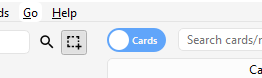
آنکی 2.1.45+ دو حالت فراهم میکند: در جدول داده، یا کارتها نشان داده میشوند یا یادداشتها. میتوانید حالت فعلی را با کلیک روی کلید تغییر حالت در بالا، سمت چپ ناحیه جستوجو عوض کنید، یا با فشردن Ctrl+Alt+T یا Cmd+Opt+T. کلید تغییر حالت همچنین نشان میدهد الان Cards (کارتها) نشان داده میشوند یا Notes (یادداشتها).
نکته: برای سادگی، این راهنما عموماً فرض میکند حالت Cards فعال است. هر جا از انتخاب/یافتن/… «کارتها» گفتیم، خواننده میتواند بهجای آن «کارتها یا یادداشتها بسته به حالت فعال» بگذارد.
نوار کناری
نوار کناری در چپ، دسترسی سریع به عبارتهای جستوجوی رایج را فراهم میکند. در آنکی 2.1.45+، نوار جستوجو، امکانات ویرایش برچسبها و دستهها و انتخاب یکی از دو ابزار متفاوت را هم فراهم میکند که در بخشهای بعدی بحث میشوند. میتوانید با نوار ابزار بالای نوار کناری یا میانبرهای Alt+1/2 ابزار را عوض کنید.
ابزار جستوجو

با این ابزار، نوار کناری مانند نسخههای قبلی رفتار میکند: کلیک روی موردی، آن را جستوجو میکند.
میتوانید هنگام کلیک Ctrl (Command روی مک) را نگه دارید تا موردِ کلیکشده با شرط AND به جستوجوی فعلی افزوده شود، بهجای اینکه جستوجوی جدیدی شروع شود. مثلاً اگر بخواهید کارتهای در حال یادگیریای را که در دسته آلمانی هم هستند ببینید، میتوانید روی "Learning" کلیک کنید، سپس با نگهداشتن Ctrl روی "German" کلیک کنید.
میتوانید Shift را نگه دارید تا بهجای AND، جستوجوی OR ساخته شود. مثلاً میتوانید روی یک دسته کلیک کنید، سپس با Shift روی دستهای دیگر کلیک کنید تا کارتهای هر دو دسته در یک نما نمایش داده شوند.
میتوانید Alt (Option روی مک) را نگه دارید تا جستوجو معکوس شود (یک - به ابتدا اضافه میشود): مثلاً برای نمایش همه کارتهای دسته فعلی که برچسب معینی را ندارند. Alt/Option را میتوان با Ctrl یا Shift ترکیب کرد (مثلاً کلیک با Ctrl+Alt به افزودن عبارت جستوجوی جدیدِ نفیشده میانجامد).
در آنکی 2.1.39+، میتوانید هنگام کلیک روی عبارت جستوجو، Ctrl و Shift را با هم نگه دارید تا همه نمونههای همان نوع جستوجو با جستوجوی جدید جایگزین شوند.
فرض کنید قبلاً عبارت جستوجوی پیچیدهای مانند
deck:Swahili (is:due or tag:important)
نوشتهاید و حالا میخواهید همان جستوجو را برای دسته اردوی خود انجام دهید. میتوانید هنگام کلیک روی دسته اردو در نوار کناری، Ctrl+Shift را نگه دارید تا این عبارت جستوجو به دست آید:
deck:Urdu (is:due or tag:important).
ابزار انتخاب
ابزار انتخاب اجازه میدهد چند مورد همزمان با نگهداشتن Ctrl یا Shift هنگام کلیک انتخاب شوند. همچنین کشیدن و رهاکردن برای بازآرایی دستهها و برچسبها را فعال میکند.
مثالی بزنیم: فرض کنید برچسبهای Math، Calculus و Algebra را دارید.
روی برچسب Calculus کلیک کنید، سپس با Ctrl روی برچسب Algebra کلیک کنید. حالا هر دو برچسب انتخاب شدهاند؛ هر کدام از این دو را بکشید و روی برچسب Math رها کنید تا هر دو فرزندِ این برچسب شوند. در پشت صحنه، آنکی نام دو برچسب را بهترتیب به
Math::Calculus و Math::Algebra تغییر داده و یادداشتهایتان را متناسب بهروزرسانی کرده است.
مورد استفاده دیگری برای انتخاب چند مورد، جستوجوست: اگر روی انتخابی از موارد راستکلیک کنید، میتوانید Search > All/Any Selected را برگزینید. این را میتوان با کلیدهای تغییردهنده همانطور که در ابزار جستوجو توضیح داده شد ترکیب کرد تا جستوجوی حاصل به جستوجوی فعلی افزوده شود.
جستوجوهای ذخیرهشده
اگر مرتباً چیز یکسانی را جستوجو میکنید، میتوانید جستوجوی فعلی را با راستکلیک روی بالاترین مورد نوار کناری، انتخاب Save Current Search و تایپ نامی ذخیره کنید. همچنین میتوانید هر مورد نوار کناری را به این ناحیه بکشید و رها کنید تا جستوجوی ذخیرهشده معادل آن افزوده شود و عملاً در بالا سنجاق شود.
ویرایش موارد
میتوانید برچسبها، دستهها و جستوجوهای ذخیرهشده را مستقیماً از نوار کناری، از منوی راستکلیک، یا با کلید میانبر (Del و F2 در ویندوز) حذف یا تغییر نام دهید. حذف حتی برای چند مورد همزمان کار میکند (ببینید ابزار انتخاب).
یافتن موارد
برای یافتن موردی مشخص در درخت نوار کناری، بخشی از نامش را در نوار جستوجوی بالای آن تایپ کنید.
جعبه جستوجو
بالای فهرست کارتها جعبه جستوجویی است. میتوانید چیزهای مختلفی در آن تایپ کنید تا کارتها جستوجو شوند. برای اطلاعات درباره نحو جستوجو، جستوجو را ببینید.
جدول کارت/یادداشت
سطرهای جدول، کارتها یا یادداشتهای منطبق با جستوجوی فعلی را نشان میدهند. وقتی روی سطری کلیک میکنید، یادداشت مربوط در بخش پایین نشان داده میشود.
سطرها
اگر ماوس را بکشید یا Ctrl یا Command را نگه دارید تا چند سطر انتخاب شود، ویرایشگر موقتاً پنهان میشود. کنشهای مختلف (مانند تغییر دسته) میتوانند همزمان روی چند کارت یا یادداشت کار کنند، مستقل از حالت فعال. بنابراین در حالت Cards، یادداشتی انتخابشده تلقی میشود که هر کدام از کارتهایش انتخاب شده باشد، و در حالت Notes، کارتی انتخابشده تلقی میشود که یادداشتش انتخاب شده باشد.
کنشهای دیگر (مانند نمایش اطلاعات کارت) فقط روی یک کارت یا یادداشت کار میکنند. به این، کارت یا یادداشتِ فعلی میگویند که معمولاً آخرین موردی است که انتخاب یا کلیک شده است. باز هم در حالت Cards، یادداشت فعلی یادداشتِ کارت فعلی است و در حالت Notes، کارت فعلی اولین کارتِ یادداشت فعلی است.
رنگ پسزمینه بسته به کارت و یادداشت تغییر میکند. در حالت Cards، اولین تطبیق استفاده میشود:
- اگر کارت پرچمخورده است، رنگ پرچم،
- اگر کارت معلق است، زرد،
- اگر یادداشت کارت نشانگذاریشده است، بنفش.
در حالت Notes، رنگ فقط روی یادداشتهای نشانگذاریشده اعمال میشود.
برای اطلاعات بیشتر درباره یادداشتهای نشانگذاریشده و کارتهای معلق، ویرایش و بیشتر را ببینید.
ستونها
ستونها قابل پیکربندیاند: روی یکی راستکلیک کنید (یا در مک با Ctrl کلیک کنید) تا انتخاب کنید کدام ستونها را میخواهید ببینید. میتوانید ستونها را برای بازآرایی بکشید. کلیک روی ستونی، بر اساس آن ستون مرتب میکند؛ دوباره کلیک کنید تا ترتیب مرتبسازی معکوس شود. توجه کنید که نمیتوانید بر اساس ستونهای Question و Answer مرتب کنید.
همه ستونها هم برای حالت کارتها و هم حالت یادداشتها در دسترساند، اما گاهی با نامها و دادههای کمی متفاوت. جدول زیر رفتار هر دو حالت را فهرست میکند.
| ستون | حالت Cards | حالت Notes |
|---|---|---|
| Answer | پشت کارت در یک خط، بدون پرسش. بهجای آن میتوانید قالب سفارشی در ویرایشگر نوع کارت انتخاب کنید. | مانند حالت Cards، فقط برای اولین کارت یادداشت. |
| Card(s) | نام قالب کارت. | شمار کارتهایی که یادداشت دارد. |
| Card Modified | آخرین باری که روی کارت تغییری اعمال شده (مثلاً وقتی کارت را مرور کردید و تاریخچه مرور و فاصله بهروزرسانی شد). | آخرین باری که روی یکی از کارتهای یادداشت تغییری اعمال شده. |
| Created | مانند حالت Notes برای یادداشتِ کارت. | تاریخی که یادداشت ساخته شده. |
| Deck | نام دستهای که کارت در آن است. | شمار دستههای متفاوتِ کارتهای یادداشت، یا نام دسته اگر همه کارتها در یک دسته باشند. |
| Due | تاریخ سررسید کارتهای در حال مرور یا (یادگیری مجدد)، و موقعیت در صف کارتهای جدید برای کارتهای جدید. اگر کارت معلق یا کنار گذاشتهشده باشد، خط در کروشه قرار میگیرد. مرتبسازی ابتدا بر اساس نوع و سپس تاریخ یا موقعیت است. | تاریخ سررسیدِ کارتِ بعدیِ سررسیدِ مرور یا (یادگیری مجددِ) یادداشت که معلق، کنار گذاشتهشده یا در دسته پالایششده نباشد. |
| (Avg.) Ease | سهولت کارت اگر جدید نباشد. | میانگین سهولت کارتهای یادداشت که جدید نیستند. |
| (Avg.) Interval | فاصله کارت اگر در حال مرور یا یادگیری مجدد باشد. | میانگین فاصله کارتهای یادداشت که در حال مرور یا یادگیری مجدداند. |
| Lapses | چند بار کارت "Again" گرفته است. | مجموع لغزشهای همه کارتهای یادداشت. |
| Note | مانند حالت Notes برای یادداشتِ کارت. | نام نوع یادداشتِ یادداشت. |
| Note Modified | مانند حالت Notes برای یادداشتِ کارت. | آخرین باری که یادداشت (مثلاً محتوای فیلدی) ویرایش شده است. |
| Question | روی کارت در یک خط. بهجای آن میتوانید قالب سفارشی در ویرایشگر نوع کارت انتخاب کنید. | مانند حالت Cards، فقط برای اولین کارت یادداشت. |
| Reviews | چند بار کارت مرور شده است. | مجموع شمار مرورهای همه کارتهای یادداشت. |
| Sort Field | مانند حالت Notes برای یادداشتِ کارت. | محتوای فیلد یادداشت که بهعنوان فیلد مرتبسازی نوع یادداشت تعریف شده. فقط همین یک فیلد میتواند نمایش داده و مبنای مرتبسازی باشد. فیلد مرتبسازی را میتوانید با کلیک روی Fields... در ناحیه ویرایش تغییر دهید. |
| Tags | مانند حالت Notes برای یادداشتِ کارت. | برچسبهای یادداشت. |
ناحیه ویرایش
ناحیه پایین-راست، یادداشتِ سطرِ در حال انتخاب را نمایش میدهد. برای اطلاعات بیشتر درباره کارتها و یادداشتها، شروع به کار را ببینید. برای اطلاعات بیشتر درباره دکمههای قالببندی، ویرایش را ببینید.
میتوانید با کلیک روی دکمه Preview در بالای ناحیه ویرایش، پیشنمایشی از ظاهر کارتِ در حال انتخاب هنگام مرور ببینید. توجه کنید این نمایشدهنده هیچ فیلد تایپ-پاسخی روی کارتهایتان نخواهد بود، که پیشنمایش سریع کارتها را آسانتر میکند. در حالت Notes، پیشنمایش برای اولین کارتِ یادداشتِ انتخابشده نشان داده میشود.
منوها و کنشها
در بالای پنجره مرورگر، نوار ابزاری با منوهای گوناگون مییابید که به نوبه خود کنشهای مختلفی را که میتوان در مرورگر انجام داد ارائه میکنند.
Edit
| نام | کنش |
|---|---|
| Undo | واگرد کردن آخرین کنش انجامشده. |
| Select All | انتخاب همه سطرهای نمایشدادهشده. |
| Select Notes | نمایش فقط یادداشتهای در حال انتخاب و انتخاب همه سطرها. |
| Invert Selection | انتخاب سطرهایی که انتخاب نشدهاند، و خارجکردن سطرهای انتخابشده از انتخاب. |
| Create Filtered Deck | گفتوگوی دسته پالایششده را نشان میدهد و جستوجوی فعلی مرورگر را بهعنوان پالایه تنظیم میکند. برای تنظیم پالایه دوم از Alt / Option استفاده کنید. |
Notes
بیشتر کنشهای زیر روی یادداشتهای انتخابشده کار میکنند. این کنشها از طریق منوی زمینهای هم در دسترساند وقتی سطرِ انتخابشدهای در حالت Notes راستکلیک شود. در حالت Cards، در زیرمنویی از منوی زمینهای پیدا میشوند.
| نام | کنش |
|---|---|
| Add Notes | گفتوگوی Add را باز میکند. |
| Create Copy | نسخهای تکراری از یادداشت فعلی را در ویرایشگر باز میکند که با تغییراتی کوچک میتوان بهراحتی گونههایی از کارتهایتان به دست آورد. بهطور پیشفرض، کارت تکراری در همان دستهٔ اصل ساخته میشود. |
| Export Notes | گفتوگوی Export را باز میکند. |
| Add Tags | برچسبهای دادهشده را به همه یادداشتهای انتخابشده میافزاید. |
| Remove Tags | برچسبها را وارد کنید و از همه یادداشتهای انتخابشده حذف میشوند. |
| Clear Unused Tags | همه برچسبهایی را که هیچ یادداشتی از آنها استفاده نمیکند از نوار کناری حذف میکند. |
| Toggle Mark | اگر یادداشت فعلی نشانگذاریشده باشد (یعنی برچسب Marked را داشته باشد)، نشان همه یادداشتهای انتخابشده برداشته میشود. اگر نشانگذاری نباشد، همه یادداشتهای انتخابشده نشانگذاری میشوند. |
| Change Note Type | یادداشتهای انتخابشده را از نوعی به نوعی دیگر تبدیل میکند. مثلاً تصور کنید نوع یادداشت روسی و نوع یادداشت رایانه دارید و ناخواسته متنی رایانهای در یادداشت روسی افزودهاید. میتوانید با این گزینه آن اشتباه را درست کنید. زمانبندی کارتها تحت تأثیر قرار نمیگیرد. تغییر نوع یادداشت نیازمند همگامسازی یکطرفه است. |
| Find Duplicates | گفتوگوی تکراریها را باز میکند. |
| Find and Replace | گفتوگوی یافتن و جایگزینی را باز میکند. |
| Manage Note Types | گفتوگوی Note Types را باز میکند. |
| Delete | همه یادداشتهای انتخابشده و کارتهایشان را حذف میکند. حذف کارتهای منفرد ممکن نیست، چون کارتهای منفرد توسط قالبها کنترل میشوند. |
Cards
کنشهای زیر روی کارتهای در حال انتخاب کار میکنند. این کنشها از طریق منوی زمینهای هم در دسترساند وقتی سطرِ انتخابشدهای در حالت Cards راستکلیک شود. در حالت Notes، در زیرمنویی از منوی زمینهای پیدا میشوند.
| نام | کنش |
|---|---|
| Change Deck | کارتهای در حال انتخاب را به دسته دیگری منتقل میکند. |
| Set Due Date | اگر کارتها جدید باشند به کارت مروری تبدیلشان میکند و در تاریخ معینی سررسیدشان میکند. این میتواند برای جابهجایی کارتها چند روز به جلو یا عقب وقتی برنامه مطالعهتان مختل شده سودمند باشد. ورود بازهای مانند 60-90 کارتهای انتخابشده را بین ۶۰ تا ۹۰ روز دیگر سررسید میکند. کارتهای جدید فاصلهای برابر همان تأخیر میگیرند، اما کارتهای مروری بدون تغییر فاصله فعلیشان دوباره زمانبندی میشوند، مگر آنکه علامت تعجب (!) در انتهای بازه بیاید. توجه کنید زمان پاسخ هنگام زمانبندی دستی کارتها ثبت نمیشود، چون این کنش حتی بیرون از مرور هم قابل انجام است و آنکی نمیداند در آن لحظه کدام کارت ممکن است نشان داده شود یا نشود. |
| Reset | کارتهای در حال انتخاب را به انتهای صف جدید منتقل میکند. تاریخچه مرور موجود حفظ میشود. در 2.1.50+ گزینههایی برای بازگرداندن موقعیت اصلی کارت و صفرکردن شمارندههای لغزش و تکرار کارت وجود دارد. |
| Reposition | ترتیب ظاهر شدن کارتهای جدید را تغییر میدهد. موقعیتهای موجود را میتوانید با فعالکردن ستون due، همانطور که در بخش جدول بالا توضیح داده شد، ببینید. اگر فرمان reposition را وقتی چند کارت انتخاب شده اجرا کنید، به هر کارت به نوبت شمارههای فزاینده اعمال میشود. بهطور پیشفرض شماره برای هر کارت یکی افزایش مییابد، اما این را میتوان با تغییر تنظیم "step" تعدیل کرد. گزینه Shift position of existing cards به شما اجازه میدهد کارتها را میان کارتهای موجود فعلی درج کنید و کارتهای موجود فعلی را از هم باز کنید. مثلاً اگر پنج کارت دارید و میخواهید ۳، ۴ و ۵ را بین ۱ و ۲ ببرید، انتخاب این تنظیم باعث میشود کارتها در نهایت به ترتیب ۱، ۳، ۴، ۵، ۲ قرار گیرند. در مقابل، اگر این گزینه را خاموش کنید، ۱ و ۲ شماره موقعیت یکسان میگیرند (و بنابراین غیرقابل پیشبینی است کدامیک از کارتهای همشماره اول بیاید). توجه کنید وقتی فعال است، هر کارتی با موقعیت بالاتر تغییر میکند و همه آن کارتهای تغییرکرده باید دفعه بعد که همگامسازی میکنید فرستاده شوند. |
| Toggle Suspend | معلقکردن یا خارجکردن از تعلیق همه کارتهای انتخابشده، بسته به اینکه کارت فعلی معلق باشد یا نه. |
| Flag | پرچم همه کارتهای انتخابشده را تغییر وضعیت میدهد. اینکه پرچمی افزوده یا حذف شود بستگی دارد به اینکه کارت فعلی پرچمِ انتخابشده را داشته باشد یا نه. |
| Info | اطلاعات مختلفی درباره کارت فعلی، از جمله تاریخچه مرورش نشان میدهد. برای اطلاعات بیشتر، اطلاعات کارت را ببینید. |
Go
این منو برای فراهمکردن میانبرهای صفحهکلید برای پرش به بخشهای مختلف مرورگر، و بالا و پایین رفتن در فهرست کارتها وجود دارد.
یافتن و جایگزینی
این گفتوگو اجازه جایگزینی متن روی یادداشتها را میدهد. همانطور که در بالا گفته شد، از نوار ابزار و منوی زمینهای جدول در دسترس است.
اولین فیلد ورودی برای متنی است که قرار است جایگزین شود و دومی برای جایگزین. سپس، فهرست کشوییای هست که به شما اجازه میدهد مشخص کنید آنکی کجا بهدنبال متن برای جایگزینی بگردد: در برچسبهای یادداشت (نیازمند آنکی 2.1.45+)، در همه فیلدها، یا فقط در فیلدی مشخص (فقط فیلدهای متعلق به یادداشتی انتخابشده فهرست میشوند).
بهطور پیشفرض، فقط یادداشتهای انتخابشده تحت تأثیر قرار میگیرند. اگر میخواهید این محدودیت را بردارید، میتوانید تیک کادر "selected notes only" را بردارید (نیازمند آنکی 2.1.45+).
گزینه عبارت باقاعده به شما اجازه میدهد جایگزینیهای پیچیده انجام دهید. مثلاً فرض کنید متن زیر در فیلدی هست:
<img src="pic.jpg" />
ما این تنظیمات را استفاده میکنیم:
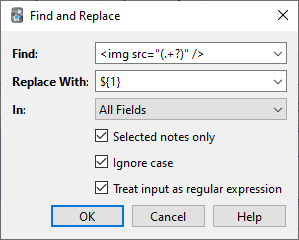
(توجه کنید که در نسخههای پیش از 2.1.28 آنکی، باید ${1} را با \1 جایگزین میکردید.)
آنگاه محتوای فرضی فیلد به این تغییر میکند:
pic.jpg
بحث کامل درباره عبارتهای باقاعده خارج از حیطه این سند است. تعداد زیادی راهنمای نحو در وب موجود است:
- برای آنکی 2.1.28+، https://docs.rs/regex/latest/regex/index.html#syntax را ببینید.
- برای نسخههای قدیمیتر آنکی، http://docs.python.org/library/re.html را ببینید.
یافتن تکراریها
میتوانید از گزینه Notes > Find Duplicates برای جستوجوی یادداشتهایی که محتوای یکسان دارند استفاده کنید. وقتی پنجره را باز میکنید، آنکی به همه انواع یادداشتهایتان نگاه میکند و فهرستی از همه فیلدهای ممکن ارائه میدهد. اگر میخواهید در فیلد Back بهدنبال تکراری بگردید، آن را از فهرست انتخاب و سپس روی Search کلیک میکنید.
بهطور پیشفرض، در همه انواع یادداشتی که فیلدِ شما را دارند جستوجو میشود. این با بررسی تکراری هنگام افزودن دستی کارتها فرق دارد که به یک نوع یادداشت محدود است.
جعبه متن Optional filter به شما اجازه میدهد محدوده جستوجوی تکراریها محدود کند. اگر فقط بخواهید در انواع یادداشت "French Vocab" و "French Verbs" بهدنبال تکراری بگردید، وارد میکنید:
"note:french vocab" or "note:french verbs"
یا شاید بخواهید فقط در دستهای مشخص بهدنبال تکراری بگردید؛ پس میتوانید استفاده کنید:
"deck:myDeck"
نحو جستوجو همان نحوی است که هنگام جستوجو در مرورگر استفاده میشود. برای اطلاعات بیشتر، جستوجو را ببینید.
میتوانید روی یکی از پیوندهای فهرست نتایج جستوجو کلیک کنید تا یادداشتهای تکراریِ آن مجموعه نمایش داده شوند. اگر جستوجو شمار زیادی تکراری بیاورد، شاید بهجای آن بخواهید روی دکمه Tag Duplicates کلیک کنید که همه یادداشتهای منطبق را با برچسب duplicate مینشاند. سپس میتوانید در مرورگر بهدنبال این برچسب بگردید و همه را از همان صفحه مدیریت کنید.