مقدمه
نسخهٔ اصلی و همیشه بهروز این راهنما به زبان انگلیسی است: docs.ankiweb.net
آخرین ویرایش ترجمه: ۶ شهریور ۱۴۰۵ (برابر با ۲۸ اوت ۲۰۲۶)
کلاینتهای موبایل
این کتاب، راهنمای نسخه رایانهای آنکی است. برای کلاینتهای موبایل راهنماهای جداگانهای موجود است:
- راهنمای AnkiDroid (اندروید)
- راهنمای AnkiMobile (آیفون/آیپد)
شروع سریع
عجله دارید؟ مستقیم به بخش شروع به کار بروید.
گرفتن کمک
به دنبال راهنمایی هستید؟ بخش گرفتن کمک را ببینید.
ترجمهها
داوطلبانی از این راهنما به زبانهای مختلف ترجمه ارائه کردهاند. ترجمهها ممکن است همیشه بهروز نباشند.
- English — نسخهٔ اصلی
- Bahasa Indonesia
- Deutsch
- Español
- Français
- Italiano
- Oʻzbekcha
- Polski
- Português Brasileiro
- русский язык
- Українська
- العربية
- فارسى
- 日本語
- 简体中文
اگر مایلید در ترجمه این راهنما به زبان دیگری کمک کنید، لطفاً مستندات ترجمه را ببینید.
مستندات قدیمی
روی آخرین نسخه آنکی نیستید؟ نسخههای آرشیوشده این راهنما را در Internet Archive بیابید.
برای اطلاع از نسخههای قدیمی زمانبند، این پرسشهای متداول را ببینید.
پیشزمینه
آنکی به شما کمک میکند هر چیزی را که بخواهید به یاد بسپارید. با آنکی، در مقایسه با روشهای مطالعه سنتی، خیلی سریعتر میآموزید (یا در همان بازه زمانی مطلب بیشتری).
برای این کار، آنکی از اصول علمیِ خوشبنیادِ علوم حافظه استفاده میکند:
- یادآوری فعال (سعی میکنید بهطور فعال به یاد بیاورید، نه اینکه منفعلانه بخوانید/گوش دهید).
- تکرار بافاصله (کارتها را فقط وقتی میخوانید که در آستانه فراموشیشان هستید. هرچه کارت آسانتر باشد، فاصلههای میان مرورها طولانیتر میشود).
آنکی متنباز و چندسکویی است. از افزونههای فراوانِ توسعهیافته توسط مشارکتکنندگان پشتیبانی میکند. همچنین از الگوریتم FSRS استفاده میکند که نتایج مطالعه شما را بهطرز چشمگیری بهبود میبخشد.
آنکی برنامهای است که بهخاطر سپردن چیزها را آسان میکند. چون بسیار کارآمدتر از روشهای مطالعه سنتی است، میتوانید یا زمان مطالعهتان را بهشدت کاهش دهید، یا مقدار آموختههایتان را بهشدت افزایش دهید.
هر کسی که در زندگی روزمرهاش نیاز به بهیاد سپردن چیزهایی دارد میتواند از آنکی سود ببرد. چون مستقل از محتواست و از تصویر، صدا، ویدیو و نشانهگذاری علمی پشتیبانی میکند، امکانها بیپایاناند. مثلاً:
-
یادگیری یک زبان
-
مطالعه برای آزمونهای پزشکی و حقوقی
-
بهخاطر سپردن نامها و چهرههای افراد
-
مرور جغرافیا
-
تسلط بر شعرهای بلند
-
حتی تمرین آکوردهای گیتار!
پشت آنکی دو مفهوم ساده نهفته است: آزمون یادآوری فعال و تکرار بافاصله. این دو با آنکه در ادبیات علمی خوب مستند شدهاند، برای بیشتر یادگیرندگان ناشناختهاند. فهمیدن نحوه کار این مفاهیم شما را به یادگیرندهای اثربخشتر تبدیل میکند.
آزمون یادآوری فعال
آزمون یادآوری فعال یعنی پرسشی از شما پرسیده شود و سعی کنید پاسخ را به یاد بیاورید. این در تضاد با مطالعه منفعلانه است که در آن چیزی را میخوانیم، میبینیم یا گوش میدهیم بدون آنکه مکث کنیم و ببینیم آیا پاسخ را میدانیم یا نه. پژوهشها نشان دادهاند آزمون یادآوری فعال در ساختن خاطرههای قوی بسیار مؤثرتر از مطالعه منفعلانه است. دو دلیل برای این وجود دارد:
-
عمل یادآوریِ چیزی، خاطره را تقویت میکند و شانس اینکه بتوانیم دوباره به یادش بیاوریم را بالا میبرد.
-
وقتی نمیتوانیم به پرسشی پاسخ دهیم، به ما میگوید که باید به مطلب برگردیم تا مرورش کنیم یا دوباره بیاموزیمش.
احتمالاً در سالهای مدرسه، بدون آنکه حتی بفهمید، با آزمون یادآوری فعال روبهرو شدهاید. وقتی معلمهای خوب پس از خواندن مقالهای سری پرسش به شما میدهند یا شما را وادار به آزمونهای هفتگی میکنند، صرفاً برای اینکه ببینند مطلب را فهمیدهاید یا نه این کار را نمیکنند. با آزمودن شما، شانس اینکه در آینده بتوانید مطلب را به یاد بیاورید را بالا میبرند.
راه خوبی برای گنجاندن آزمون یادآوری فعال در مطالعات خودتان، استفاده از فلشکارتها است. با فلشکارتهای کاغذی سنتی، پرسشی را روی روی کارت و پاسخ را پشتش مینویسید. با برنگرداندن کارت تا وقتی پاسخ را به یاد آوردهاید، میتوانید چیزها را مؤثرتر از آنچه مشاهده منفعلانه اجازه میدهد بیاموزید.
استفادهاش کن یا از دستش بده
مغزهای ما ماشینهای کارآمدی هستند و اطلاعاتی را که بهنظر مفید نمیآیند بهسرعت فراموش میکنند. احتمالاً یادتان نیست دو هفته پیش، دوشنبه، چه شامی خوردهاید، چون این اطلاعات معمولاً مفید نیست. اما اگر آن روز به رستوران فوقالعادهای رفته باشید و دو هفته گذشته را مشغول گفتوگو درباره اینکه چقدر عالی بوده باشید، محتمل است هنوز آن را با جزئیات زنده به یاد داشته باشید.
سیاست «استفادهاش کن یا از دستش بده» مغز بر همه چیزهایی که میآموزیم اعمال میشود. اگر یک بعدازظهر را صرف حفظکردن چند اصطلاح علمی کنید و سپس دو هفته به آن مطلب فکر نکنید، احتمالاً بیشترش را فراموش کردهاید. در واقع، مطالعات نشان میدهد حدود ۷۵٪ مطالب آموختهشده را طی بازه ۴۸ ساعته فراموش میکنیم. این وقتی که باید اطلاعات زیادی بیاموزید میتواند نسبتاً دلگیرکننده به نظر برسد!
اما راهحل ساده است: مرور. با مرور اطلاعات تازهآموخته، میتوانیم فراموشی را بهشدت کاهش دهیم.
تنها مشکل این است که بهطور سنتی، مرور خیلی عملی نبوده. اگر از فلشکارتهای کاغذی استفاده میکنید، ورقزدن همهشان وقتی فقط ۳۰ تا برای مرور دارید آسان است، اما وقتی شمارشان به ۳۰۰ یا ۳۰۰۰ میرسد، بهسرعت از کنترل خارج میشود.
تکرار بافاصله
اثر فاصلهگذاری در ۱۸۸۵ توسط روانشناس آلمانیای به نام هرمان ابینگهاوس گزارش شد. او مشاهده کرد که اگر مرورها را در طول زمان پخش کنیم، بهجای مطالعه چندباره در یک جلسه، چیزها را مؤثرتر به یاد میآوریم. از دهه ۱۹۳۰، پیشنهادهای متعددی برای بهکارگیری اثر فاصلهگذاری برای بهبود یادگیری ارائه شده، در چیزی که به تکرار بافاصله معروف شده است.
یک نمونه در ۱۹۷۲ بود، وقتی دانشمند آلمانیای به نام سباستین لایتنر روشی از تکرار بافاصله با فلشکارتهای کاغذی را رایج کرد. با جداکردن کارتهای کاغذی به مجموعهای از جعبهها، و جابهجایی کارتها به جعبه متفاوتی در هر مرور موفق یا ناموفق، ممکن بود در یک نگاه برآوردی تقریبی از میزان شناخت یک کارت و زمان مرور دوبارهاش داشته باشید. این بهبودی بزرگ نسبت به جعبه واحد کارتها بود و بهطور گسترده توسط نرمافزارهای فلشکارت رایانهای پذیرفته شده است. با این حال رویکردی نسبتاً خام است، چون نمیتواند تاریخ دقیقی که باید چیزی را دوباره مرور کنید به شما بدهد، و با مطالبی با دشواری متغیر خیلی خوب کار نمیکند.
بزرگترین تحولات ۳۰ سال گذشته از سازندگان SuperMemo آمده است؛ برنامه فلشکارت تجاریای که تکرار بافاصله را پیاده میکند. SuperMemo مفهوم سیستمی را پیشگام شد که زمان ایدهآل مرور مطلب را پیگیری میکند و بر پایه عملکرد کاربر خودش را بهینه میسازد.
در سیستم تکرار بافاصله SuperMemo، هر بار به پرسشی پاسخ میدهید، به برنامه میگویید چقدر توانستهاید آن را به یاد بیاورید — اینکه کلاً فراموش کرده بودید، اشتباه کوچکی کردید، با زحمت به یاد آوردید، بهراحتی به یاد آوردید و غیره. برنامه از این بازخورد برای تصمیمگیری درباره زمان بهینه نمایش دوباره پرسش استفاده میکند. چون خاطره با هر یادآوری موفق قویتر میشود، زمان میان مرورها طولانیتر و طولانیتر میشود — پس ممکن است پرسشی را امروز برای نخستینبار ببینید، سپس ۳ روز بعد، ۱۵ روز بعد، ۴۵ روز بعد و به همین ترتیب.
این در یادگیری انقلابی بود، چون یعنی میتوان مطالب را با حداقل مطلق تلاش لازم آموخت و نگه داشت. شعار SuperMemo آن را خلاصه میکند: با تکرار بافاصله میتوانید «فراموشکردن را فراموش کنید».
چرا آنکی؟
در حالی که نمیتوان انکار کرد تأثیر عظیمی که SuperMemo بر این حوزه گذاشته، بدون مشکل نیست. برنامه اغلب بهدلیل اشکالدار بودن و دشواری کار با آن نقد میشود. فقط روی رایانههای ویندوزی اجرا میشود. نرمافزار انحصاری است؛ یعنی کاربران نهایی نمیتوانند آن را گسترش دهند یا به دادههای خام دسترسی یابند. و با آنکه نسخههای خیلی قدیمیاش رایگان شدهاند، برای استفاده مدرن نسبتاً محدودند.
آنکی این مشکلات را برطرف میکند. کلاینتهای رایگان آنکی روی بسیاری سکوها موجودند؛ پس دانشآموزان و معلمان کمبودجه جا نمیمانند. آنکی متنباز است، با کتابخانهی شکوفایی از افزونههای مشارکتشده توسط کاربران نهایی. چندسکویی است و روی ویندوز، macOS، لینوکس/FreeBSD و برخی دستگاههای موبایل اجرا میشود. و بهمراتب آسانتر از SuperMemo است.
سیستم تکرار بافاصله آنکی بر پایه نسخه قدیمیتری از الگوریتم SuperMemo به نام SM-2 است. اخیراً الگوریتم جدیدی به نام FSRS بهعنوان جایگزینی برای الگوریتم قدیمی SM-2 یکپارچه شده است.
نکات مربوط به پلتفرم
این بخش نحوه نصب آنکی و مشکلات احتمالیای را که بسته به سیستمعاملتان ممکن است با آنها روبهرو شوید توضیح میدهد:
اگر از قبل آنکی را نصب کردهاید، میتوانید به بخش شروع به کار بروید.
ویندوز
نصب و ارتقای آنکی در ویندوز
برای راهنمای نصب یا ارتقای آنکی در ویندوز، ببینید:
مشکلات
اگر هنگام نصب یا شروع آنکی با مشکلی روبهرو شدید، لطفاً زیربخشهای فهرست مطالب را ببینید.
نصب و ارتقای آنکی در ویندوز
پیشنیازها
نسخههای اخیر آنکی به رایانهای با نسخه ۶۴ بیتی ویندوز ۱۰ یا ۱۱ نیاز دارند.
- آخرین نسخه آنکی که از ویندوز ۷ و 8.1 پشتیبانی میکرد، آنکی 2.1.49 بود.
- آخرین نسخه آنکی که از ویندوز ۳۲ بیتی پشتیبانی میکرد، Anki 2.1.35-alternate بود.
اگر روی رایانه قدیمی هستید، میتوانید نسخههای قدیمی را از صفحه انتشارها دریافت کنید.
نصب
برای نصب آنکی:
- آنکی را از https://apps.ankiweb.net دانلود کنید.
- نصاب را در پوشه میزکار یا دانلودتان ذخیره کنید.
- روی نصاب دوبار کلیک کنید تا اجرا شود. اگر پیام خطایی دیدید، لطفاً صفحه مشکلات نصب را ببینید.
- پس از نصب آنکی، با دوبار کلیک روی نشان ستاره جدید روی میزکارتان آنکی را شروع کنید.
ارتقا
اگر از آنکی 2.1.6+ ارتقا میدهید، نیازی به حذف نسخه قبلی نیست. تنها کافی است آنکی را اگر باز است ببندید و سپس مراحل نصب بالا را دنبال کنید. کارتهایتان هنگام ارتقا حفظ میشوند.
اگر از نسخهای پیش از 2.1.6 ارتقا میدهید، یا از نسخه استاندارد به نسخه جایگزین (یا برعکس) جابهجا میشوید، توصیه میکنیم ابتدا نسخه قدیمی را حذف کنید؛ این کار دادههای برنامه آنکی را برمیدارد، اما داده کارتهایتان را حذف نمیکند.
اگر میخواهید به نسخه قبلی برگردید، مطمئن شوید ابتدا نسخه را پایین میآورید.
سازگاری افزونهها
بعضی افزونهها ممکن است همیشه با آخرین نسخه آنکی کار نکنند. اگر به آخرین نسخه آنکی ارتقا دهید و ببینید افزونهای که بدونش نمیتوانید از کار افتاده، میتوانید نسخههای قدیمیتر آنکی را از صفحه انتشارها دانلود کنید.
مشکلات
اگر هنگام نصب یا شروع آنکی با مشکلی روبهرو شدید، لطفاً صفحات زیر را ببینید:
اگر هنگام استفاده از آنکی با مشکلات رابط کاربری روبهرو شدید، لطفاً صفحات زیر را ببینید:
مشکلات نصب در ویندوز
بعضی پیامهای خطایی که ممکن است هنگام نصب آنکی ببینید:
همچنین مشکلات راهاندازی را ببینید.
«Error opening file for writing»
اگر بستن آنکی و مرورگرتان کمکی نکرد، لطفاً رایانهتان را دوباره راهاندازی و نصاب را دوباره اجرا کنید.
مشکلات آنتیویروس
برنامههای آنتیویروس گاهی ممکن است هشدار کاذب بدهند.
مشکلات راهاندازی در ویندوز
- بدون خطا، اما برنامه ظاهر نمیشود
- بهروزرسانیهای ویندوز
- ویندوز ۷/۸
- مشکلات درایور ویدیو
- نمایشگرهای چندگانه
- نرمافزار آنتیویروس/فایروال
- دسترسی مدیر
- چند نصب آنکی پس از بهروزرسانی
- اشکالزدایی
- اگر هیچکدام جواب نداد
بدون خطا، اما برنامه ظاهر نمیشود
اگر آنکی را شروع میکنید و بدون هیچ پیام خطایی ظاهر نمیشود، میتوانید موارد زیر را امتحان کنید:
- نمایشگرهای چندگانه/خارجی را جدا کنید.
- آخرین نسخه آنکی را نصب کنید.
- اگر جداکننده اعشار شما نقطه نیست، جداکننده اعشارتان را تنظیم کنید.
- بیلد قدیمی 2.1.35-alternate آنکی را نصب کنید.
بهروزرسانیهای ویندوز
هنگام شروع آنکی ممکن است پیامهایی مانند زیر بگیرید:
- Error loading Python DLL
- The program can't start because api-ms-win.... is missing
- Failed to execute script runanki
- Failed to execute script pyi_rth_multiprocessing
- Failed to execute script pyi_rth_win32comgenpy
این خطاها معمولاً بهدلیل نبود بهروزرسانی یا کتابخانه ویندوزی روی رایانه شماست.
Windows update را باز کنید و مطمئن شوید سیستمتان همه بهروزرسانیها را نصب دارد. اگر چیزی لازم بود نصب شود، پس از نصب، دستگاهتان را دوباره راهاندازی کنید.
ویندوز ۷/۸
در ویندوز ۷/۸، شاید لازم باشد بهطور دستی بهروزرسانیهای اضافی نصب کنید. امتحان کنید:
- https://www.microsoft.com/en-us/download/details.aspx?id=48234
- https://aka.ms/vs/15/release/vc_redist.x64.exe
- http://www.catalog.update.microsoft.com/Search.aspx?q=kb4474419
- http://www.catalog.update.microsoft.com/Search.aspx?q=kb4490628
مشکلات درایور ویدیو
لطفاً مشکلات نمایش را ببینید.
نمایشگرهای چندگانه
اگر خطای LoadLibrary failed with error 126 میگیرید، این ممکن است بهدلیل مشکل جعبهابداری که آنکی روی آن ساخته شده با نمایشگرهای چندگانه باشد.
نرمافزار آنتیویروس/فایروال
نرمافزار شخص ثالثی روی رایانه شما ممکن است مانع بارگیری آنکی شود. میتوانید برای آنکی استثنا بگذارید، یا آنتیویروس/فایروالتان را موقتاً غیرفعال کنید تا ببینید کمک میکند یا نه.
دسترسی مدیر
بعضی کاربران گزارش کردهاند که آنکی برایشان اجرا نشد تا اینکه روی نشان آنکی راستکلیک کردند و "Run as administrator" را انتخاب کردند. آنکی همه دادههایش را در پوشه کاربری شما ذخیره میکند و نباید به امتیازات مدیر نیاز داشته باشد، اما چیزی است که میتوانید در صورت پایان یافتن گزینههای دیگر امتحان کنید.
چند نصب آنکی پس از بهروزرسانی
اگر فرایند بهروزرسانی چند نصب آنکی برایتان به جا بگذارد (مثلاً درون
C:\Program Files\Anki و C:\Program Files (x86)\Anki)، ممکن است در وضعیت غیرکارآمدی مانده باشند و آنکی بدون نمایش پیام خطا از شروع سر باز بزند.
همه رونوشتهای آنکی را از رایانهتان حذف کنید. برای این کار، آنها را در Windows Settings > Apps & features (یا Apps > Installed apps) بیابید و حذف کنید، یا uninstall.exe را در هر پوشه برنامه آنکی اجرا کنید. پس از آن، آنکی را دوباره نصب کنید.
اشکالزدایی
شروع آنکی از ترمینال ممکن است کمی اطلاعات بیشتر درباره بعضی خطاها آشکار کند. پس از نصب آخرین نسخه آنکی و مطمئنشدن از نصب همه بهروزرسانیهای ویندوز، بهجای اجرای مستقیم آنکی، کلید Windows را بزنید (یا منوی Start را باز کنید)، cmd را تایپ کنید و Command Prompt را اجرا کنید. وقتی پنجره ترمینال باز شد، دستور زیر را بچسبانید و Enter را بزنید. (مسیر متفاوت خواهد بود اگر آنکی در مکانی غیر از پیشفرض نصب شده باشد.)
%LocalAppData%\Programs\Anki\anki-console.bat
برای نسخههای 25.07 تا 25.09.4 آنکی، این را بچسبانید
%LocalAppData%\Programs\Anki\anki-console.exe
احتمالاً آنکی مثل قبل باز نمیشود، اما خروجی پنجره ترمینال ممکن است چیزی درباره علت مشکل آشکار کند.
اگر هیچکدام جواب نداد
اگر پس از امتحان راهحلهای بالا نتوانستید آنکی را شروع کنید، دو گزینه پیش روی شماست:
- میتوانید اجرا از Python را امتحان کنید.
- میتوانید نسخه قدیمیتر آنکی ساختهشده با جعبهابزار قدیمیتر را امتحان کنید؛ مانند 2.1.35-alternate یا 2.1.15.
مشکلات نمایش در ویندوز
در ویندوز، سه راه برای نمایش محتوا روی صفحه هست. پیشفرض software است که کندتر است اما سازگارترین. دو گزینه دیگر که سریعترند: OpenGL و ANGLE اینها سریعترند، اما ممکن است کار نکنند یا مشکلات نمایشی مانند نوارهای منوی گمشده، پنجرههای خالی و غیره ایجاد کنند. اینکه کدام بهتر کار میکند به رایانه شما بستگی دارد.
تغییر درایور از صفحه تنظیمات
در آنکی 23.10+ میتوانید درایور گرافیک را از صفحه تنظیمات با رفتن به Tools → Preferences و سپس انتخاب درایور از فهرست کشویی عوض کنید.
تغییر درایور از خط فرمان
اگر به مشکلات نمایشی برخوردید، میتوانید تغییر به حالت software را از طریق cmd امتحان کنید:
echo software > %APPDATA%\Anki2\gldriver6
یا میتوانید از طریق PowerShell:
echo software > $env:APPDATA\Anki2\gldriver6
چیزی چاپ نمیکند. سپس میتوانید آنکی را دوباره شروع کنید.
برای بازگشت به رفتار پیشفرض، software را به auto تغییر دهید، یا آن پرونده را حذف کنید.
تمامصفحه
آنکی 2.1.50+ با حالت تمامصفحه میآید، اما بهدلیل مشکلات گوناگون، هنگام استفاده از OpenGL باید غیرفعال میشد. روشنکردن رندر نرمافزاری همانطور که در بالا توضیح داده شد اجازه استفاده از گزینه تمامصفحه را میدهد، البته در نظر داشته باشید که کارایی رندر ممکن است افت کند.
در آنکی 23.10+، حالت تمامصفحه با درایور پیشفرض Direct3D پشتیبانی میشود.
مشکلات کپی و چسباندن
اگر با رونوشت و چسباندن مشکل دارید، لطفاً بررسی کنید آیا برنامههای دیگری روی رایانهتان اجرا میکنید که کلیپبورد را پایش میکنند؛ مانند برنامههای فرهنگ لغت، مدیران کلیپبورد یا ابزارهای برش. جعبهابداری که آنکی استفاده میکند وقتی چنین برنامههایی در حال اجرا باشند ممکن است دچار مشکل شود.
اندازه متن
اگر دیدید متن اندازه اشتباهی دارد، دو متغیر محیطی هست که میتوانید امتحان کنید:
-
ANKI_NOHIGHDPI=1 بخشی از پشتیبانی dpi بالای Qt را خاموش میکند
-
ANKI_WEBSCALE=1 مقیاس نمایههای وب آنکی (مانند فهرست دستهها، صفحه مطالعه و غیره) را تغییر میدهد، در حالی که به عناصر رابط مانند نوار منو کاری ندارد. ۱ را با مقیاس دلخواه — مانند 1.5 یا 0.75 — جایگزین کنید.
در ویندوز میتوانید اینها را به پرونده batch بیفزایید تا شروع آنکی آسانتر شود. مثلاً پروندهای به نام startanki.bat روی میزکارتان با متن زیر بسازید:
set ANKI_WEBSCALE=0.75
start "Anki" "%LocalAppData%\Programs\Anki\anki.exe"
پس از ذخیره، میتوانید با دوبار کلیک روی پرونده، آنکی را با آن تنظیم شروع کنید.
مشکلات مجوز در ویندوز
مشکلات مجوز
اگر پیامهای "access denied" میگیرید، ممکن است بعضی پروندههای آنکی روی حالت فقطخواندنی تنظیم شده باشند؛ یعنی آنکی نمیتواند در آنها بنویسد.
برای رفع مشکل میتوانید کارهای زیر را انجام دهید:
- در ناحیه جستوجوی نوار استارت،
cmd.exeرا تایپ و Enter را بزنید - در پنجرهای که باز میشود، موارد زیر را تایپ و Enter را بزنید تا نام کاربریتان را ببینید:
whoami
- موارد زیر را تایپ کنید، پس از هر خط Enter را بزنید، و ____ را (با نگهداشتن بخش :F) با نام کاربریتان از دستور قبلی جایگزین کنید
cd %APPDATA%
icacls Anki2 /grant ____:F /t
این دستور باید مجوزهای پوشه داده آنکی را درست کند و اکنون باید بتوانید برنامه را شروع کنید.
آنتیویروس/فایروال/ضدبدافزار
بعضی کاربران خطاهای "permission denied" یا "readonly" را تجربه کردهاند که بهدلیل نرمافزار امنیتی نصبشده روی رایانهشان بوده. شاید لازم باشد برای آنکی استثنا بگذارید، یا نرمافزار را موقتاً غیرفعال کنید تا بهعنوان علت کنار گذاشته شود. بعضی کاربران گزارش کردهاند که صرفاً خاموشکردن نرمافزارشان مشکل را حل نکرد و مجبور بودند یا برای آنکی استثنا بگذارند یا نرمافزار را حذف کنند.
اشکالزدایی مشکلات مجوز
اگر مشکلات پس از کنار گذاشتن آنتیویروس و برنامههای مرتبط، انجام مراحل بالا برای رفع مجوزها و استفاده نکردن از OneDrive ادامه داشتند، لطفاً دستورهای زیر را در cmd.exe اجرا کنید و پس از هرکدام Enter بزنید.
whoami
cd %APPDATA%
icacls Anki2 /t
سپس چیزی که میبینید را رونوشت و چسبانده یا از آن تصویر بگیرید و در تیکت پشتیبانی برای ما بفرستید.
macOS
نصب و ارتقای آنکی در macOS
برای راهنمای نصب یا ارتقای آنکی در macOS، ببینید:
مشکلات
اگر هنگام نصب یا شروع آنکی با مشکلی روبهرو شدید، لطفاً زیربخشهای فهرست مطالب را ببینید.
نصب و ارتقای آنکی در macOS
پیشنیازها
الزامات نسخه macOS در صفحه دانلود فهرست شدهاند.
اگر روی رایانه قدیمی هستید، میتوانید نسخه قدیمی را از صفحه انتشارها دریافت کنید. بیلدهای Qt5 در 24.11 و قبلتر از macOS 10.14 به بعد پشتیبانی میکنند. اگر macOS شما بین 10.10 و 10.13 است، باید از Anki 2.1.35-alternate استفاده کنید.
نصب
- آنکی را از https://apps.ankiweb.net دانلود کنید.
- پرونده را در پوشه میزکار یا دانلودتان ذخیره کنید.
- آن را باز کنید و آنکی را به پوشه Applications یا میزکارتان بکشید.
- در مکانی که گذاشتید، روی آنکی دوبار کلیک کنید.
ارتقا
برای ارتقا، آنکی را اگر باز است ببندید و سپس مراحل بالا را دنبال کنید. نشان آنکی را به همان مکانی که قبلاً گذاشته بودید بکشید و وقتی پرسیده شد، نسخه قدیمی را بازنویسی کنید. داده کارتهایتان حفظ میشود.
Homebrew
کاربران Homebrew میتوانند آنکی را با
brew install --cask anki در برنامه ترمینال مورد علاقهشان نصب کنند.
ارتقا با brew upgrade انجام میشود و برای حذف: brew uninstall --cask anki
سازگاری افزونهها
بعضی افزونهها ممکن است همیشه با آخرین نسخه آنکی کار نکنند. اگر به آخرین نسخه آنکی ارتقا دهید و ببینید افزونهای که بدونش نمیتوانید از کار افتاده، میتوانید نسخههای قدیمیتر آنکی را از صفحه انتشارها دانلود کنید.
مشکلات
اگر هنگام نصب یا شروع آنکی با مشکلی روبهرو شدید، لطفاً ببینید:
مشکلات نمایش در macOS
تغییر درایور ویدیو
تغییر درایور از صفحه تنظیمات
اگر در آنکی 23.10+ مشکلات نمایش یا خرابی دارید، میتوانید با رفتن به Anki → Preferences و سپس انتخاب درایور از فهرست کشویی، درایور ویدیو را در صفحه تنظیمات عوض کنید. پس از آن لازم است آنکی دوباره راهاندازی شود.
تغییر درایور از Terminal.app
نسخههای قدیمیتر آنکی گزینهای در تنظیمات نداشتند، اما اجازه میدادند درایور را با باز کردن Terminal.app و چسباندن موارد زیر و زدن Enter تنظیم کنید:
echo software > ~/Library/Application\\ Support/Anki2/gldriver6
چیزی چاپ نمیکند. سپس میتوانید آنکی را دوباره شروع کنید.
اگر میخواهید به پیشفرض برگردید، software را به auto تغییر دهید، یا آن پرونده را حذف کنید.
eGPUها
اگر هنگام استفاده از کارت گرافیک خارجی روی مک صفحههای خالی میبینید، میتوانید روی برنامه آنکی Ctrl-کلیک کنید، روی Get Info کلیک کنید و گزینه prefer eGPU را فعال کنید.
مانیتورها با رزولوشنهای متفاوت
این پست انجمن را ببینید.
لینوکس
نصب و ارتقای آنکی در لینوکس
برای راهنمای نصب یا ارتقای آنکی در لینوکس، ببینید:
مشکلات
اگر هنگام نصب یا شروع آنکی با مشکلی روبهرو شدید، لطفاً زیربخشهای فهرست مطالب را ببینید.
نصب و ارتقای آنکی در لینوکس
پیشنیازها
نسخه بستهبندیشده به لینوکس ۶۴ بیتی Intel/AMD اخیر با glibc 2.35+ یا ARM/AArch64 با glibc 2.39+، و کتابخانههای رایجی مانند libwayland-client و systemd نیاز دارد. اگر روی معماری متفاوتی هستید، یا توزیع لینوکسِ حداقلی، نمیتوانید از نسخه بستهبندیشده استفاده کنید، اما شاید بتوانید بهجایش از چرخهای Python استفاده کنید.
دبیان و مشتقاتش — مانند اوبونتو و کرومبوکها با لینوکس فعال — پیش از نصب از موارد زیر استفاده کنند:
sudo apt install libxcb-xinerama0 libxcb-cursor0 libnss3 libxcb-icccm4 libxcb-keysyms1
آرچ و مشتقاتش — مانند Manjaro — لطفاً پیش از نصب از موارد زیر استفاده کنند:
sudo pacman -S libxinerama xcb-util-cursor nss
اگر آنکی پس از نصب شروع نشد، ممکن است کتابخانههای دیگری کم داشته باشید.
اگر روی اوبونتو 24.04 هستید و آنکی شروع نمیشود، لطفاً این گفتگو را ببینید.
سیستم ساخت آنکی فقط از glibc پشتیبانی میکند؛ پس توزیعهای مبتنی بر musl در حال حاضر پشتیبانی نمیشوند.
نصب
برای نصب آنکی:
- آنکی را از https://apps.ankiweb.net در پوشه Downloads دانلود کنید.
- اگر zstd از قبل روی سیستمتان نصب نیست، باید آن را با مدیر بسته نصب کنید (مثلاً
sudo apt install zstdدر دبیان/اوبونتو، یاsudo pacman -S zstdدر آرچ). - ترمینالی باز کنید و دستورهای زیر را با جایگزینی نام پرونده بهتناسب اجرا کنید.
tar xaf Downloads/anki-2XXX-linux-x86_64.tar.zst
cd anki-linux
sudo ./install.sh
در بعضی سیستمهای لینوکس، شاید لازم باشد از tar xaf --use-compress-program=unzstd استفاده کنید.
- سپس میتوانید آنکی را با تایپ
ankiو زدن Enter شروع کنید. اگر با مشکلی روبهرو شدید، لطفاً پیوندهای سمت راست را ببینید.
ارتقا
اگر در گذشته آنکی را از .deb/.rpm/غیره اجرا میکردید، مطمئن شوید پیش از نصب بسته ارائهشده اینجا، نسخه سیستمی را حذف کنید.
اگر از بسته قبلی ارتقا میدهید، برای ارتقا به آخرین نسخه کافی است مراحل نصب را تکرار کنید. دادههای کاربریتان حفظ میشود.
اگر میخواهید به نسخه قبلی برگردید، مطمئن شوید ابتدا نسخه را پایین میآورید.
سازگاری افزونهها
بعضی افزونهها ممکن است همیشه با آخرین نسخه آنکی کار نکنند. اگر به آخرین نسخه آنکی ارتقا دهید و ببینید افزونهای که بدونش نمیتوانید از کار افتاده، میتوانید نسخههای قدیمیتر آنکی را از صفحه انتشارها دانلود کنید.
نسخههای Qt سیستم
آنکی بهطور پیشفرض از بیلدهای رسمی PyQt استفاده میکند. این نصب آنکی را روی توزیعهایی که نسخههای مربوط Python/Qt را ندارند آسانتر میکند، اما یعنی ممکن است به بعضی قابلیتهای Qtِ فراهمشده توسط توزیع لینوکستان دسترسی نداشته باشید؛ مانند بعضی پوستههای Qt، پشتیبانی از روش ورودی FCITX و غیره.
اگر توزیع لینوکستان بستههای بهروز آنکی فراهم میکند، شاید استفاده از آنها آسانتر باشد.
مشکلات
اگر هنگام نصب یا شروع آنکی با مشکلی روبهرو شدید، لطفاً صفحات زیر را ببینید:
- کتابخانههای گمشده
- مشکلات نمایش
- پنجره اصلی خالی
- بستههای توزیع لینوکس
- پوسته نادرست GTK
- Wayland
- روشهای ورودی
کتابخانههای گمشده
اگر آنکی شروع نشد، لطفاً آن را از ترمینال با anki اجرا کنید. اگر گفت کتابخانهای گمشده است، لطفاً آن را نصب کنید و دوباره امتحان کنید.
اگر از نبودِ پلتفرمی شکایت کرد، لطفاً آنکی را با خط فرمان زیر شروع کنید که کتابخانه گمشده را آشکار میکند:
QT_DEBUG_PLUGINS=1 anki
پس از نصب کتابخانه با apt-get یا مشابه آن، فرایند را تکرار کنید.
شاید لازم باشد این کار را چند بار انجام دهید تا همه کتابخانههای لازم نصب شوند.
مشکلات نمایش در لینوکس
شتاب سختافزاری بهطور پیشفرض روشن است. اگر صفحههای خالی یا مشکلات نمایش میبینید، میتوانید رندر نرمافزاری را امتحان کنید.
تغییر درایور از صفحه تنظیمات
در آنکی 23.10+ میتوانید درایور گرافیک را از صفحه تنظیمات با رفتن به Tools → Preferences و سپس انتخاب درایور از فهرست کشویی عوض کنید.
تغییر درایور از ترمینال
echo software > ~/.local/share/Anki2/gldriver6
اگر میخواهید به پیشفرض برگردید، software را به auto تغییر دهید، یا آن پرونده را حذف کنید.
پنجره اصلی خالی
بعضی توزیعهای لینوکس اخیراً glibc را بهروزرسانی کردهاند. نسخههای اخیر جعبهابزار وبی که آنکی روی آن ساخته شده را میشکنند و باعث میشوند پنجره اصلی آنکی خالی ظاهر شود.
دو راه برای دور زدن این مشکل هست:
- آخرین نسخه Qt6 آنکی را نصب کنید که از جعبهابزار بهروزرسانیشده استفاده میکند:
- از یکی از راهحلهای نوشتهشده در گفتگوهای زیر استفاده کنید:
- https://forums.ankiweb.net/t/another-blank-main-window-solution-for-linux/32835
- https://forums.ankiweb.net/t/please-use-file-import-popup-on-startup/14695
- https://forums.ankiweb.net/t/setting-disable-seccomp-filter-sandbox-by-default-on-linux/13765
- https://forums.ankiweb.net/t/fedora-35-and-anki-2-1-47-updates-with-blank-anki-window/13431/11
بستههای توزیعشده توسط توزیعهای لینوکس
مشکلات زیادی دیدهایم که بهدلیل نسخههای سفارشیشده آنکیِ توزیعشده توسط توزیعهای لینوکس بوده است:
- آنکی به کتابخانههای شخص ثالثی مانند Qt وابسته است و توزیعهای لینوکس اغلب نسخههای متفاوتی از آن کتابخانهها را جایگزین میکنند، بدون آزمودن اثر آن تغییرات.
- گاهی نسخه آنکیای که توزیع میکنند چند سال قدیمی است، یا نسخه آلفا/بتایی است که برای انتشار پایدار در نظر گرفته نشده. توزیعها اغلب بررسی بهروزرسانی داخلی را هم غیرفعال میکنند تا از خبردار شدن شما از نسخههای جدیدتر جلوگیری کنند.
بیلدهای کامپایلشده آنکی روی https://apps.ankiweb.net موجودند. بیشتر کتابخانههای لازم همراهاند و آنکی با این نسخههای کتابخانه آزمایش شده که کار میکند. اگر با نسخه توزیعتان مشکلی دارید، نخستین کاری که باید امتحان کنید جابهجایی به آخرین نسخه بستهبندیشدهای است که ما فراهم کردهایم.
خوشحال میشویم اگر ترجیح میدهید به استفاده از نسخه توزیعتان ادامه دهید، اما اگر به مشکلی برخوردید، باید آن را به نگهدارندگان بسته توزیعتان گزارش دهید.
آنکی پوسته GTK را در گنوم/لینوکس برنمیدارد
میتوانید با گفتن صریح پوسته GTK به آنکی، دور این مشکل بزنید. دستورهای زیر را در ترمینال اجرا کنید:
theme=$(gsettings get org.gnome.desktop.interface gtk-theme)
echo "gtk-theme-name=$theme" >> ~/.gtkrc-2.0
echo "export GTK2_RC_FILES=$HOME/.gtkrc-2.0" >> ~/.profile
سپس از رایانهتان خارج و دوباره وارد شوید تا آنکی پوسته GTK را بردارد.
Wayland
از آنکی 2.1.48 میتوانید با تعریف ANKI_WAYLAND=1 پیش از شروع آنکی، آن را وادار به استفاده از Wayland کنید. Wayland ممکن است رندر بهتری روی چند نمایشگر بدهد، اما در حال حاضر بهطور پیشفرض خاموش است، بهدلیل مشکلات زیر:
- در بعضی توزیعها، پنجرهها بدون حاشیه رندر میشوند.
- آوردن پنجرهها به جلو ممکن نیست؛ پس مثلاً کلیک روی Add برای آشکارکردن پنجره موجود Add Cards کار نمیکند.
روشهای ورودی در لینوکس
Fcitx
بیلد استاندارد آنکی شامل پشتیبانی fcitx است، اما ممکن است روی همه توزیعها کار نکند. اگر نتوانستید از fcitx استفاده کنید، شاید بخواهید آنکی را از چرخهای Python اجرا کنید.
شروع به کار
نصب و ارتقا
اکوسیستم آنکی از آنکی، AnkiMobile، AnkiDroid و AnkiWeb تشکیل شده است که همگی از وبسایت رسمی ما در دسترساند.
برای راهنمای نصب و ارتقای آنکی روی رایانهتان، لینکهای زیر را بخوانید:
ویدیوها
برای آشنایی سریع با آنکی، نگاهی به این ویدیوهای مقدماتی بیندازید. برخی با نسخههای پیشین آنکی ساخته شدهاند، اما مفاهیم یکسان است.
مفاهیم کلیدی
کارتها
به جفتِ «پرسش و پاسخ» یک کارت گفته میشود. این شبیه فلشکارت کاغذی است که پرسش روی آن و پاسخ پشتش نوشته شده باشد؛ با این تفاوت که در آنکی کارت ظاهر یک کارت فیزیکی را ندارد و بهطور پیشفرض وقتی پاسخ را نمایش میدهید، پرسش همچنان قابل مشاهده است. مثلاً اگر در حال یادگیری شیمی مقدماتی باشید، ممکن است با پرسشی مانند این روبهرو شوید:
Q: Chemical symbol for oxygen?
پس از آنکه تصمیم گرفتید پاسخ O است، دکمه Show Answer (نمایش پاسخ) را میزنید و آنکی این را به شما نشان میدهد:
Q: Chemical symbol for oxygen?
A: O
بعد از تأیید درستی پاسخ، به آنکی میگویید پاسخ را چقدر خوب بهخاطر سپردهاید و آنکی تعیین میکند چه زمانی کارت را دوباره به شما نشان دهد. مثلاً ممکن است آنکی تصمیم بگیرد کارت را ۳ روز بعد دوباره نشان دهد. در این حالت میگوییم کارت اکنون فاصلهای (interval) ۳ روزه دارد.
وضعیتهای کارت
-
جدید (New): کارتهایی که دانلود کردهاید یا خودتان ساختهاید، اما هرگز مطالعه نشدهاند.
-
در حال یادگیری (Learning): کارتهایی که بهتازگی برای نخستینبار دیده شدهاند و هنوز در حال یادگیریاند.
-
مرور (Review): کارتهایی که یادگیریشان کامل شده است. این کارتها پس از سپریشدن تأخیرشان (فاصله) دوباره نمایش داده میشوند. مرور دو نوع دارد:
- نابالغ (Young): کارت نابالغ کارتی است که فاصلهاش کمتر از ۲۱ روز است.
- بالغ (Mature): کارت بالغ کارتی است که فاصلهاش ۲۱ روز یا بیشتر است.
-
یادگیری مجدد (Relearn): کارتهایی که در مرحله مرور فراموششان کردهاید. این کارتها برای آموختن دوباره به وضعیت یادگیری مجدد بازمیگردند.
دستهها
دسته گروهی از کارتهاست. میتوانید کارتها را در دستههای مختلف قرار دهید تا بهجای مطالعه همهچیز یکجا، بخشی از مجموعه کارتهایتان را مطالعه کنید. هر دسته میتواند تنظیمات خاص خودش را داشته باشد؛ مثلاً اینکه هر روز چند کارت جدید نمایش داده شود، یا چه مدت صبر شود تا کارتها دوباره نشان داده شوند.
دستهها میتوانند در بر دارنده دستههای دیگر باشند که به شما اجازه میدهد دستهها را بهشکل درختی سازماندهی کنید. آنکی برای نمایش سطوح مختلف درخت دستهها از دونقطه پشتسرهم («::») استفاده میکند. مثلاً دستهای به نام "Chinese::Hanzi" به دسته "Hanzi" اشاره دارد که بخشی از دسته "Chinese" است. اگر "Hanzi" را انتخاب کنید، فقط کارتهای Hanzi نمایش داده میشوند؛ اگر "Chinese" را انتخاب کنید، همه کارتهای Chinese — از جمله کارتهای Hanzi — نمایش داده میشوند.
برای قرار دادن دستهها در ساختار درختی، یا میتوانید بین هر سطح در نامگذاری از دونقطه پشتسرهم استفاده کنید، یا دستهها را با کشیدن و رهاکردن در فهرست دستهها جابهجا کنید. به دستههایی که داخل دسته دیگری قرار گرفتهاند معمولاً «زیردسته» و به دستههای سطح بالا «دستههای والد» میگویند.
آنکی با دستهای به نام "Default" شروع میشود؛ هر کارتی که به هر دلیلی از دستههای دیگر جدا شود به اینجا میرود. اگر دسته پیشفرض کارتی نداشته باشد و شما دستههای دیگری افزوده باشید، آنکی این دسته را پنهان میکند. همچنین میتوانید نام این دسته را تغییر دهید و از آن برای کارتهای دیگری استفاده کنید.
دستهها در فهرست دستهها به ترتیب الفبا مرتب میشوند. اگر نام دستههایتان شامل عدد باشد، این میتواند به ترتیبی شگفتآور بینجامد. مثلاً "My Deck 10" قبل از "My Deck 9" میآید، چون ۱ قبل از ۹ میآید. اگر میخواهید "My Deck 9" زودتر ظاهر شود، میتوانید نامش را به "My Deck 09" تغییر دهید که قبل از "My Deck 10" ظاهر میشود.
دستهها بیشتر برای دستهبندیهای کلی کارتها مناسباند، نه موضوعات مشخصی مانند «افعال غذا» یا «درس ۱». برای اطلاعات بیشتر درباره این موضوع، بخش استفاده درست از دستهها را ببینید.
برای اطلاع از اینکه ترتیب دستهها چگونه بر ترتیب مطالعه کارتها اثر میگذارد، بخش ترتیب نمایش را ببینید.
یادداشتها و فیلدها
هنگام ساختن کارتها، اغلب مطلوب است بیش از یک کارتِ مرتبط با یک اطلاعات واحد بسازید. مثلاً اگر در حال یادگیری فرانسوی هستید و میآموزید که واژه bonjour یعنی سلام، شاید بخواهید کارتی بسازید که "bonjour" را نشان دهد و از شما بهخاطر سپردن «سلام» را بخواهد، و کارت دیگری که "hello" را نشان دهد و بهخاطر سپردن "bonjour" را بخواهد. یک کارت توانایی شما در بازشناسی واژه فرانسوی را میسنجد و کارت دیگر توانایی شما را در تولید آن.
با فلشکارتهای کاغذی، تنها گزینه شما در این حالت نوشتن دوباره اطلاعات است، یک بار به ازای هر کارت. برخی برنامههای فلشکارت کار را با فراهمکردن قابلیت جابهجا کردن روی و پشت آسانتر کردهاند. این نسبت به حالت کاغذی بهبودی است، اما دو عیب بزرگ دارد:
-
چون چنین برنامههایی عملکرد شما در بازشناسی و تولید را جداگانه پیگیری نمیکنند، کارتها معمولاً در زمان بهینه به شما نمایش داده نمیشوند؛ یعنی بیش از آنچه دوست دارید فراموش میکنید، یا بیش از لازم مطالعه میکنید.
-
جابهجا کردن پرسش و پاسخ فقط وقتی کار میکند که بخواهید دقیقاً محتوای یکسانی در هر طرف باشد. یعنی مثلاً امکان نمایش اطلاعات اضافه در پشت هر کارت وجود ندارد.
آنکی این مشکلات را با اجازه تفکیک محتوای کارتها به قطعات جداگانه اطلاعات حل میکند. سپس به آنکی میگویید کدام قطعات اطلاعات را در هر کارت میخواهید و آنکی خودش کارتها را برایتان میسازد و اگر بعداً ویرایشی انجام دهید، آنها را بهروزرسانی میکند.
تصور کنید میخواهیم واژگان فرانسوی مطالعه کنیم و میخواهیم شماره صفحه کتاب درسی را در پشت هر کارت بیاوریم. میخواهیم کارتهایمان این شکلی باشند:
Q: Bonjour
A: Hello
   Page #12
و این:
Q: Hello
A: Bonjour
   Page #12
در هر دو کارت، سه قطعه مرتبطِ یکسان داریم: یک واژه فرانسوی، یک معنی انگلیسی و یک شماره صفحه. اگر آنها را کنار هم بگذاریم، اینطور میشوند:
French: Bonjour
English: Hello
Page: 12
در آنکی به این مجموعه اطلاعات مرتبط یک یادداشت گفته میشود و هر قطعه اطلاعات درون یک فیلد قرار دارد. در این مثال، یادداشت سه فیلد دارد: "French"، "English" و "Page".
برای افزودن و ویرایش فیلدها، هنگام افزودن یا ویرایش یادداشتها دکمه Fields... (فیلدها) را بزنید. برای اطلاعات بیشتر درباره فیلدها، بخش سفارشیسازی فیلدها را ببینید.
انواع کارت
برای اینکه آنکی بر اساس یادداشتهایمان کارت بسازد، باید نقشهای به آن بدهیم که بگوید کدام فیلدها باید در روی هر کارت یا پشت آن نمایش داده شوند. به این نقشه نوع کارت گفته میشود. هر نوع یادداشت میتواند یک یا چند نوع کارت داشته باشد؛ وقتی یادداشتی میافزایید، آنکی برای هر نوع کارت یک کارت میسازد.
همه انواع کارت دو قالب دارند: یکی برای پرسش و یکی برای پاسخ. در مثال فرانسویِ قبل، میخواستیم پشتِ کارتِ بازشناسی اینطور باشد:
Q: Bonjour
A: Hello
   Page #12
برای این کار، قالب پاسخ را اینطور تنظیم میکنیم:
Q: {{French}}
A: {{English}}<br>
   Page #{{Page}}
در قالبهای کارت، نام فیلدها داخل آکولاد دوتایی قرار میگیرند، مانند {{French}} یا {{English}}، و آنکی آنها را با متن واقعیای که فیلدها در بر دارند جایگزین میکند. به این کار «جایگزینی فیلد» گفته میشود. متنی که داخل آکولاد دوتایی نباشد در هر کارت به یک شکل ظاهر میشود. مثلاً لازم نیست "Page #" را به هر یادداشت اضافه کنیم، چون قالب بهطور خودکار آن را به هر کارت میافزاید. برچسب <br> یک کد ویژه است که به آنکی میگوید به خط بعدی برود. برای جزئیات، بخش قالبها را ببینید.
قالبهای کارتِ تولید نیز به شکل مشابهی کار میکنند:
Q: {{English}}
A: {{French}}<br>
   Page #{{Page}}
پس از آنکه نوع کارتی ساخته شد، هر بار که یادداشت جدیدی بیفزایید، بر اساس آن نوع کارت، کارتی ساخته میشود. انواع کارت، یکسان نگهداشتن قالببندی کارتهایتان را آسان میکنند و میتوانند میزان تلاش لازم برای افزودن اطلاعات را بهشدت کاهش دهند. همچنین به آنکی اجازه میدهند مطمئن شود کارتهای مرتبط بیش از حد به هم نزدیک ظاهر نمیشوند، و به شما اجازه میدهند یک اشتباه تایپی یا خطای واقعی را یک بار اصلاح کنید و همه کارتهای مرتبط یکجا بهروزرسانی شوند.
برای افزودن و ویرایش انواع کارت، هنگام افزودن یا ویرایش یادداشتها دکمه Cards... (کارتها) را بزنید. برای اطلاعات بیشتر درباره انواع کارت، بخش کارتها و قالبها را ببینید.
انواع یادداشت
آنکی به شما اجازه میدهد برای مواد مختلف، انواع مختلفی از یادداشت بسازید. هر نوع یادداشت مجموعه فیلدها و انواع کارت مخصوص به خودش را دارد. ایده خوبی است که برای هر موضوع کلیای که مطالعه میکنید یک نوع یادداشت جدا بسازید. در مثال فرانسویِ قبل، شاید برای آن نوع یادداشتی به نام "French" بسازیم. اگر بخواهیم پایتختها را یاد بگیریم، میتوانیم برای آن هم نوع یادداشتی با فیلدهایی مانند "Country" و "Capital City" بسازیم.
آنکی با چند نوع یادداشت استاندارد عرضه میشود. این انواع یادداشت برای آسانتر شدن کار کاربران جدید فراهم شدهاند، اما در درازمدت توصیه میشود انواع یادداشت خودتان را دقیقاً برای محتوایی که میآموزید بسازید. انواع استاندارد اینها هستند:
-
Basic (پایه)
فیلدهای "Front" و "Back" را دارد و یک کارت میسازد. متنی که در "Front" وارد میکنید در روی کارت ظاهر میشود و متنی که در "Back" وارد میکنید در پشت کارت. -
Basic (and reversed card) (پایه با کارت معکوس)
مانند "Basic" است، اما برای متن واردشده دو کارت میسازد: رو→پشت و پشت→رو. -
Basic (optional reversed card) (پایه با کارت معکوس اختیاری)
مانند "Basic" است، اما فیلد سومی به نام "Add Reverse" دارد. اگر در آن فیلد متنی وارد کنید، کارت معکوس (پشت→رو) هم ساخته میشود. برای جزئیات، بخش کارتها و قالبها را ببینید. -
Basic (type in the answer) (پایه با تایپ پاسخ)
در اصل همان "Basic" است، با یک جعبه متن اضافه در روی کارت که میتوانید پاسخ را در آن تایپ کنید. وقتی پشت کارت را نمایش میدهید، آنکی تفاوتهای ورودی شما با پاسخ واقعی را نشان میدهد. برای جزئیات، بخش بررسی پاسخ شما را ببینید. -
Cloze (جای خالی)
نوع یادداشتی که به شما اجازه میدهد متنی را انتخاب کنید و به حذف اطلاعاتی (cloze) تبدیل کنید (مثلاً "Humans landed on the moon in […]" → "Humans landed on the moon in 1969"). برای جزئیات، بخش حذف اطلاعاتی را ببینید. -
Image Occlusion (پوشاندن تصویر)
مانند نوع cloze است، اما بهجای متن با تصویر کار میکند که بهویژه هنگام مطالعه موادِ پرتصویر مانند کالبدشناسی و جغرافیا سودمند است. برای جزئیات، بخش پوشاندن تصویر راهنما را ببینید.
برای افزودن انواع یادداشت خودتان و تغییر انواع موجود، میتوانید از پنجره اصلی آنکی از Tools > Manage Note Types استفاده کنید.
یادداشتها و انواع یادداشت در کل مجموعه شما مشترکاند و به دستهای خاص محدود نیستند. یعنی میتوانید در یک دسته از انواع مختلف یادداشت استفاده کنید، یا کارتهای حاصل از یک یادداشتِ واحد را در دستههای مختلف قرار دهید. هنگام افزودن یادداشت با پنجره Add، میتوانید انتخاب کنید از چه نوع یادداشتی و در چه دستهای استفاده شود و این دو انتخاب بهطور کامل مستقل از هماند. همچنین میتوانید پس از ساختن یادداشتها، نوع یادداشت آنها را تغییر دهید.
مجموعه
مجموعهٔ شما همه موادی است که در آنکی ذخیره شده است: کارتها، یادداشتها، دستهها، انواع یادداشت، گزینههای دسته و غیره.
دستههای اشتراکی
میتوانید ویدیوی دستههای اشتراکی و اصول مرور را در یوتیوب ببینید.
آسانترین راه شروع با آنکی، دانلود دستهای از کارتهاست که شخص دیگری به اشتراک گذاشته است:
-
دکمه Get Shared (دریافت از اشتراک) در پایین فهرست دستهها را بزنید.
-
وقتی دستهای را که به آن علاقه دارید پیدا کردید، دکمه Download (دانلود) را بزنید تا بسته دسته دانلود شود.
-
روی بسته دانلودشده دوبار کلیک کنید تا در آنکی درونریزی شود، یا به File > Import بروید.
توجه: در حال حاضر امکان افزودن مستقیم دستههای اشتراکی به حساب AnkiWeb شما وجود ندارد. باید ابتدا آنها را در برنامه رایانهای، AnkiMobile یا AnkiDroid درونریزی کنید و سپس همگامسازی کنید تا دستهها به AnkiWeb بارگذاری شوند.
ساختن دستهٔ خودتان مؤثرترین راه برای یادگیری یک موضوع پیچیده است. موضوعهایی مانند زبانها و علوم صرفاً با حفظکردن واقعیتها فهمیده نمیشوند — برای یادگیری مؤثر آنها به توضیح و زمینه نیاز دارید. علاوه بر این، واردکردن خودِ اطلاعات، شما را وادار میکند تصمیم بگیرید نکات کلیدی کداماند، که به درک بهتری میانجامد.
اگر زبانآموز هستید، شاید وسوسه شوید فهرست بلندی از واژهها و ترجمههایشان را دانلود کنید، اما این کار بیش از اینکه زبان یادتان بدهد، شبیه آن است که حفظکردن معادلات علمی به شما اخترفیزیکی بیاموزد. برای یادگیری درست، ممکن است به کتابهای درسی، معلم یا مواجهه با جملههای دنیای واقعی نیاز داشته باشید.
Do not learn if you do not understand.
--SuperMemo
بیشتر دستههای اشتراکی را کسانی ساختهاند که مطلب را بیرون از آنکی یاد میگیرند، مثلاً از کتابهای درسی، کلاسها، تلویزیون و غیره. نکات جالبِ آموختههایشان را انتخاب میکنند و در آنکی میگذارند. ممکن است هیچ تلاشی برای افزودن اطلاعات زمینهای یا توضیحات به کارتها نکنند، چون خودشان مطلب را میفهمند. پس وقتی دیگری دستهٔ آنها را دانلود و سعی در استفاده از آن کند، ممکن است بهدلیل نبودِ اطلاعات زمینهای و توضیحات، کار با آن برایش بسیار دشوار باشد.
این به آن معنا نیست که دستههای اشتراکی بیفایدهاند. اگر در حال مطالعه کتاب درسی ABC هستید و کسی دستهای از نکات ABC را به اشتراک گذاشته است، این راهی عالی برای صرفهجویی در زمان است. و برای موضوعهای ساده که اساساً فهرستی از واقعیتها هستند — مانند نام پایتختها یا پرچم کشورها — احتمالاً به هیچ منبع بیرونی نیازی ندارید. با این حال، برای موضوعهای پیچیده، دستههای اشتراکی باید مکملِ منابع بیرونی باشند، نه جانشینِ آنها.
گرفتن کمک
پرسیدن پرسشهای خوب
بهجز AnkiMobile، آنکی و پشتیبانیاش بهصورت رایگان، توسط افرادی که داوطلبانه وقتشان را بخشیدهاند، فراهم شده است. لطفاً هنگام نوشتن این را در نظر داشته باشید — اگر بیادب و مستبد باشید، یا هیچ تلاشی برای حل مشکل بهتنهایی نکرده باشید، کمتر کسی میل خواهد داشت به شما کمک کند.
با تلاش برای حل مسئله بهتنهایی شروع کنید:
- بخش شروع به کار راهنما را بخوانید و ویدیوهای مقدماتی را ببینید.
- اگر با اشکالی روبهرو شدهاید، لطفاً این مراحل را دنبال کنید.
- از دکمه جستوجو در این صفحه برای جستوجوی پرسشهای متداول استفاده کنید.
- از دکمه جستوجو در راهنما استفاده کنید.
- از دکمه جستوجو در انجمنها استفاده کنید.
- اینترنت را برای مسئله جستوجو کنید.
اگر موارد بالا را امتحان کردهاید و هنوز گیر کردهاید، وقت درخواست کمک است. هنگام نوشتن پست، لطفاً مشکلی که دارید را واضح و با جزئیات توضیح دهید.
از پرسشهای مبهم مانند این بپرهیزید:
«آنکیام کار نمیکند، چه کنم؟»
بهجای آن، هر چه میتوانید جزئیات بدهید. مثلاً:
«وقتی روی نشان آنکی دوبار کلیک میکنم، پیام خطایی ظاهر میشود. برای خطا در اینترنت جستوجو کردم اما چیز مفیدی پیدا نکردم. متن پیام خطا را در انتهای پستم آوردهام. مراحل صفحه "When problems occur" را دنبال کردم اما پیام خطا از بین نمیرود. چه کنم؟»
این پرسش بسیار بهتری است. به ما میگوید:
- چه چیزهایی امتحان کردهاید.
- هنگام رخ دادن مشکل چه مراحلی را برمیدارید.
- وقتی خراب میشود چه مشکلات/خطاهایی میگیرید.
دانستن اینها پاسخدادن به پرسشتان را بسیار آسانتر میکند.
انجمنهای کاربری ورود به سیستم متفاوتی از AnkiWeb دارند؛ پس اگر اولین بارتان است، لطفاً آنجا حساب بسازید.
آنکی دسکتاپ (نسخه رایانهای) و AnkiWeb
پس از خواندن بخش بالا، لطفاً برای کمک در انجمنهای کاربری بنویسید.
انجمنهای کاربری ورود به سیستم متفاوتی از AnkiWeb دارند؛ پس اگر اولین بارتان است، لطفاً آنجا حساب بسازید.
AnkiDroid (دستگاههای اندروید)
صفحه پشتیبانی AnkiDroid را ببینید.
AnkiMobile (آیفون/آیپد)
صفحه پشتیبانی AnkiMobile را ببینید.
پرسشهای خصوصی
برای گزارشهای امنیتی و پرسشهای تجاری، میتوانید اینجا تیکت خصوصی ثبت کنید. اگر درباره آنکی، AnkiWeb یا AnkiDroid پرسشی دارید، لطفاً بهجای آن از انجمنهای کاربری استفاده کنید.
مطالعه
- دستهها
- پیشنمایش دسته
- پرسشها
- دکمههای پاسخ
- ضریب تصادفی
- ویرایش و بیشتر
- ترتیب نمایش
- همخانوادهها و کنار گذاشتن
- میانبرهای صفحهکلید
- عقب افتادن
وقتی دستهای را که دوست دارید پیدا کردید یا چند یادداشت وارد کردید، وقت آن است که مطالعه را شروع کنید.
دستهها
مطالعه در آنکی به دستهٔ در حال انتخاب و هر زیردستهای که در بر دارد محدود است.
در صفحه دستهها، دستهها و زیردستههایتان بهصورت فهرستی نمایش داده میشوند. کارتهای جدید، در حال یادگیری و سررسید (برای مرور) آن روز هم اینجا نمایش داده میشوند.
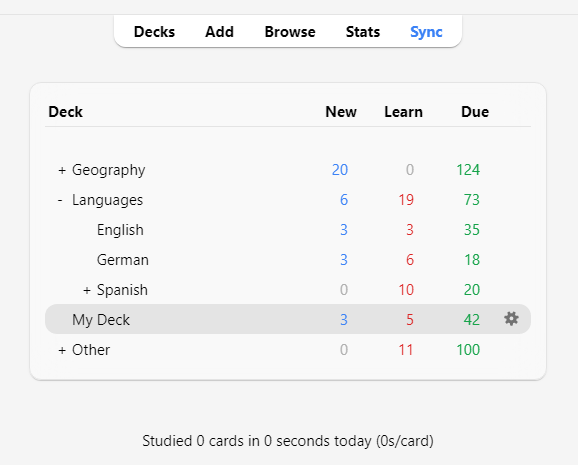
وقتی روی دستهای کلیک کنید، «دستهٔ فعلی» میشود و آنکی به صفحه مطالعه میرود. میتوانید هر زمان با کلیک روی «Decks» در بالای پنجره اصلی به فهرست دستهها برگردید. (همچنین میتوانید از کنش Study Deck در منو برای انتخاب دستهٔ تازه با صفحهکلید استفاده کنید، یا کلید S را بزنید تا دستهٔ در حال انتخاب مطالعه شود.)
میتوانید روی دکمه چرخدنده در سمت راست دسته کلیک کنید تا نام آن را تغییر دهید یا حذفش کنید، گزینههایش را تغییر دهید یا آن را برونبری کنید.
پیشنمایش دسته
پس از کلیک روی دستهای برای مطالعه، صفحهای میبینید که نشان میدهد امروز چند کارت سررسید است. به این صفحه «پیشنمایش دسته» (deck overview) گفته میشود:
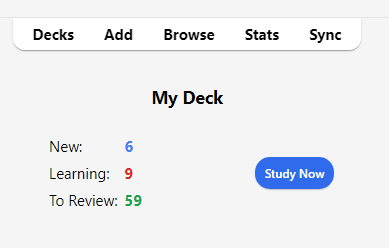
کارتها به سه نوع تقسیم میشوند: جدید، در حال یادگیری و برای مرور. اگر کنار گذاشتن همخانوادهها در گزینههای دسته فعال باشد، ممکن است ببینید چند کارت بهصورت خاکستری کنار گذاشته خواهند شد:
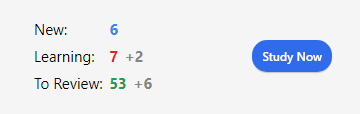
برای شروع جلسه مطالعه، دکمه Study Now (همین حالا مطالعه کن) را بزنید. آنکی کارتها را پشتسرهم به شما نشان میدهد تا کارتهای آن روز تمام شوند.
هنگام مطالعه میتوانید با فشردن کلید S روی صفحهکلیدتان به پیشنمایش بازگردید.
پرسشها
وقتی کارتی نمایش داده میشود، در ابتدا فقط پرسش دیده میشود. پس از فکر کردن به پاسخ، یا دکمه Show Answer (نمایش پاسخ) را بزنید، یا کلید Space را فشار دهید تا پاسخ نمایش داده شود. اشکالی ندارد اگر یادآوری پاسخ کمی طول بکشد، اما بهعنوان قاعدهٔ کلی، اگر نتوانستید ظرف حدود ۱۰ ثانیه پاسخ دهید، احتمالاً بهتر است به جلو بروید و پاسخ را ببینید تا اینکه به سختی به یادآوری ادامه دهید.
دکمههای پاسخ
پس از نمایش پاسخ، پاسخی را که در ذهن داشتید با پاسخِ نمایشدادهشده مقایسه کنید و یکی از دکمههای زیر را برگزینید.
-
Again (دوباره): وقتی پاسختان نادرست است یا نتوانستید پاسخ را به یاد بیاورید، این را انتخاب کنید. اگر پاسختان تا حدی درست است، باید با خودتان سختگیر باشید: اگر در موقعیت واقعی بیرون از آنکی شکست حساب میشود، در آنکی هم شکست است. معمولاً حدود ۵ تا ۲۰ درصد مواقع از این دکمه استفاده خواهید کرد.
میانبر صفحهکلید: 1
-
Hard (سخت): وقتی پاسختان درست است، اما در آن تردید داشتید یا بهیادآوریاش طول کشید، این دکمه را انتخاب کنید.
میانبر صفحهکلید: 2
-
Good (خوب): وقتی پاسختان درست است، اما بهیادآوریاش کمی زحمت ذهنی کشید، این را انتخاب کنید. وقتی آنکی بهدرستی استفاده شود، این باید رایجترین دکمه باشد. معمولاً حدود ۸۰ تا ۹۵ درصد مواقع از این دکمه استفاده خواهید کرد.
میانبر صفحهکلید: 3، Space، Enter
-
Easy (آسان): اگر پاسختان درست است و بهیادآوریاش هیچ زحمت ذهنی نداشت، این را انتخاب کنید.
میانبر صفحهکلید: 4
اگر استفاده از چهار دکمه پاسخ برایتان دشوار است، میتوانید فقط از دکمههای Again و Good استفاده کنید: Again برای پاسخهای نادرست و Good برای پاسخهای درست.
هر دکمه پاسخ، زمان مرورِ دوبارهٔ کارت را در صورت انتخاب آن دکمه نشان میدهد. برای آشنایی با تنظیماتی که فاصلههای مرور بعدی را کنترل میکنند، مباحث گامهای یادگیری، لغزشها، FSRS و پیشرفته در بخش گزینههای دسته را ببینید.
ضریب تصادفی
وقتی روی یک کارتِ مرور دکمه پاسخ را انتخاب میکنید، آنکی مقدار کمی «تصادف» (fuzz) نیز اعمال میکند تا کارتهایی که همزمان معرفی شدهاند و نمرهٔ یکسانی گرفتهاند، به هم نچسبند و همیشه در یک روز برای مرور نیایند.
به کارتهای در حال یادگیری نیز تا ۵ دقیقه تأخیر اضافه داده میشود تا همیشه به یک ترتیب ظاهر نشوند، اما دکمههای پاسخ این را منعکس نمیکنند. امکان خاموشکردن این قابلیت وجود ندارد.
ویرایش و بیشتر
میتوانید دکمه Edit (ویرایش) در پایینِ چپ را بزنید تا یادداشت فعلی را ویرایش کنید. وقتی ویرایش تمام شود، به مطالعه بازمیگردید. صفحه ویرایش بسیار شبیه صفحه افزودن یادداشت کار میکند.
در پایینِ راست صفحه مطالعه، دکمهای با نام More (بیشتر) است. این دکمه کنشهای دیگری ارائه میدهد که میتوانید روی کارت یا یادداشت فعلی انجام دهید:
-
Flag Card (پرچمزدن کارت): به کارت یک نشانگر رنگی میافزاید یا آن را برمیدارد. پرچمها هنگام مطالعه ظاهر میشوند و میتوانید در صفحه مرورگر کارتهای پرچمخورده را جستوجو کنید. این وقتی سودمند است که بخواهید در تاریخ دیگری کاری با کارت انجام دهید؛ مثلاً وقتی به خانه رسیدید معنی واژهای را ببینید. اگر از آنکی 2.1.45+ استفاده میکنید، میتوانید پرچمها را از مرورگر تغییر نام دهید.
-
کنار گذاشتن کارت / یادداشت (Bury Card / Note): کارتی یا همه کارتهای یادداشت را تا روز بعد از مرور پنهان میکند. (اگر میخواهید زودتر از این کارتها را بازگردانید، میتوانید دکمه «unbury» را در صفحه پیشنمایش دسته بزنید.) این وقتی سودمند است که در حال حاضر نتوانید به کارت پاسخ دهید یا بخواهید زمان دیگری به آن برگردید. کنار گذاشتن میتواند برای کارتهای یک یادداشتِ واحد بهطور خودکار نیز رخ دهد.
-
بازنشانی کارت (Reset card): کارت فعلی را به انتهای صف کارتهای جدید میبرد.
گزینه "Restore original position" کارت را هنگام بازنشانی به جایگاه اصلیاش برمیگرداند.
گزینه "Reset repetition and lapse count"، در صورت فعالبودن، شمارندههای مرور و شکست کارت را به صفر برمیگرداند. تاریخچه مروری را که در پایین صفحه اطلاعات کارت نمایش داده میشود حذف نمیکند.
-
تعیین تاریخ سررسید (Set Due Date): کارتها را در صف مرور میگذارد و آنها را در تاریخ مشخصی سررسید میکند.
-
معلقکردن کارت / یادداشت (Suspend Card / Note): کارتی یا همه کارتهای یادداشت را تا زمانی که بهطور دستی از تعلیق درآورده شوند (با کلیک روی دکمه تعلیق در مرورگر) از مرور پنهان میکند. این وقتی سودمند است که بخواهید مدتی از مرور یادداشت پرهیز کنید، اما نمیخواهید آن را حذف کنید.
-
گزینهها (Options): گزینههای دستهٔ فعلی را ویرایش میکند.
-
اطلاعات کارت (Card Info): اطلاعات آماری درباره کارت را نمایش میدهد.
-
اطلاعات کارت قبلی (Previous Card Info): اطلاعات آماری درباره کارت قبلی را نمایش میدهد.
-
نشانگذاری یادداشت (Mark Note): برچسب "marked" به یادداشت فعلی میافزاید تا بهراحتی در مرورگر پیدا شود. این شبیه پرچمزدن کارتهای منفرد است، اما در عوض با برچسب کار میکند؛ پس اگر یادداشت چند کارت داشته باشد، همه کارتها در جستوجوی برچسب marked ظاهر میشوند. بیشتر کاربران ترجیح میدهند بهجای آن از پرچمها استفاده کنند.
-
ساخت رونوشت (Create Copy): یک نسخهٔ تکراری از یادداشت فعلی در ویرایشگر باز میکند که میتوانید با تغییراتی کوچک بهراحتی گونههایی از کارتهایتان به دست آورید. بهطور پیشفرض، کارت تکراری در همان دستهٔ کارت اصل ساخته میشود.
-
حذف یادداشت (Delete Note): یادداشت و همه کارتهایش را حذف میکند.
-
پخش دوباره صدا (Replay Audio): اگر کارت در روی یا پشتش صدا دارد، آن را دوباره پخش میکند.
-
توقف صدا (Pause Audio): اگر صدا در حال پخش است، آن را متوقف میکند.
-
جابهجایی صدا ۵ ثانیه (Audio -5s / +5s): ۵ ثانیه در صدای در حال پخش به عقب / جلو میرود.
-
ضبط صدای خودتان (Record Own Voice): برای بررسی تلفظتان از میکروفن ضبط میکند. این ضبط موقتی است و وقتی به کارت بعدی بروید از بین میرود. اگر میخواهید صدایی را بهطور دائم به کارتی اضافه کنید، میتوانید این کار را در پنجره ویرایش انجام دهید.
-
پخش دوباره صدای خودتان (Replay Own Voice): ضبط قبلی صدای شما را دوباره پخش میکند (احتمالاً پس از نمایش پاسخ).
ترتیب نمایش
مطالعه، کارتهای دستهٔ انتخابشده و هر دستهای را که در بر دارد نمایش میدهد. بنابراین اگر دسته «French» را انتخاب کنید، زیردستههای "French::Vocab" و "French::My Textbook::Lesson 1" نیز نمایش داده میشوند.
بهطور پیشفرض، آنکی برای کارتهای جدید، کارتها را به ترتیب الفبا از دستهها جمع میکند. پس در مثال بالا، ابتدا کارتهایی از "French" میگیرید، سپس "My Textbook" و در پایان "Vocab". میتوانید از این برای کنترل ترتیب ظاهر شدن کارتها استفاده کنید و کارتهای با اولویت بالاتر را در دستههایی بگذارید که در فهرست بالاترند. وقتی رایانهها متن را به ترتیب الفبا مرتب میکنند، نویسهٔ "-" قبل از حروف الفبا و نویسهٔ "~" بعد از آنها میآید. پس میتوانید دسته را "-Vocab" بنامید تا زودتر ظاهر شود، و دستهٔ دیگر را "~My Textbook" تا بعد از همهچیز ظاهر شود.
کارتهای جدید و مرورها جداگانه جمع میشوند و آنکی منتظر خالیشدن هر دو صف نمیماند تا به دستهٔ بعدی برود؛ پس ممکن است همزمان با دیدن مرورهای یک دسته، با کارتهای جدید دستهٔ دیگری روبهرو شوید، یا برعکس. اگر این را نمیخواهید، بهجای یکی از دستههای والد، مستقیماً روی همان دستهای کلیک کنید که میخواهید مطالعه کنید.
چون کارتهای در حال یادگیری تا حدی حساس به زماناند، همهشان یکجا از همه دستهها واکشی میشوند و به ترتیب سررسیدشان نمایش داده میشوند.
برای کنترل ترتیب ظاهر شدن کارتها، ترتیب نمایش را ببینید. برای ترتیب ظریفترِ کارتهای جدید، میتوانید ترتیب را در مرورگر تغییر دهید.
همخانوادهها و کنار گذاشتن
به یاد بیاورید از مبانی که آنکی میتواند برای هر چیزِ ورودی شما بیش از یک کارت بسازد؛ مثلاً کارتِ رو→پشت و پشت→رو، یا دو حذف اطلاعاتی متفاوت از یک متنِ واحد. به این کارتهای مرتبط «همخانواده» (sibling) گفته میشود.
وقتی به کارتی پاسخ میدهید که همخانواده دارد، آنکی میتواند با «کنار گذاشتنِ» خودکارِ همخانوادهها مانع شود آنها در همان جلسه نمایش داده شوند. کارتهای کنار گذاشتهشده تا وقتی ساعت به روز جدید برسد یا شما آنها را با دکمه «Unbury» در پایین صفحه پیشنمایش دسته بهطور دستی بازنگردانده باشید، از مرور پنهان میمانند. آنکی همخانوادهها را حتی اگر در همان دسته نباشند کنار میگذارد (مثلاً اگر از قابلیت بازنویسی دسته استفاده کنید).
میتوانید کنار گذاشتن را از صفحه گزینههای دسته فعال کنید — برای کارتهای جدید و مرورها تنظیمات جداگانهای وجود دارد.
آنکی فقط همخانوادههایی را کنار میگذارد که جدید یا در حال مرور باشند. کارتهای در حال یادگیری را پنهان نمیکند، چون زمان برای آن کارتها اهمیت حیاتی دارد. از سوی دیگر، وقتی کارتی در حال یادگیری را مطالعه میکنید، همخانوادههای جدید/در حال مرورِ آن کنار گذاشته میشوند.
همچنین در نظر داشته باشید که یک کارت نمیتواند همزمان کنار گذاشتهشده و معلق باشد. معلقکردن کارتِ کنار گذاشتهشده، آن را بازمیگرداند. کارتهای معلق را نمیتوان کنار گذاشت.
میانبرهای صفحهکلید
بیشتر کنشهای رایج در آنکی میانبر صفحهکلید دارند. بیشتر آنها در رابط کاربری قابل کشفاند: موارد منو میانبرهایشان را کنار خود فهرست میکنند و بردن نشانگر ماوس روی یک دکمه معمولاً میانبرش را در یک راهنمای ابزار (tooltip) نشان میدهد.
هنگام مطالعه، Space یا Enter پاسخ را نمایش میدهد. وقتی پاسخ نمایش داده شد، میتوانید با Space یا Enter دکمه Good را انتخاب کنید. با کلیدهای 1 تا 4 میتوانید دکمهٔ سهولت مشخصی را برگزینید. بسیاری از افراد پاسخدادن به بیشتر کارتها را با Space و نگهداشتن یک انگشت روی 1 برای وقتهای فراموشی راحت میدانند.
گزینه "Study Deck" در منوی Tools به شما اجازه میدهد سریع با صفحهکلید به دستهای سوییچ کنید. میتوانید آن را با کلید / فراخوانی کنید. هنگام باز شدن، همه دستههایتان را نمایش میدهد و در بالای آن ناحیهٔ پالایش نشان میدهد. با تایپ نویسهها، آنکی فقط دستههای منطبق با نویسههای تایپشده را نمایش میدهد. میتوانید با یک فاصله، چند واژهٔ جستوجو را از هم جدا کنید و آنکی فقط دستههای منطبق با همهٔ واژهها را نشان میدهد. پس "ja 1" یا "on1 ja" هر دو با دستهای به نام "Japanese::Lesson1" منطبقاند.
عقب افتادن
وقتی در مرورهایتان عقب میافتید، آنکی بهطور پیشفرض کارتهایی را که طولانیترین زمان منتظر ماندهاند در اولویت میگذارد. این ترتیب تضمین میکند هیچ کارتی تا ابد منتظر نماند، اما به این معناست که اگر کارت جدیدی معرفی کنید، مرورهایشان تا وقتی از عهدهٔ انبوه عقبمانده برنیامدهاید ظاهر نمیشوند.
وقتی به کارتهایی پاسخ میدهید که مدتی منتظر ماندهاند، آنکی آن تأخیر را در تعیین زمان نمایش بعدی کارت لحاظ میکند. یعنی اگر بعد از وقفهای طولانی به آنکی برگردید، لازم نیست از نو شروع کنید و میتوانید دقیقاً از همانجا که بودید ادامه دهید.
افزودن/ویرایش
- افزودن کارتها و یادداشتها
- افزودن نوع یادداشت
- سفارشیسازی فیلدها
- تغییر دسته / نوع یادداشت
- سازماندهی محتوا
- امکانات ویرایش
- حذف اطلاعاتی (Cloze)
- پوشاندن تصویر (Image Occlusion)
- ویرایش یادداشتهای IO
- ورود دادن نویسههای غیرلاتین و اعرابها
- یکسانسازی یونیکد
افزودن کارتها و یادداشتها
به یاد بیاورید از مبانی که در آنکی ما یادداشت میافزاییم نه کارت، و آنکی کارتها را برایمان میسازد. در پنجره اصلی روی Add (افزودن) کلیک کنید تا پنجره Add Notes باز شود.
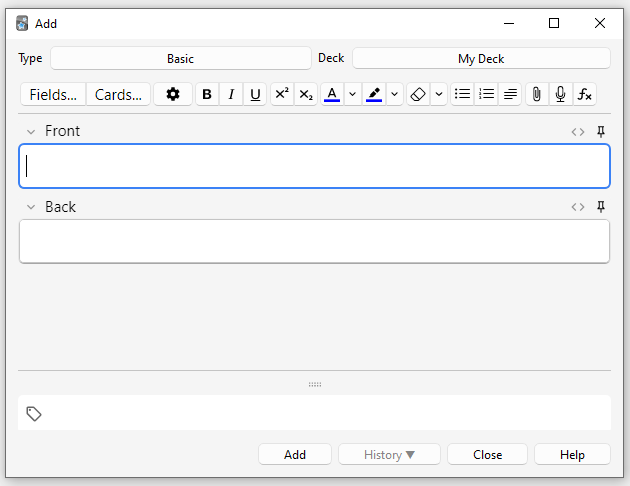
بالا-چپ پنجره نوع یادداشت فعلی را به ما نشان میدهد. اگر "Basic" نیست، احتمالاً هنگام دانلود دستهٔ اشتراکی، برخی انواع یادداشت به شما افزوده شده است. متن زیر فرض میکند "Basic" انتخاب شده است.
بالا-راست پنجره دستهای را نشان میدهد که کارتها به آن افزوده میشوند. اگر میخواهید کارتها را به دستهٔ تازهای بیفزایید، میتوانید روی دکمه نام دسته کلیک و سپس Add را بزنید.
زیر نوع یادداشت، چند دکمه و ناحیهای با برچسب "Front" و "Back" میبینید. به Front و Back فیلد گفته میشود و میتوانید با کلیک روی دکمه "Fields…" در بالا، آنها را بیفزایید، حذف و تغییر نام دهید.
زیر فیلدها ناحیه دیگری با برچسب "tags" (برچسبها) است. برچسبها عبارتهایی هستند که میتوانید به یادداشتهایتان بچسبانید تا سازماندهی و یافتن یادداشتها آسانتر شود. در صورت تمایل میتوانید برچسبها را خالی بگذارید، یا یکی یا چندتای آنها را بیفزایید. برچسبها با فاصله از هم جدا میشوند. اگر ناحیه برچسبها بگوید
vocab check_with_tutor
…آنگاه یادداشتی که میافزایید دو برچسب خواهد داشت.
وقتی متن را در روی و پشت وارد کردید، میتوانید دکمه Add را بزنید یا Ctrl+Enter (Command+Enter روی مک) را بفشارید تا یادداشت به مجموعهتان افزوده شود. با این کار، کارتی نیز ساخته میشود و در دستهای که انتخاب کردید قرار میگیرد. اگر بخواهید کارتی را که افزودهاید ویرایش کنید، میتوانید روی دکمه تاریخچه کلیک کنید تا کارت اخیراً افزودهشده را در مرورگر بیابید.
برای اطلاعات بیشتر درباره دکمههای میان نوع یادداشت و فیلدها، بخش ویرایشگر را ببینید.
بررسی تکراری
آنکی فیلد اول را از نظر یکتا بودن بررسی میکند؛ پس مثلاً اگر دو کارت با فیلدِ رویِ "apple" وارد کنید به شما هشدار میدهد. بررسی یکتایی به نوع یادداشت فعلی محدود است؛ پس اگر چند زبان میآموزید، دو کارت با همان فیلدِ رویِ یکسان، تکراری فهرست نمیشوند، به شرط آنکه برای هر زبان نوع یادداشت متفاوتی داشته باشید.
آنکی بهدلیل بهرهوری، بهطور خودکار بقیه فیلدها را از نظر تکراری نبودن بررسی نمیکند، اما مرورگر عملکرد "Find Duplicates" را دارد که میتوانید بهطور دورهای اجرایش کنید.
یادگیری مؤثر
افراد مختلف راههای مختلفی برای مرور ترجیح میکنند، اما چند مفهوم کلی هست که باید در نظر داشت. مقدمهای عالی، این مقاله در وبسایت SuperMemo است. بهویژه:
-
ساده نگهش دارید: هرچه کارتهایتان کوتاهتر باشند، مرورشان آسانتر است. شاید وسوسه شوید اطلاعات زیادی را «فقط محض احتیاط» بگنجانید، اما مرورها بهسرعت دردناک میشوند.
-
بدون فهمیدن حفظ نکنید: اگر زبان میآموزید، سعی کنید از فهرستهای بلند واژه پرهیز کنید. بهترین راه یادگیری زبانها، یادگیری در زمینه است؛ یعنی دیدن آن واژهها در جمله. همچنین تصور کنید در حال گذراندن درس رایانهای هستید. اگر بخواهید کوهی از مخففها را حفظ کنید، پیشرفت برایتان بسیار دشوار میشود. اما اگر وقتی بگذارید و مفاهیم پشت مخففها را بفهمید، یادگیری خود مخففها خیلی آسانتر میشود.
افزودن نوع یادداشت
در حالی که انواع یادداشت پایه برای کارتهای سادهای که فقط یک واژه یا عبارت در هر طرف دارند کافیاند، بهمحض اینکه خواستید بیش از یک قطعه اطلاعات در روی یا پشت بیاورید، بهتر است آن اطلاعات را به فیلدهای بیشتری بشکنید.
شاید بیندیشید «ولی من فقط یک کارت میخواهم، پس چرا نتوانم صدا، تصویر، راهنما و ترجمه را همه در فیلدِ روی بگذارم؟» اگر ترجیح میدهید این کار را بکنید، اشکالی ندارد. اما عیب این روش آن است که همه اطلاعات به هم چسبیدهاند. اگر بخواهید کارتهایتان را بر اساس راهنما مرتب کنید، نمیتوانید، چون با بقیه محتوا مخلوط شده. همچنین نمیتوانید کارهایی مانند جابهجایی صدا از روی به پشت را انجام دهید، مگر با کپی و چسباندن زحمتکش آن برای هر یادداشت. با نگهداشتن محتوا در فیلدهای جداگانه، تنظیم چیدمان کارتهایتان در آینده را بسیار آسانتر میکنید.
برای ساختن نوع جدیدی از یادداشت، از پنجره اصلی آنکی Tools > Manage Note Types را انتخاب کنید. سپس روی Add کلیک کنید تا نوع جدیدی از یادداشت افزوده شود. اکنون صفحهای میبینید که انتخابی از انواع یادداشت برای مبنا قراردادن نوع جدید به شما میدهد. "Add" یعنی مبنا قراردادن نوع تازهساخته بر نوعی که همراه آنکی میآید. "Clone" یعنی مبنا قراردادن نوع تازهساخته بر نوعی که هماکنون در مجموعه شماست. مثلاً اگر پیشتر نوع واژگان فرانسوی ساخته باشید، شاید هنگام ساختن نوع واژگان آلمانی بخواهید آن را همانطور کپی (clone) کنید.
پس از انتخاب OK، از شما خواسته میشود نوع جدید را نامگذاری کنید. مطلبِ موضوعیای که میآموزید انتخاب خوبی است — چیزهایی مانند "Japanese"، "Trivia" و غیره. وقتی نام را انتخاب کردید، پنجره Note Types را ببندید تا به پنجره افزودن بازگردید.
سفارشیسازی فیلدها
برای سفارشیسازی فیلدها، هنگام افزودن یا ویرایش یادداشت، یا وقتی نوع یادداشت در پنجره Manage Note Types انتخاب است، روی دکمه Fields... کلیک کنید.
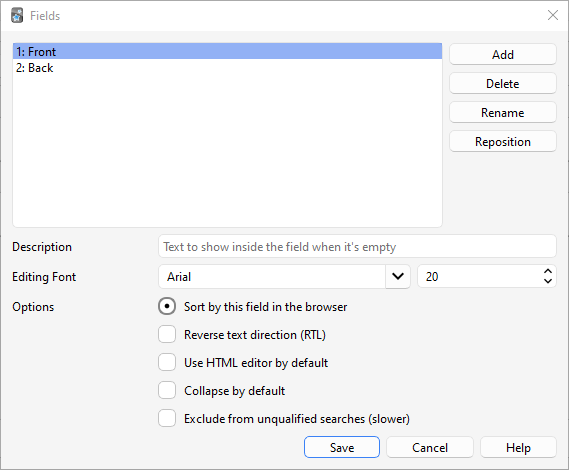
میتوانید با کلیک روی دکمههای مربوط، فیلدها را بیفزایید، حذف یا تغییر نام دهید.
برای تغییر ترتیبی که فیلدها در این گفتوگو و گفتوگوی افزودن یادداشت ظاهر میشوند، میتوانید از دکمه بازآرایی موقعیت (reposition) استفاده کنید که موقعیت عددی موردنظر فیلد را میپرسد. پس اگر میخواهید فیلدی به اولین فیلدِ جدید تبدیل شود، "1" را وارد کنید.
همچنین میتوانید نام فیلدها را با کشیدن و رهاکردن بازآرایی کنید. برای این کار، با ماوس یا انگشت، فیلد را به موقعیت دلخواه بکشید. نشانگری به شما میگوید فیلد به کجا منتقل میشود.
از "Tags"، "Type"، "Deck"، "Card" یا "FrontSide" بهعنوان نام فیلد استفاده نکنید، چون فیلدهای ویژهاند و درست کار نمیکنند.
گزینههای پایین صفحه به شما اجازه میدهند ویژگیهای گوناگون فیلدها را برای استفاده هنگام افزودن و ویرایش کارتها ویرایش کنید. اینجا جای سفارشیسازی آنچه هنگام مرور روی کارتها ظاهر میشود نیست؛ برای آن، قالبها را ببینید.
-
Editing Font (قلم ویرایش) به شما اجازه میدهد قلم و اندازه استفادهشده هنگام ویرایش یادداشتها را سفارشی کنید. این وقتی سودمند است که بخواهید اطلاعات کماهمیت را کوچکتر کنید، یا اندازه نویسههای غیرلاتینِ سختخوان را بزرگ کنید. تغییرهایی که اینجا میدهید بر ظاهر کارتها هنگام مرور اثر نمیگذارند: برای آن، بخش قالبها را ببینید. البته اگر عملکرد "تایپکردن پاسخ" را فعال کرده باشید، متنی که تایپ میکنید از اندازه قلمِ تعریفشده اینجا استفاده میکند. (برای اطلاع از چگونگی تغییر خودِ قلم هنگام تایپ پاسخ، بخش بررسی پاسخ شما را ببینید.)
-
Sort by this field… (مرتبسازی بر اساس این فیلد) به آنکی میگوید این فیلد را در ستون Sort Field مرورگر نشان دهد. میتوانید با این، کارتها را بر اساس آن فیلد مرتب کنید. هر بار فقط یک فیلد میتواند فیلد مرتبسازی باشد.
-
Reverse text direction (معکوسکردن جهت متن) برای زمانی سودمند است که زبانهایی میآموزید که متنشان را راستبهچپ (RTL) نمایش میدهند؛ مانند عربی یا عبری. این تنظیم در حال حاضر فقط ویرایش را کنترل میکند؛ برای اطمینان از نمایش درست متن هنگام مرور، باید قالب خود را تنظیم کنید.
-
Use HTML editor by default (استفاده از ویرایشگر HTML بهطور پیشفرض) وقتی سودمند است که ترجیح میدهید فیلدها را مستقیماً در HTML ویرایش کنید.
-
Collapse by default (جمعشدن بهطور پیشفرض). فیلدها را میتوان جمع/باز کرد. انیمیشنش را میتوان در تنظیمات خاموش کرد.
-
Exclude from unqualified searches (slower) (خارجکردن از جستوجوهای بدون قید — کندتر) را میتوانید بهکار ببرید اگر نمیخواهید محتوای فیلدی مشخص در جستوجوهای بدون قید (محدودنشده به فیلدی خاص) ظاهر شود.
پس از افزودن فیلدها، احتمالاً میخواهید آنها را به روی یا پشت کارتهایتان بیفزایید. برای اطلاعات بیشتر، بخش قالبها را ببینید.
تغییر دسته / نوع یادداشت
هنگام افزودن، میتوانید روی دکمه بالا-چپ کلیک کنید تا نوع یادداشت را تغییر دهید و روی دکمه بالا-راست تا دسته را. پنجرهای که باز میشود نهتنها اجازه انتخاب دسته یا نوع یادداشت را میدهد، بلکه افزودن دستههای جدید یا مدیریت انواع یادداشتتان را هم.
سازماندهی محتوا
استفاده درست از دستهها
دستهها برای آن طراحی شدهاند که محتوایتان را به دستههای کلیای که میخواهید جداگانه مطالعه کنید تقسیم کنند؛ مانند انگلیسی، جغرافیا و غیره. شاید وسوسه شوید دستههای کوچکِ زیادی بسازید تا محتوایتان منظم بماند؛ مانند "فصل ۱ کتاب جغرافیای من" یا «افعال غذا»، اما این کار به دلایل زیر توصیه نمیشود:
-
دستههای کوچکِ زیاد ممکن است به این بینجامد که کارتها را در ترتیبی قابل حدس ببینید. در نسخههای قدیمیتر زمانبند، کارتهای جدید فقط به ترتیب دسته معرفی میشوند. و اگر قصد داشتید یکییکی روی هر دسته کلیک کنید (که کند است)، در نهایت همه مرورهای «فصل ۱» یا «افعال غذا» را با هم میبینید. این پاسخدادن به کارتها را آسانتر میکند، چون میتوانید از زمینه حدسشان بزنید، و این به خاطرههای ضعیفتر میانجامد. وقتی بیرون از آنکی نیاز به یادآوری آن واژه یا عبارت دارید، همیشه این مزیت را نخواهید داشت که ابتدا محتوای مرتبط به شما نشان داده شود!
-
هرچند کمتر از نسخههای پیشین آنکی مشکلساز است، افزودن صدها دسته ممکن است کندی ایجاد کند و درختهای دستهٔ بسیار بزرگ با هزاران مورد میتوانند در نسخههای پیش از 2.1.50 نمایش فهرست دستهها را واقعاً بشکنند.
استفاده از برچسبها
بهجای ساختن دستههای کوچکِ زیاد، ایده بهتری است از برچسبها و/یا فیلدها برای دستهبندی محتوایتان استفاده کنید. برچسبها راهی سودمند برای تقویت نتایج جستوجو، یافتن محتوای مشخص و منظمنگهداشتن مجموعهتان هستند. راههای زیادی برای استفاده مؤثر از برچسبها و پرچمها وجود دارد و پیشاپیش فکرکردن به چگونگی استفاده از آنها به شما کمک میکند تصمیم بگیرید چه چیزی برایتان بهتر کار میکند.
بعضیها ترجیح میدهند از دستهها و زیردستهها برای منظمنگهداشتن کارتهایشان استفاده کنند، اما برچسبها نسبت به دستهها یک مزیت بزرگ دارند: میتوانید چند برچسب به یک یادداشت واحد بزنید، در حالی که یک کارت فقط میتواند به یک دسته تعلق داشته باشد؛ که این برچسبها را در بیشتر موارد به سیستم دستهبندی قدرتمندتر و انعطافپذیرتری از دستهها تبدیل میکند. همچنین میتوانید برچسبها را به همان شیوه دستهها بهصورت درختی سازماندهی کنید.
مثلاً بهجای ساختن دسته «افعال غذا»، میتوانید آن کارتها را به دسته اصلی مطالعه زبانتان بیفزایید و کارتها را با برچسبهای "food" و "verb" مشخص کنید. چون هر کارت میتواند چند برچسب داشته باشد، میتوانید کارهایی مانند جستوجو برای همه افعال، یا همه واژگان مرتبط با غذا، یا همه افعالی که به غذا مربوطاند انجام دهید.
میتوانید از پنجره ویرایش و از مرورگر برچسب بیفزایید و در آنجا برچسبها را بیفزایید، حذف، تغییر نام یا سازماندهی کنید. توجه داشته باشید که برچسبها در سطح یادداشت کار میکنند؛ یعنی وقتی کارتی را که همخانواده دارد برچسب میزنید، همه همخانوادههایش هم برچسب میخورند. اگر نیاز دارید تککارت را برچسب بزنید ولی نه همخانوادههایش را، بهتر است از پرچمها استفاده کنید.
استفاده از پرچمها
پرچمها شبیه برچسبها هستند، اما هنگام مطالعه در پنجره مرور ظاهر میشوند و نشانگر پرچمی رنگی در بخش بالا-راست صفحه نشان میدهند. همچنین میتوانید در صفحه مرورگر کارتهای پرچمخورده را جستوجو کنید، از مرورگر پرچمها را تغییر نام دهید و از کارتهای پرچمخورده دسته پالایششده بسازید؛ اما برخلاف برچسبها، یک کارت هر بار فقط یک پرچم میتواند داشته باشد. تفاوت مهم دیگر آنکه پرچمها در سطح کارت کار میکنند؛ پس پرچمزدن کارتی که همخانواده دارد، هیچ اثری بر همخانوادههای آن کارت ندارد.
میتوانید مستقیماً در حالت مرور کارتها را پرچم بزنید/پرچمشان را بردارید (با فشردن Ctrl+1-7 در ویندوز یا Cmd+1-7 روی مک) و همینطور از مرورگر.
برچسب "Marked"
آنکی با برچسبی به نام "marked" بهطور ویژه رفتار میکند. در صفحه مرور و صفحه مرورگر گزینههایی برای افزودن و حذف برچسب "marked" وجود دارد. صفحه مطالعه وقتی یادداشتِ کارت فعلی آن برچسب را داشته باشد ستارهای نشان میدهد. و وقتی یادداشتشان نشانگذاری است، کارتها در صفحه مرورگر با رنگی متفاوت نشان داده میشوند.
توجه: نشانگذاری عمدتاً برای سازگاری با نسخههای قدیمی آنکی نگه داشته شده است؛ بیشتر کاربران ترجیح میدهند بهجای آن از پرچمها استفاده کنند.
استفاده از فیلدها
برای کسانی که دوست دارند خیلی منظم باشند، میتوانید برای دستهبندی محتوایتان به یادداشتهایتان فیلد بیفزایید؛ مانند "book"، "page" و غیره. آنکی از جستوجو در فیلدهای مشخص پشتیبانی میکند؛ یعنی میتوانید "book:my book" page:63 را جستوجو کنید و فوراً به دنبالِ آنچه هستید بپردازید.
مطالعه سفارشی و دستههای پالایششده
با استفاده از مطالعه سفارشی و دستههای پالایششده میتوانید از عبارتهای جستوجو، دستههای موقتی بسازید. این به شما اجازه میدهد بیشترِ وقت، محتوایتان را مخلوط در یک دسته واحد مرور کنید (برای بهینهترین حافظه)، اما وقتی لازم شد بر مطلب خاصی متمرکز شوید — مانند پیش از آزمون — دستههای موقتی بسازید. قاعده کلی این است که اگر همیشه بخواهید مطلبی را جداگانه مطالعه کنید، باید در دستهای عادی باشد؛ اگر فقط گاهی لازم است جداگانه مطالعهاش کنید (برای آزمون، هنگام عقبافتادگی و غیره)، دستههای پالایششدهٔ ساختهشده از برچسبها، پرچمها، نشانها یا فیلدها بهترند.
امکانات ویرایش
ویرایشگر هنگام افزودن یادداشت، ویرایش یادداشت در طول مرورها، یا مرور نشان داده میشود.
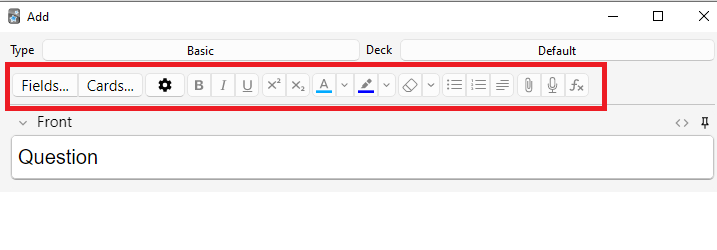
در بالا-چپ دو دکمه است که پنجرههای فیلدها و کارتها را باز میکنند.
در سمت راست، دکمههایی که قالببندی را کنترل میکنند هستند. درشت، مورب و زیرخطدار مانند برنامههای واژهپردازی کار میکنند. دو دکمه بعدی به شما اجازه میدهند متن را زیرنویس یا بالانویس کنید که برای ترکیبهای شیمیایی مانند H2O یا معادلههای ریاضی ساده مانند x2 سودمند است. سپس دو دکمه برای تغییر رنگ متن وجود دارد.
دکمه پاککن، هر قالببندیای را در متنِ در حال انتخاب پاک میکند — از جمله رنگ متن، درشتبودنِ متن انتخابشده و غیره. سه دکمه بعدی برای ساختن فهرستها، تراز متن و تورفتگی متن هستند.
میتوانید با دکمه گیره کاغذی، صدا، تصویر و ویدیو را از هاردِ رایانهتان انتخاب کنید و به یادداشتهایتان بچسبانید. همچنین میتوانید رسانه را به کلیپبورد رایانهتان رونوشت کنید (مثلاً با راستکلیک روی تصویری در وب و انتخاب "Copy Image") و در فیلدی که میخواهید بچسبانید. برای اطلاعات بیشتر درباره رسانهها، بخش رسانهها را ببینید.
نشانک میکروفن به شما اجازه میدهد از میکروفن رایانهتان ضبط کنید و ضبط را به یادداشت بچسبانید.
دکمه Fx میانبرهایی برای افزودن MathJax یا LaTeX به یادداشتهایتان نشان میدهد.
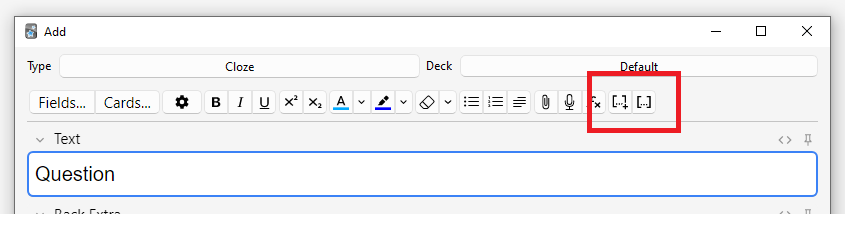
دکمههای […] وقتی نوع یادداشت cloze انتخاب شده باشد دیده میشوند.
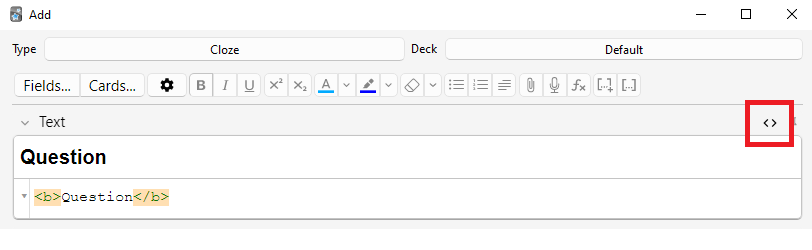
دکمه </> اجازه ویرایش HTML زیرین یک فیلد را میدهد.
آنکی 2.1.45+ از تنظیم فیلدهای چسبان مستقیماً از صفحه ویرایش پشتیبانی میکند. اگر روی نشانک سنجاقِ سمت راست یک فیلد کلیک کنید، آنکی پس از افزودهشدن یادداشت، محتوای آن فیلد را پاک نمیکند. اگر میبینید که محتوای یکسانی را در یادداشتهای متعدد وارد میکنید، این برایتان سودمند است. در نسخههای پیشین آنکی، فیلدهای چسبان از صفحه Fields تغییر وضعیت میدادند.
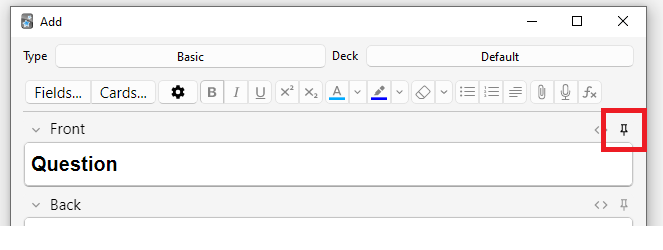
بیشتر دکمهها کلید میانبر دارند. میتوانید نشانگر ماوس را روی دکمهای نگه دارید تا میانبرش را ببینید.
هنگام چسباندن متن، آنکی بهطور پیشفرض بیشتر قالببندی را نگه میدارد. اگر هنگام چسباندن کلید Shift را نگه دارید، آنکی بیشتر قالببندی را حذف میکند. در تنظیمات (Preferences) میتوانید «Paste without shift key strips formatting» را تغییر دهید تا رفتار پیشفرض عوض شود.
حذف اطلاعاتی (Cloze)
حذف اطلاعاتی فرایند پنهانکردن یک یا چند واژه در جمله است. مثلاً اگر این جمله را داشته باشید:
Canberra was founded in 1913.
…و روی "1913" حذف اطلاعاتی بسازید، جمله به این شکل درمیآید:
Canberra was founded in [...].
به بخشهایی که به این شیوه حذف شدهاند گاهی «پوشانده» (occluded) گفته میشود.
برای اطلاعات بیشتر درباره اینکه چرا ممکن است بخواهید از حذف اطلاعاتی استفاده کنید، قاعده ۵ را اینجا ببینید.
آنکی نوع یادداشتِ ویژهٔ حذف اطلاعاتی را فراهم کرده تا ساختن clozeها آسان شود. برای ساختن یادداشت حذف اطلاعاتی، نوع یادداشت Cloze را انتخاب کنید و متنی در فیلد "Text" تایپ کنید. سپس ماوس را روی متنی که میخواهید پنهان شود بکشید تا انتخاب شود و روی دکمه […] کلیک کنید. آنکی متن را با این جایگزین میکند:
Canberra was founded in {{c1::1913}}.
بخش "c1" یعنی شما یک حذف اطلاعاتی در جمله ساختهاید. اگر بخواهید میتوانید بیش از یک حذف بسازید. مثلاً اگر Canberra را انتخاب کنید و دوباره […] را بزنید،
{{c2::Canberra}} was founded in {{c1::1913}}.
وقتی یادداشت بالا را بیفزایید، آنکی دو کارت میسازد. کارت اول در پرسش این را نشان میدهد:
Canberra was founded in [...].
…با جمله کامل در پاسخ. کارت دیگر این را در پرسش دارد:
[...] was founded in 1913.
همچنین میتوانید چند بخش را روی همان کارت حذف کنید. در مثال بالا، اگر c2 را به c1 تغییر دهید، فقط یک کارت ساخته میشود که هم Canberra و هم 1913 پنهان است. اگر هنگام ساختن cloze کلید Alt (Option روی مک) را نگه دارید، آنکی بهطور خودکار از همان شماره استفاده میکند، نه شماره بعدی.
حذفهای اطلاعاتی لازم نیست روی مرز واژهها بیفتند؛ پس اگر در مثال بالا "anberra" را بهجای "Canberra" انتخاب کنید، پرسش به شکل "C[…] was founded in 1913" ظاهر میشود که به شما راهنمایی میدهد.
همچنین میتوانید برای خودتان راهنماهایی بسازید که با متن مطابقت ندارند. اگر جمله اصلی را با این جایگزین کنید:
Canberra::city was founded in 1913
…و پس از انتخاب "Canberra::city" دکمه […] را بزنید، آنکی متنی را بعد از دونقطه بهعنوان راهنما در نظر میگیرد و متن را به این تبدیل میکند:
{{c1::Canberra::city}} was founded in 1913
وقتی کارت برای مرور بیاید، اینطور ظاهر میشود:
[city] was founded in 1913.
برای اطلاع از سنجش توانایتان در تایپ درست یک حذف اطلاعاتی، بخش تایپ پاسخ را ببینید.
از نسخه 2.1.56، حذفهای اطلاعاتی تودرتو پشتیبانی میشوند. مثلاً مورد زیر معتبر است:
{{c1::Canberra was {{c2::founded}}}} in 1913
cloze درونی بهطور کامل درون cloze بیرونی تودرتو است. همپوشانیهای جزئی پشتیبانی نمیشوند؛ مانند:
[...] founded in 1913 -> Canberra was
Canberra [...] in 1913 -> was founded
که واژه "was" در هر دو حذف ظاهر شده است.
پیادهسازی فعلی فقط میتواند مقدار محدودی تودرتویی را مدیریت کند. در آنکی 24.11، این مقدار ۳ سطح است. در نسخههای دیگر، حد حدود ۸ است، اما ممکن است آنکی با نزدیکشدن شما به حد کند شود. امکان افزایش این حد وجود ندارد. اگر از این قابلیت استفاده میکنید، توصیه میشود خودتان را به چند سطح تودرتویی محدود کنید.
پیش از نسخه 2.1.56، اگر لازم بود از متن همپوشان cloze بسازید، فیلد Text دیگری به cloze خود بیفزایید، آن را به قالب اضافه کنید و سپس هنگام ساختن یادداشتها، متن را در دو فیلد جداگانه بچسبانید؛ مانند:
Text1 field: {{c1::Canberra was founded}} in 1913

Text2 field: {{c2::Canberra}} was founded in 1913
نوع یادداشت پیشفرض cloze فیلد دومی به نام Extra دارد که در سمت پاسخ هر کارت نشان داده میشود. میتوان از آن برای افزودن چند یادداشت کاربردی یا اطلاعات اضافی استفاده کرد.
نوع یادداشت cloze توسط آنکی بهطور ویژه در نظر گرفته شده و نمیتوان آن را بر پایه نوع یادداشت معمولی ساخت. اگر میخواهید سفارشیاش کنید، حتماً نوع Cloze موجود را clone کنید، نه نوع یادداشت دیگری را. چیزهایی مانند قالببندی را میتوان سفارشی کرد، اما افزودن قالبهای کارت اضافی به نوع یادداشت cloze ممکن نیست.
آنکی اکنون نحوهنامه جدیدی را پشتیبانی میکند که اجازه میدهد یک حذف اطلاعاتی واحد روی چند کارت ظاهر شود:
{{c1::-té}}, {{c2::-sion}}, or {{c3::-tion}} are {{c1,2,3,4::feminine}}.
این ۴ کارت میسازد که هرکدام "feminine" را در زمینهای متفاوت پنهان میکنند. البته همان نتیجه همچنان با نحوهنامه تودرتوی قدیمیتر هم به دست میآید:
{{c1::-té}}, {{c2::-sion}}, {{c3::-tion}} are {{c4::{{c3::{{c2::{{c1::feminine}}}}}}}}
نحوی جدید خواندن و نوشتنش آسانتر است، در حالی که نحو قدیمی پرحرفتر است.
پوشاندن تصویر (Image Occlusion)
آنکی 23.10+ بهطور بومی از کارتهای Image Occlusion پشتیبانی میکند. یادداشت Image Occlusion (IO) حالتی خاص از حذف اطلاعاتی است که بهجای متن بر پایه تصویر است و به شما اجازه میدهد کارتهایی بسازید که بخشهایی از تصویر را میپوشانند و دانش شما از آن اطلاعات پنهان را میسنجند.
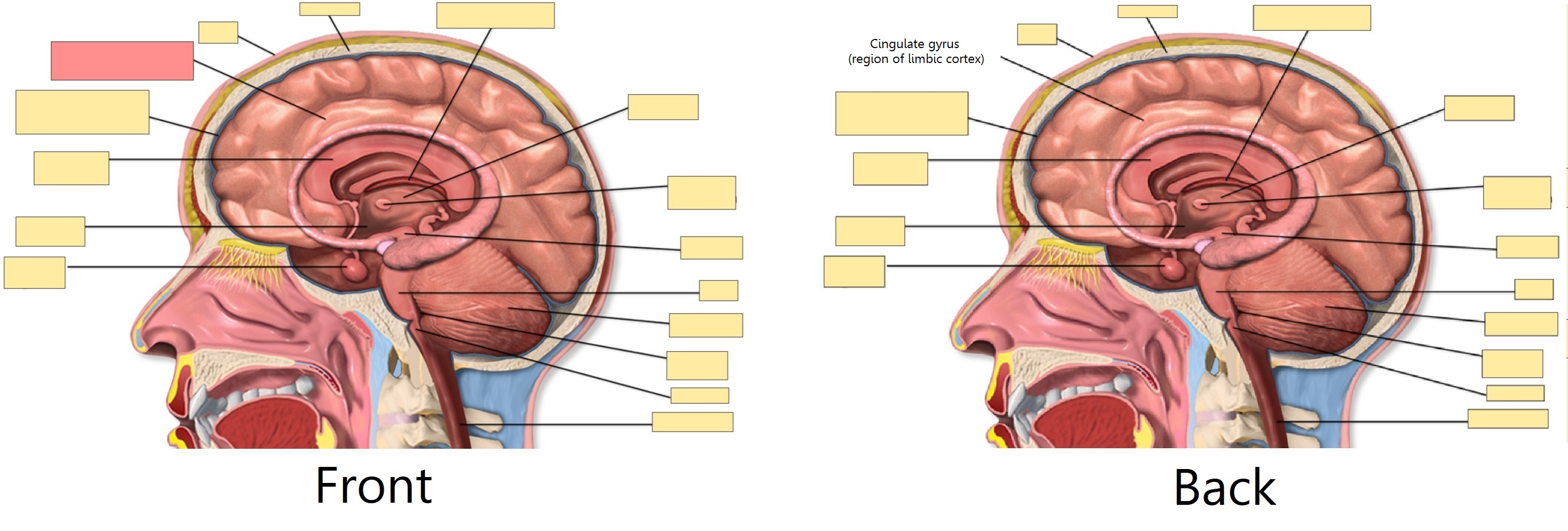
افزودن تصویر
برای افزودن کارتهای IO به مجموعهتان، صفحه Add را باز کنید، روی "Type" کلیک کنید و "Image Occlusion" را از فهرست انواع یادداشت داخلی انتخاب کنید. سپس روی Select Image کلیک کنید تا پرونده تصویری که در هارد رایانهتان ذخیره شده بارگیری شود، یا روی Paste image from clipboard اگر تصویری در کلیپبورد رونوشت کردهاید.
افزودن کارتهای IO
پس از بارگیری تصویر، ویرایشگر IO باز میشود. روی نشانگرهای سمت راست کلیک کنید تا هر تعداد ناحیه که خواستید به تصویرتان بیفزایید. سه شکل پایه برای انتخاب وجود دارد:
- مستطیل
- بیضی
- چندضلعی
همچنین میتوانید برای هر یادداشت بین دو حالت IO یکی را انتخاب کنید:
- Hide All, Guess One (همه را بپوشان، یکی را حدس بزن): همه ناحیهها پنهان میشوند و هنگام یادگیری هر بار فقط یک ناحیه آشکار میشود.
- Hide One, Guess One (یکی را بپوشان، یکی را حدس بزن): هر بار فقط یک ناحیه پنهان است و هنگام یادگیری آشکار میشود. بقیه ناحیهها دیده خواهند شد.
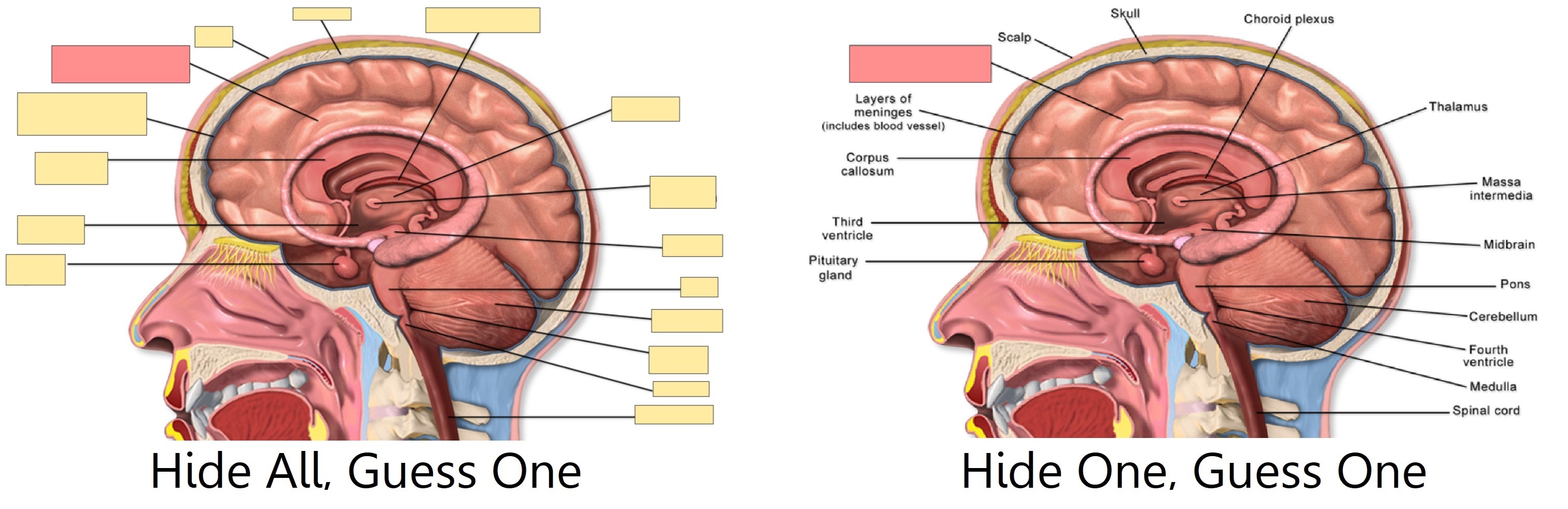
نوع یادداشت پیشفرض IO همچنین فیلدهای استانداردی دارد: Header (بالای تصویر در روی و پشت هر کارت نمایش داده میشود)، Back Extra (زیر تصویر در پشت هر کارت نمایش داده میشود) و Comments (روی کارتها نمایش داده نمیشود). برای دسترسی به اینها از ویرایشگر IO، دکمه Toggle Mask Editor را بزنید. آنجا میتوانید Tags یادداشت را هم ببینید و ویرایش کنید.
وقتی کارتان تمام شد، روی دکمه "Add" در پایین صفحه کلیک کنید. آنکی برای هر شکل یا گروه اشکالی که در گام قبل افزودهاید کارتی میافزاید و میتوانید مرورشان را بهطور عادی شروع کنید.
ویرایش یادداشتهای IO
میتوانید یادداشتهای IO خود را با کلیک روی "Edit" هنگام مرور، یا مستقیماً از مرورگر ویرایش کنید. چند ابزار هست که میتوانید بهکار ببرید. از میان آنها:
- انتخاب (Select): به شما اجازه میدهد یک یا چند شکل را برای جابهجایی، تغییر اندازه، حذف یا گروهبندی انتخاب کنید.
- بزرگنمایی (Zoom): میتوانید تصویر را آزادانه جابهجا و با چرخ ماوس بزرگ یا کوچک کنید.
- شکلها (مستطیل، بیضی یا چندضلعی): از آنها برای افزودن شکلها/کارتهای جدید استفاده کنید.
- متن (Text): ناحیههای متنی به تصویرتان میافزاید. این ناحیههای متنی را میتوان جابهجا کرد، تغییر اندازه داد یا حذف کرد، اما وقتی از این ابزار استفاده میکنید هیچ کارتی ساخته نمیشود.
- واگرد/ازنو (Undo / Redo).
- بزرگنمایی/کوچکنمایی و بازنشانی بزرگنمایی (Zoom In / Out - Reset zoom).
- تغییر شفافیت (Toggle Translucency): از این ابزار برای دیدن موقت ناحیههای پنهان استفاده کنید.
- حذف (Delete): از این ابزار برای حذف شکلها و ناحیههای متنی انتخابشده استفاده کنید. توجه داشته باشید که حذف یک شکل، کارتِ متناظرش را بهطور خودکار حذف نمیکند؛ بعداً باید Tools>Empty Cards را بهکار ببرید، همانطور که با حذفهای اطلاعاتی معمولی است.
- تکرار (Duplicate).
- گروهبندی انتخاب (Group selection): با این ابزار خوشهای از شکلها میسازید که اجازه میدهد آنها را همزمان جابهجا، تغییر اندازه یا حذف کنید. توجه کنید که دو یا چند شکلِ منفرد پس از گروهشدن فقط یک کارت میسازند.
- خروج از گروه (Ungroup selection): گروهی را انتخاب کنید و سپس این دکمه را بزنید تا هر شکل دوباره مستقل شود.
- تراز (Alignment): این ابزار را میتوان برای تراز شکلها/ناحیههای متنی همانطور که میخواهید بهکار برد.
هنگام مرور کارتهای IO، دکمه "Toggle Masks" درست زیر تصویر ظاهر میشود. این دکمه در حالت "Hide All, Guess One" همه اشکال یادداشت را موقتاً پاک میکند.
ورود دادن نویسههای غیرلاتین و اعرابها
همه رایانههای مدرن بهطور داخلی از تایپ اعرابها و نویسههای غیرلاتین پشتیبانی میکنند و راههای متعددی هم برای این کار دارند. روشی که توصیه میکنیم استفاده از چیدمان صفحهکلیدِ زبانی است که میخواهید بیاموزید.
زبانهایی با خط جداگانه مانند ژاپنی، چینی، تایلندی و غیره، چیدمانهای مخصوص خودشان را دارند.
زبانهای اروپایی که از اعرابها استفاده میکنند ممکن است چیدمان خودشان را داشته باشند، اما اغلب میتوان آنها را روی چیدمان عمومی «صفحهکلید بینالمللی» تایپ کرد. این صفحهکلیدها اینطور کار میکنند که ابتدا علامت اعراب، سپس نویسهای را که میخواهید اعرابدار شود تایپ میکنید؛ مثلاً یک آپاستروف (´) و سپس حرف a (a) نتیجهاش á میشود.
افزودن چیدمانهای صفحهکلید بینالمللی
دستورالعمل استفاده از صفحهکلیدهای بینالمللی بسته به سیستمعامل و محیط میزکاری که استفاده میکنید متفاوت است. برای شروع، لینکهای زیر را ببینید.
ویندوز:
مک:
لینوکس:
- Gnome: https://help.gnome.org/gnome-help/tips-specialchars.html
- KDE Plasma: https://userbase.kde.org/Tutorials/ComposeKey
افزودن چیدمانهای صفحهکلید برای زبانهای مشخص
صفحهکلیدها برای زبانهای مشخص به شیوهای مشابه افزوده میشوند، اما نمیتوانیم همه را اینجا پوشش دهیم. برای اطلاعات بیشتر، لطفاً در اینترنت جستوجو کنید: "input Japanese on a mac"، "type Chinese on Windows 10" و غیره.
برای لینوکس بهتر است صفحات ویکی توزیعتان را ببینید؛ مانند
Arch Linux و
Debian Linux.
برای مثال، apt install ibus-anthy در دبیان به شما اجازه میدهد نویسههای هیراگانا را تایپ کنید.
زبانهای راستبهچپ
اگر زبان راستبهچپی میآموزید، نکات دیگری هم هست که باید در نظر بگیرید. برای اطلاعات بیشتر این صفحه را ببینید.
محدودیتها
جعبهابداری که آنکی روی آن ساخته شده، در برخورد با چند روش ورودی مشکل دارد؛ مانند نگهداشتن کلیدها برای انتخاب نویسههای اعرابدار در macOS، و تایپ نویسهها با نگهداشتن کلید Alt و واردکردن کد عددی در ویندوز.
یکسانسازی یونیکد
متنی مانند á میتواند روی رایانه به چند شیوه نمایش داده شود؛ مانند استفاده از کد مشخصی برای آن نماد، یا استفاده از a استاندارد و سپس کد دیگری برای اعرابِ رویش. این هنگام مخلوطکردن ورودی از منابع مختلف، یا استفاده از رایانههای مختلف مشکل ایجاد میکند — اگر رایانه شما ورودی صفحهکلید را به شکلی میگیرد ولی محتوا به شکلی دیگر ذخیره شده، هنگام جستوجو مطابقت نخواهند کرد، حتی اگر نتیجه نهایی یکسان به نظر برسد.
برای اطمینان از اینکه محتوا بهراحتی در جستوجوها پیدا شود، آنکی متن را به شکل استانداردی یکسانسازی میکند. برای بیشتر کاربران این فرایند شفاف است، اما اگر مطالبی مانند نمادهای کهن ژاپنی میآموزید، ممکن است فرایند یکسانسازی آنها را به معادل مدرنتری تبدیل کند.
اگر میخواهید گونههای نویسه حفظ شوند، دستور زیر در کنسول اشکالزدایی یکسانسازی را خاموش میکند:
mw.col.conf["normalize_note_text"] = False
هر محتوایی که پس از آن افزوده شود دستنخورده باقی میماند. بهای آن این است که ممکن است یافتن محتوا در جستوجو برایتان سخت شود اگر میان سیستمعاملهای مختلف جابهجا میشوید، یا محتوا را از منابع مخلوط میچسبانید.
قالبهای کارت
قالبهای کارت به آنکی میگویند کدام فیلدها باید در روی کارت و پشت آن ظاهر شوند و کنترل میکنند وقتی فیلدهای معینی متن دارند، کدام کارتها ساخته شوند. با تنظیم قالبهای کارت میتوانید طراحی و استایل شمار زیادی از کارتهایتان را یکجا تغییر دهید.
قالبهای کارت در برخی از ویدیوهای مقدماتی پوشش داده شدهاند:
صفحه قالبها
میتوانید قالبهای کارت را با کلیک روی دکمه Cards... (کارتها) در صفحه ویرایش تغییر دهید.
میتوانید با Ctrl+1، Ctrl+2 و Ctrl+3 بین Front Template (قالب روی)، Back Template (قالب پشت) و Styling (استایل) جابهجا شوید.
در آنکی، قالبها به زبان HTML نوشته میشوند؛ همان زبانی که صفحات وب با آن نوشته میشوند. بخش استایل هم CSS است؛ زبانی که برای استایلدهی صفحات وب استفاده میشود.
در سمت راست، پیشنمایشی از روی و پشت کارتِ در حال انتخاب وجود دارد. اگر پنجره را هنگام افزودن یادداشت باز کرده باشید، پیشنمایش بر اساس متنی است که در پنجره Add Notes تایپ کرده بودید. اگر پنجره را هنگام ویرایش یادداشتی باز کرده باشید، پیشنمایش بر اساس محتوای همان یادداشت است. اگر پنجره را از Tools → Manage Note Types باز کرده باشید، آنکی نام هر فیلد را داخل پرانتز بهجای محتوا نمایش میدهد.
در بالا-راست پنجره، دکمه Options قرار دارد که گزینههایی برای تغییر نام یا جابهجایی ترتیب کارتها در اختیارتان میگذارد و علاوه بر آن این دو گزینه را دارد:
-
گزینه Deck Override (بازنویسی دسته) به شما اجازه میدهد دستهای را تغییر دهید که کارتهای ساختهشده از نوع کارت فعلی در آن قرار میگیرند. بهطور پیشفرض، کارتها در دستهای قرار میگیرند که در پنجره Add Notes مشخص کردهاید. اگر اینجا دستهای تنظیم کنید، آن نوع کارت بهجای دستهٔ فهرستشده در پنجره Add Notes، در دستهای که مشخص کردهاید قرار میگیرد. این وقتی سودمند است که بخواهید کارتها را در دستههای جداگانه بگذارید (مثلاً هنگام یادگیری یک زبان، کارتهای تولید را در یک دسته و کارتهای بازشناسی را در دستهای دیگر). میتوانید با انتخاب دوباره Deck Override ببینید کارتها در حال حاضر به کدام دسته میروند.
-
گزینه Browser Appearance (ظاهر در مرورگر) به شما اجازه میدهد قالبهای متفاوت (شاید سادهشده) برای نمایش در ستونهای Question و Answer مرورگر تنظیم کنید؛ برای اطلاعات بیشتر ظاهر در مرورگر را ببینید.
جایگزینی فیلدها
- جایگزینیهای پایه
- خطوط جدید
- تبدیل متن به گفتار برای فیلدهای منفرد
- تبدیل متن به گفتار برای چند فیلد و متن ایستا
- فیلدهای ویژه
- فیلدهای راهنما
- پیوندهای واژهنامه
- حذف HTML
- متن راستبهچپ
- نویسههای روبی
- رسانه و LaTeX
- بررسی پاسخ شما
جایگزینیهای پایه
سادهترین قالب چیزی شبیه این است:
{{Front}}
وقتی متنی را داخل آکولاد میگذارید، آنکی دنبال فیلدی با آن نام میگردد و متن را با محتوای واقعی فیلد جایگزین میکند.
نامهای فیلد به بزرگی و کوچکی حروف حساساند. اگر فیلدی به نام Front دارید، نوشتن {{front}} درست کار نمیکند.
قالبهای شما به فهرستی از فیلدها محدود نیستند. میتوانید متن دلخواهی هم در قالبهایتان بگنجانید. مثلاً اگر پایتختها را میآموزید و نوع یادداشتی با فیلد "Country" ساختهاید، ممکن است قالبِ رویی مانند این بسازید:
What's the capital city of {{Country}}?
قالب پشتِ پیشفرض چیزی شبیه این خواهد بود:
{{FrontSide}}

<hr id=answer>

{{Back}}
یعنی «متنِ روی کارت را نشانم بده، سپس یک خط جداکننده و سپس فیلد Back».
بخش "id=answer" به آنکی میگوید جداکننده میان پرسش و پاسخ کجاست. این به آنکی اجازه میدهد هنگام زدن show answer روی کارت بلند، بهطور خودکار به جایی که پاسخ شروع میشود پیمایش کند (بهویژه روی دستگاههای موبایل با صفحههای کوچک سودمند است). اگر نمیخواهید در ابتدای پاسخ خط افقی باشد، میتوانید بهجای آن از عنصر HTML دیگری مانند پاراگراف یا div استفاده کنید.
خطوط جدید
قالبهای کارت مانند صفحات وباند؛ یعنی برای ساختن خط جدید به فرمان ویژهای نیاز است. مثلاً اگر این را در قالب مینوشتید:
one
two
در پیشنمایش در واقع این را میدیدید:
one two
برای افزودن خط جدید، باید کد <br> را به انتهای خطی اضافه کنید؛ مانند:
one<br>
two
کد br مخفف «(line) br(eak)» است.
همین درباره فیلدها هم صادق است. اگر بخواهید دو فیلد را نمایش دهید، هر کدام در یک خط، از این استفاده میکردید
{{Field 1}}<br>
{{Field 2}}
تبدیل متن به گفتار برای فیلدهای منفرد
این قابلیت نیازمند آنکی 2.1.20، AnkiMobile 2.0.56 یا AnkiDroid 2.17 است.
برای آنکه آنکی فیلد Front را با صدای انگلیسی آمریکایی بخواند، میتوانید این را در قالب کارتتان بگذارید:
{{tts en_US:Front}}
در ویندوز، macOS و iOS، آنکی از صداهای داخلی سیستمعامل استفاده میکند. در لینوکس صدایی بهصورت داخلی موجود نیست، اما میتوان صداهایی را از افزونهها تأمین کرد؛ مانند این افزونه.
برای دیدن فهرست همه زبانها/صداهای موجود، این را در قالب کارتتان بگذارید:
{{tts-voices:}}
اگر چند صدا از زبان انتخابیتان پشتیبانی میکنند، میتوانید صداهای دلخواه را بهصورت فهرست مشخص کنید و آنکی اولین صدای موجود را انتخاب میکند. مثلاً:
{{tts ja_JP voices=Apple_Otoya,Microsoft_Haruka:Field}}
این روی دستگاه اپل از Otoya و روی رایانه ویندوزی از Haruka استفاده میکند.
مشخصکردن سرعت متفاوت در بعضی پیادهسازیهای TTS ممکن است:
{{tts fr_FR speed=0.8:SomeField}}
سرعت و صدا هر دو اختیاریاند، اما زبان باید بیاید.
روی مک میتوانید صداهای موجود را سفارشی کنید:
-
صفحه System Preferences را باز کنید.
-
روی Accessibility کلیک کنید.
-
روی Speech کلیک کنید.
-
روی فهرست کشویی system voice کلیک کنید و Customize را انتخاب کنید.
بعضی صداها بهتر از بقیهاند؛ پس آزمایش کنید تا موردی را که ترجیح میدهید برگزینید. توجه کنید که صدای Siri فقط توسط برنامههای اپل قابل استفاده است. پس از نصب صداهای جدید، باید آنکی را دوباره راهاندازی کنید تا صداهای جدید در دسترس شوند.
در ویندوز، بعضی صداها مانند Cortana قابل انتخاب نیستند، چون مایکروسافت آن صداها را در اختیار برنامههای دیگر قرار نمیدهد.
روی نوع یادداشت cloze میتوانید کاری کنید آنکی فقط بخشهای حذفشده را با پالایشگر cloze-only بخواند؛ مانند:
{{tts en_US:cloze-only:Text}}
پالایشگر cloze-only در آنکی 2.1.29+، AnkiMobile 2.0.65+ و AnkiDroid 2.17+ پشتیبانی میشود.
تبدیل متن به گفتار برای چند فیلد و متن ایستا
این قابلیت نیازمند آنکی 2.1.50+، AnkiMobile 2.0.84+ یا AnkiDroid 2.17+ است.
اگر میخواهید TTS چند فیلد یا متن ایستای درون قالب را بخواند، میتوانید از این استفاده کنید:
[anki:tts lang=en_US] This text should be read. Here is {{Field1}} and {{Field2}}[/anki:tts]

This is other text on the template. It is outside of the tags so it should not be read.
فیلدهای ویژه
چند فیلد ویژه هست که میتوانید در قالبهایتان بگنجانید:
The note's tags: {{Tags}}

The type of note: {{Type}}

The card's deck: {{Deck}}

The card's subdeck: {{Subdeck}}

The card's flag: {{CardFlag}}

The type of card ("Forward", etc): {{Card}}

The content of the front template
(only valid in back template): {{FrontSide}}
FrontSide هیچ صدویی را که در روی کارت بوده بهطور خودکار پخش نمیکند. اگر میخواهید همان صدا هم در روی و هم در پشت کارت بهطور خودکار پخش شود، باید فیلدهای صدا را بهطور دستی در پشت هم بیفزایید.
مانند بقیه فیلدها، نامهای فیلد ویژه به بزرگی و کوچکی حروف حساساند — مثلاً باید {{Tags}} را بهکار ببرید نه {{tags}} را.
فیلدهای راهنما
ممکن است فیلدی را به روی یا پشت کارت بیفزایید، اما تا وقتی صریحاً نشانش ندهید پنهان بماند. به این یک فیلد راهنما میگوییم. پیش از افزودن راهنما در نظر داشته باشید که هرچه پاسخدادن به پرسشی را در آنکی آسانتر کنید، احتمال کمتری دارد که آن پرسش را وقتی در زندگی واقعی با آن روبهرو میشوید به یاد بیاورید. پیش از ادامه، درباره «اصل حداقل اطلاعات» در https://super-memory.com/articles/20rules.htm بخوانید.
اگر هنوز فیلدی برای نگهداشتن راهنما نساختهاید، نخست باید آن را بیفزایید. اگر مطمئن نیستید چگونه، بخش فیلدها را ببینید.
فرض کنید فیلدی به نام MyField ساختهاید؛ میتوانید با افزودن این به قالبتان به آنکی بگویید آن را روی کارت بیاورد اما بهطور پیشفرض پنهانش کند:
{{hint:MyField}}
این پیوندی با برچسب «show hint» نشان میدهد؛ وقتی رویش کلیک کنید، محتوای فیلد روی کارت نمایش داده میشود. (اگر MyField خالی باشد، چیزی نشان داده نمیشود.)
اگر راهنما را در پرسش نشان دهید و سپس پاسخ را آشکار کنید، راهنما دوباره پنهان میشود. اگر میخواهید راهنما هنگام نمایش پاسخ همیشه آشکار باشد، باید {{FrontSide}} را از قالب پشت حذف کنید و فیلدهایی را که میخواهید ظاهر شوند بهطور دستی بیفزایید.
در حال حاضر استفاده از فیلد راهنما برای صدا ممکن نیست — صدا فارغ از اینکه روی پیوند راهنما کلیک کردهاید یا نه پخش میشود.
اگر میخواهید ظاهر یا رفتار را سفارشی کنید، باید فیلد راهنما را خودتان پیاده کنید. ما نمیتوانیم پشتیبانیای برای این کار فراهم کنیم، اما کد زیر شما را شروع میکند:
{{#Back}}
<a class=hint href="#"
onclick="this.style.display='none';document.getElementById('hint4753594160').style.display='inline-block';return false;">
Show Back</a><div id="hint4753594160" class=hint style="display: none">{{Back}}</div>
{{/Back}}
پیوندهای واژهنامه
همچنین میتوانید از جایگزینی فیلد برای ساختن پیوندهای واژهنامهای استفاده کنید. تصور کنید زبانی میآموزید و واژهنامه برخط محبوبتان اجازه میدهد متنی را با نشانی وبی مانند این جستوجو کنید:
http://example.com/search?q=myword
میتوانید با انجام این کار در قالبتان، پیوندی خودکار بیفزایید:
{{Expression}}

<a href="http://example.com/search?q={{Expression}}">check in dictionary</a>
قالب بالا به شما اجازه میدهد هنگام مرور، با کلیک روی پیوند، عبارت هر یادداشت را جستوجو کنید. اما نکتهای هست؛ پس لطفاً بخش بعدی را ببینید.
حذف HTML
مانند قالبها، فیلدها هم به HTML ذخیره میشوند. در مثال پیوند واژهنامه در بالا، اگر عبارت شامل واژه "myword" بدون هیچ قالببندی بود، HTML همان "myword" میبود. اما وقتی در فیلدهایتان قالببندی میگنجانید، HTML اضافهای هم وارد میشود. مثلاً اگر "myword" درشت باشد، HTML واقعی "<b>myword</b>" است.
این میتواند برای چیزهایی مانند پیوندهای واژهنامه مشکل ایجاد کند. در مثال بالا، پیوند واژهنامه اینطور میشد:
<a href="http://example.com/search?q=<b>myword</b>">check in dictionary</a>
نویسههای اضافی در پیوند احتمالاً سایت واژهنامه را گیج میکند و محتمل است هیچ نتیجهای نگیرید.
برای حل این، آنکی امکان حذف قالببندی از فیلدها هنگام جایگزینیشان را فراهم کرده است. اگر قبل از نام فیلد text: بگذارید، آنکی هیچ قالببندیای نمیگنجاند. پس پیوند واژهنامهای که حتی با متن قالببندیشده کار کند این است:
<a href="http://example.com/search?q={{text:Expression}}">check in dictionary</a>
متن راستبهچپ
اگر از زبانی استفاده میکنید که از راست به چپ خوانده میشود، باید قالب را اینطور تنظیم کنید:
<div dir=rtl>{{FieldThatHasRTLTextInIt}}</div>
نویسههای روبی
بعضی زبانها معمولاً از حاشیهنویسی بالای متن برای نمایش تلفظ نویسهها استفاده میکنند. این حاشیهنویسیها نویسههای روبی نامیده میشوند. در ژاپنی، اینها با نام فوریگانا شناخته میشوند.
در آنکی میتوانید نویسههای روبی را با این نحو نمایش دهید:
Text[Ruby]
فرض کنید متن بالا در MyField نوشته شده است. بهطور پیشفرض، اگر صرفاً {{Myfield}} را بهکار ببرید، فیلد همانطور که هست نمایش داده میشود. برای جایگذاری درست نویسههای روبی بالای متن، در قالبها از پالایشگر furigana استفاده کنید؛ مانند:
{{furigana:MyField}}
چند مثال:
| متن خام | متن نمایشدادهشده |
|---|---|
Text[Ruby] | |
日本語[にほんご] | |
世[よ]の 中[なか] | |
世[よ]の中[なか] |
دقت کنید چگونه مثال سوم یک فاصله پیش از نویسه 中 دارد. این برای مشخصکردن اینکه متن روبی فقط به همان نویسه مربوط است ضروری است. اگر فاصله نبود، متن روبی همانطور که در مثال چهارم نشان داده شده، بالای نویسه の بهاشتباه قرار میگرفت.
پالایشگرهای اضافی نویسه روبی
علاوه بر پالایشگر furigana، میتوانید فقط بخشهای معینی از متن روبی را هم با پالایشگرهای kana و kanji نشان دهید. پالایشگر kana فقط متن روبی را نشان میدهد، در حالی که پالایشگر kanji متن روبی را بهطور کامل حذف میکند.
| متن خام | پالایشگر فیلد | متن نمایشدادهشده |
|---|---|---|
日本語[にほんご] | {{furigana:MyField}} | |
日本語[にほんご] | {{kana:MyField}} | にほんご |
日本語[にほんご] | {{kanji:MyField}} | 日本語 |
این نامها نیز از ژاپنی وام گرفته شدهاند. اصطلاح کانا نظام آوایی توصیف تلفظ واژهها را نشان میدهد، در حالی که اصطلاح کانجی نویسههای چینی آن را.
رسانه و LaTeX
آنکی قالبها را برای ارجاعهای رسانهای پویش نمیکند، چون این کار کُند است. این برای گنجاندن رسانه در قالب پیامد دارد.
صداها/تصاویر ایستا
اگر میخواهید تصاویر یا صداهایی روی کارتهایتان بگنجانید که برای هر کارت یکساناند (مثلاً نشان شرکت در بالای هر کارت):
-
نام پرونده را طوری تغییر دهید که با خط تیره زیرین (underscore) شروع شود؛ مانند "_logo.jpg". خط تیره زیرین به آنکی میگوید پرونده توسط قالب استفاده میشود و هنگام اشتراکگذاری دسته باید برونبری شود.
-
ارجاعی به رسانه در قالب روی یا پشتتان بیفزایید؛ مانند:
<img src="_logo.jpg">
ارجاعهای فیلد
ارجاعهای رسانهای به فیلدها پشتیبانی نمیشوند. ممکن است هنگام مرور نمایش داده شوند یا نشوند، و هنگام بررسی رسانههای بلااستفاده، درونریزی/برونبری و غیره کار نخواهند کرد. مثالهایی که کار نمیکنند:
<img src="{{Expression}}.jpg">

[sound:{{Word}}]

[latex]{{Field 1}}[/latex]
در عوض، باید ارجاعهای رسانهای را در فیلد بگنجانید. برای اطلاعات بیشتر، بخش درونریزی را ببینید.
بررسی پاسخ شما
میتوانید ویدیویی درباره این قابلیت را در یوتیوب ببینید.
آسانترین راه بررسی پاسختان، کلیک روی "Basic" در بالا-چپ صفحه افزودن کارت و انتخاب "Basic (type in the answer)" است.
اگر دسته اشتراکی دانلود کردهاید و میخواهید با آن پاسخ را تایپ کنید، میتوانید قالب کارتش را تغییر دهید. اگر قالبی مانند این دارد:
{{Native Word}}

{{FrontSide}}

<hr id=answer>

{{Foreign Word}}
برای تایپکردن واژه خارجی و بررسی درستیتان، باید قالبِ رویتان را اینطور ویرایش کنید:
{{Native Word}}
{{type:Foreign Word}}
اینجا type: را پیش از فیلدی که میخواهیم مقایسه شود افزودهایم. چون FrontSide در پشت کارت است، جعبه پاسخ تایپی هم در پشت ظاهر میشود.
هنگام مرور، آنکی جعبه متنی نشان میدهد که میتوانید پاسخ را در آن تایپ کنید و پس از زدن Enter یا نمایش پاسخ، آنکی نشان میدهد کدام بخشها را درست و کدامها را نادرست گفتید. اندازه قلم جعبه متنی همان اندازهای است که برای آن فیلد پیکربندی کردهاید (از طریق دکمه "Fields" هنگام ویرایش).
توجه کنید جعبههای پاسخ تایپی در گفتوگوی پیشنمایش و در AnkiWeb ظاهر نمیشوند.
این قابلیت شیوه پاسخدادن به کارتها را تغییر نمیدهد؛ پس همچنان به شماست که تصمیم بگیرید چقدر بهخاطر سپردهاید یا نه.
روی هر کارت فقط یک مقایسه تایپی میتوان داشت. اگر متن بالا را چند بار بیفزایید، کار نخواهد کرد. همچنین فقط از یک خط پشتیبانی میکند؛ پس برای مقایسه با فیلدی که از چند خط تشکیل شده سودمند نیست.
آنکی برای مقایسه پاسخ از قلم همعرض استفاده میکند تا بخشهای «دادهشده» و «درست» ردیف شوند. اگر میخواهید قلم مقایسه پاسخ را تغییر دهید، میتوانید این را در پایین بخش استایلتان بگذارید:
code#typeans { font-family: "myfontname"; }
که بر HTML زیر در مقایسه پاسخ اثر میگذارد:
<code id=typeans>...</code>
کاربران پیشرفته میتوانند رنگهای پیشفرض پاسخ تایپی را با کلاسهای css با نامهای "typeGood"، "typeBad" و "typeMissed" تغییر دهند. AnkiMobile از "typeGood" و "typeBad" پشتیبانی میکند، اما نه "typeMissed" را.
اگر میخواهید اندازه جعبه تایپ را تغییر دهید و نمیخواهید قلم را در گفتوگوی Fields عوض کنید، میتوانید سبک درونخطی پیشفرض را با !important باطل کنید؛ مانند:
#typeans { font-size: 50px !important; }
همچنین ممکن است پاسخ را در کارتهای حذف اطلاعاتی تایپ کنید. برای این کار، {{type:cloze:Text}} را به قالبِ روی و پشت هر دو بیفزایید تا پشت چیزی شبیه این شود:
{{cloze:Text}}
{{type:cloze:Text}}
{{Extra}}
اگر چند بخش حذف شده، میتوانید پاسخها را در جعبه متنی با کاما جدا کنید.
نادیدهگرفتن اعراب
اگر نمیخواهید آنکی اعراب نویسههای ورودی تایپشدهتان را با پاسخ درست مقایسه کند، میتوانید با استفاده از type:nc در فیلدهایتان این کار را انجام دهید.
{{type:nc:Front}}
این تضمین میکند تفاوت در اعراب توسط آنکی نادرست علامت نخورد.
مثلاً بطيخ مانند بَطِّيخ و elite مانند élite رفتار میشود.
ساخت کارت
- کارتهای معکوس
- ساخت و حذف کارت
- ساخت گزینشی کارت
- جایگزینی شرطی
- پشتهای خالی
- افزودن یادداشتهای خالی
- قالبهای Cloze
کارتهای معکوس
میتوانید ویدیویی درباره معکوسکردن کارتها را در یوتیوب ببینید.
اگر میخواهید کارتهایی بسازید که در هر دو جهت کار کنند (مثلاً هم "ookii"→"big" و هم "big"→"ookii")، چند گزینه پیش روی شماست. سادهترین آنها انتخاب نوع یادداشت داخلی "Basic (and reversed card)" است. این نوع دو کارت میسازد؛ یکی در هر جهت.
اگر میخواهید فقط برای بخشی از مطالبتان کارت معکوس بسازید (شاید فقط بخواهید برای مهمترین مطالب وقت گذاشته و معکوسهایشان را مطالعه کنید، یا برخی کارتهایتان در جهت معکوس بیمعنا باشند)، میتوانید نوع یادداشت "Basic (optional reversed card)" را انتخاب کنید. این نوع یادداشت وقتی فقط دو فیلد اول را پر کنید، تنها یک کارتِ رو به جلو میسازد؛ اگر علاوه بر آن در فیلد "Add Reverse" چیزی وارد کنید (مانند "y")، آنکی کارت معکوس هم میسازد. محتوای این فیلد هرگز روی کارت نمایش داده نمیشود.
ساخت و حذف کارت
آنکی کارتهایی با روی خالی نمیسازد. پس اگر "My Field" خالی بود و قالبِ رویِ کارتی فقط آن فیلد را در بر میداشت، آن کارت ساخته نمیشد.
وقتی یادداشتِ قبلاً افزودهشدهای را ویرایش میکنید، آنکی بهطور خودکار کارتهای اضافی را میسازد اگر پیشتر خالی بودند و حالا دیگر نیستند. اما اگر ویرایشهایتان برخی کارتها را که پیشتر خالی نبودند خالی کرده باشد، آنکی آنها را بلافاصله حذف نمیکند، چون این ممکن است به از دست رفتن تصادفی دادهها بینجامد. برای حذف کارتهای خالی، در پنجره اصلی به Tools → Empty Cards بروید. فهرست کارتهای خالی به شما نشان داده میشود و گزینه حذفشان را مییابید.
بهدلیل شیوه کار ساخت کارت، امکان حذف دستی کارتهای منفرد وجود ندارد، چون دفعه بعد که یادداشت ویرایش شود دوباره ساخته میشوند. در عوض، باید فیلدهای جایگزینی شرطیِ مربوط را خالی کنید و سپس از گزینه Empty Cards استفاده کنید.
آنکی برای ساخت کارت، فیلدهای ویژه یا متنِ غیرفیلد را در نظر نمیگیرد. پس اگر قالبِ روی شما این شکل بود و Country خالی بود، هیچ کارتی ساخته نمیشد:
Where is {{Country}} on the map?
ساخت گزینشی کارت
گاهی ممکن است بخواهید فقط برای بخشی از مطالبتان کارت اضافی بسازید؛ مثلاً سنجش توانایتان در بهیادآوردی مهمترین واژههای یک مجموعه. این کار را با افزودن فیلدی اضافی به یادداشتتان و گذاشتن متنی در آن (مانند "1") روی یادداشتهایی که کارتِ اضافی میخواهید، انجام میدهید. سپس در قالب کارت میتوانید ساختهشدن کارت را به خالینبودن آن فیلد وابسته کنید. برای اطلاعات بیشتر، بخش جایگزینی شرطی در پایین را ببینید.
جایگزینی شرطی
ممکن است درج متن، فیلد یا HTML مشخصی روی کارتها فقط در صورتی که فیلدی خالی یا ناخالی باشد. یک مثال:
This text is always shown.

{{#FieldName}}
    This text is only shown if FieldName has text in it
{{/FieldName}}

{{^FieldName}}
    This text is only shown if FieldName is empty
{{/FieldName}}
یک مثال واقعی، نمایش یک برچسب فقط در صورتی است که فیلد خالی نباشد:
{{#Tags}}
    Tags: {{Tags}}
{{/Tags}}
یا فرض کنید میخواهید در صورت وجود یادداشتهای اضافی در پشتِ کارت، فیلدی مشخص را در روی کارت به رنگ آبی نمایش دهید (شاید این واقعیت که یادداشتی هست، یادآورِ آن باشد که باید زمان بیشتری به فکر کردن درباره پاسخ بگذارید). میتوانید فیلد را اینطور استایل دهید:
{{#Notes}}
    <span style="color:blue;">
{{/Notes}}

{{FieldToFormat}}

{{#Notes}}
    </span>
{{/Notes}}
همچنین میتوانید از جایگزینی شرطی برای کنترل اینکه کدام کارتها ساخته شوند استفاده کنید. این کار از آن رو ممکن است که آنکی کارتهایی را که رویشان خالی میشد نمیسازد. مثلاً کارتی را در نظر بگیرید با دو فیلد در روی آن:
{{Expression}}
{{Notes}}
معمولاً اگر فیلد expression یا notes متنی داشت، کارتی ساخته میشد. اگر فقط در صورت خالینبودن expression میخواهید کارت ساخته شود، میتوانید قالب را به این تغییر دهید:
{{#Expression}}
    {{Expression}}
    {{Notes}}
{{/Expression}}
و اگر هر دو فیلد لازم بود، میتوانید از دو جایگزینی شرطی استفاده کنید:
{{#Expression}}
    {{#Notes}}
        {{Expression}}
        {{Notes}}
    {{/Notes}}
{{/Expression}}
در نظر داشته باشید که این فقط وقتی کار میکند که کد جایگزینی شرطی را در رویِ کارت بگذارید؛ اگر این کار را در پشت انجام دهید، صرفاً کارتهایی با پشتِ خالی به دست میآورید. به همین ترتیب، چون این مکانیزم با بررسی خالیبودنِ فیلدِ روی کار است، مهم است مطمئن شوید «تمامِ» روی کارت را در جایگزینی شرطی میپیچید؛ مثلاً مورد زیر همانطور که انتظار دارید کار نمیکند:
{{#Expression}}
    {{Expression}}
{{/Expression}}
{{Notes}}
پشتهای خالی
ساخت کارت فقط به روی کارت نگاه میکند. مثلاً اگر قالبِ رویِ این را داشته باشید:
{{Field 1}}
و قالب پشت:
{{Field 2}}
آنگاه اگر Field 1 ناخالی باشد، کارت ساخته میشود. اگر Field 2 خالی باشد، کارت همچنان ساخته میشود و پشتیِ خالی خواهید داشت.
اگر میخواهید از پشتِ خالی اجتناب کنید، باید فیلدی الزامی را بهصورت شرطی در قالبِ روی بگذارید؛ مانند:
{{#Field 2}}
    {{Field 1}}
{{/Field 2}}
این تضمین میکند کارت فقط در صورتی ساخته شود که هم Field 2 و هم Field 1 ناخالی باشند.
افزودن یادداشتهای خالی
وقتی در آنکی یادداشت جدیدی میافزایید، اگر قالبهای کارت و فیلدهای یادداشت با هم هیچ کارتی نسازند، کارتی خالی با استفاده از اولین قالب ساخته میشود. این به شما اجازه میدهد حتی ناقص، مطلبی را بیفزایید و بعداً آن یا قالب را تغییر دهید تا معتبر شود. اگر نمیخواهید یادداشت خالی را نگه دارید، میتوانید با عملکرد Empty Cards آن را حذف کنید.
قالبهای Cloze
برای اطلاعات پیشزمینه، بخش حذف اطلاعاتی را ببینید.
نوع یادداشت cloze با انواع یادداشت معمولی متفاوت کار میکند. بهجای شمار قابل تنظیمی از انواع کارت، یک نوع واحد دارد که میان همه حذفهای اطلاعاتی یک یادداشت مشترک است.
همانطور که در بخش ساخت کارت در بالا گفته شد، ساخت کارتهای معمولی به ناخالیبودن یک یا چند فیلد در پرسش وابسته است. انواع یادداشت حذف اطلاعاتی به شکل دیگری ساخته میشوند:
-
آنکی در قالبِ روی بهدنبال یک یا چند جایگزینی cloze میگردد؛ مانند {{cloze:FieldName}}.
-
سپس در فیلد FieldName همه ارجاعهای cloze را مییابد؛ مانند {{c1::text}}.
-
برای هر شمارهٔ جداگانه، کارتی ساخته میشود.
چون ساخت کارت برای کارتهای حذف اطلاعاتی متفاوت کار میکند، برچسبهای {{cloze:…}} را نمیتوان با نوع یادداشت معمولی استفاده کرد — آنها فقط با نوع یادداشت cloze درست کار میکنند.
ساختِ شرطی فیلد ویژهای فراهم میکند تا بتوانید بررسی کنید کدام کارت را رندر میکنید. مثلاً اگر بخواهید فیلد "hint1" را روی اولین cloze و فیلد "hint2" را روی دومین cloze نمایش دهید، میتوانید از قالب زیر استفاده کنید:
{{cloze:Text}}

{{#c1}}
    {{Hint1}}
{{/c1}}

{{#c2}}
    {{Hint2}}
{{/c2}}
استایل و HTML
- استایل کارت
- تغییر اندازه تصویر
- استایل فیلد
- دکمههای پخش دوباره صدا
- جهت متن
- نمایش قطعههای کد
- HTML دیگر
- ظاهر در مرورگر
- CSS مخصوص پلتفرم
- نصب قلمها
- حالت شب
- محو شدن و پیمایش
- جاوااسکریپت
استایل کارت
میتوانید ویدیویی درباره استایلدادن به کارتها را در یوتیوب ببینید. ویدیو رابط آنکی 2.0 را نشان میدهد، اما مفاهیم عمدتاً همانها هستند.
به بخش استایل صفحه Cards میتوان با کلیک روی دکمه "Styling" کنار دکمه "Back Template" دسترسی پیدا کرد. در آن بخش میتوانید رنگ پسزمینه کارت، قلم پیشفرض، تراز متن و غیره را تغییر دهید.
گزینههای استاندارد در دسترس شما اینها هستند:
font-family
نام قلمی که روی کارت استفاده میشود. اگر قلمتان فاصله دارد، مانند "MS Unicode"، باید نام قلم را در گیومه دوتایی بگذارید؛ مانند font-family: "MS Unicode";. همچنین ممکن است از چند قلم روی یک کارت استفاده کنید؛ برای اطلاعات درباره آن، پایین را ببینید.
font-size
اندازه قلم بر حسب پیکسل. هنگام تغییرش، مطمئن شوید px را در انتها نگه میدارید.
text-align
اینکه متن باید در وسط، چپ یا راست تراز شود.
color
رنگ متن. نامهای رنگ ساده مانند "blue"، "lightyellow" و غیره کار میکنند، یا میتوانید از کدهای رنگ HTML برای انتخاب رنگهای دلخواه استفاده کنید. برای اطلاعات بیشتر این صفحه وب را ببینید.
background-color
رنگ پسزمینه کارت.
هر CSS میتواند در بخش استایل قرار گیرد — کاربران پیشرفته شاید بخواهند کارهایی مانند افزودن تصویر پسزمینه یا گرادیان انجام دهند. اگر میخواهید قالببندی خاصی به دست آورید، در وب درباره چگونگی انجامش در CSS جستوجو کنید، چون مستندات فراوانی موجود است.
استایل میان همه کارتها مشترک است؛ یعنی وقتی تنظیمی میدهید بر همه کارتهای آن نوع یادداشت اثر میگذارد. با این حال، مشخصکردن استایل مخصوص هر کارت هم ممکن است. مثال زیر روی همه کارتها بهجز کارت اول، پسزمینه زرد میگذارد:
.card {
  background-color: yellow;
}
.card1 {
  background-color: blue;
}
تغییر اندازه تصویر
آنکی بهطور پیشفرض تصاویر را برای جا شدن در صفحه کوچک میکند. میتوانید این را با افزودن کد زیر به پایین بخش استایلتان (بیرون از .card { ... } پیشفرض) تغییر دهید:
img {
  max-width: none;
  max-height: none;
}
AnkiDroid گاهی در مقیاسکردن تصاویر برای جا شدن در صفحه مشکل دارد. تنظیم ابعاد بیشینه تصویر با css باید این را درست کند، اما از AnkiDroid 2.9 به بعد بهنظر نادیده گرفته میشود. راهحل، الصاق !important به هر دستور استایل است؛ مثلاً:
img {
  max-width: 300px !important;
  max-height: 300px !important;
}
اگر سعی کردید استایل تصاویر را تغییر دهید و دیدید ستارهای که روی کارتهای نشانگذاریشده ظاهر میشود تحت تأثیر قرار میگیرد (مثلاً خیلی بزرگ میشود)، میتوانید با این کار آن را هدف بگیرید:
img#star {
  ...;
}
میتوانید با کروم، استایل کارتها را بهصورت تعاملی بررسی کنید:
https://addon-docs.ankiweb.net/porting2.0.html#webview-changes
آنکی 2.1.50+ تغییر اندازه تصویر را در خود ویرایشگر بهطور بومی پشتیبانی میکند.
استایل فیلد
استایل پیشفرض بر کل کارت اعمال میشود. همچنین میتوانید فیلدها یا بخشهای معینی از کارت را وادار کنید از قلم، رنگ و غیره متفاوتی استفاده کنند. این بهویژه هنگام یادگیری زبانهای خارجی مهم است، چون آنکی گاهی بدون انتخاب قلم مناسب نمیتواند نویسهها را درست نمایش دهد.
فرض کنید فیلد "Expression" دارید و میخواهید قلم تایلندیِ macOS با نام "Ayuthaya" را به آن بدهید. تصور کنید قالبتان هماکنون این است:
What is {{Expression}}?

{{Notes}}
کاری که باید بکنیم پیچیدن متنی که میخواهیم استایل بگیرد در HTML است. این را پیش از متن میگذاریم:
<div class=mystyle1>
و این را پس از آن:
</div>
با پیچیدن متن مانند بالا، به آنکی میگوییم متن پیچیدهشده را با استایلی سفارشی به نام "mystyle1" استایل بدهد که بعداً میسازیم.
پس اگر بخواهیم کل عبارت «What is …?» از قلم تایلندی استفاده کند، از این استفاده میکنیم:
<div class=mystyle1>What is {{Expression}}?</div>

{{Notes}}
و اگر فقط خود فیلد عبارت از قلم تایلندی استفاده کند، از این:
What is <div class=mystyle1>{{Expression}}</div>?

{{Notes}}
پس از ویرایش قالب، اکنون باید به بخش Styling میان قالبها برویم. پیش از ویرایش، باید چیزی شبیه این باشد:
.card {
  font-family: arial;
  font-size: 20px;
  text-align: center;
  color: black;
  background-color: white;
}
استایل جدیدتان را به پایین بیفزایید تا اینطور شود:
.card {
  font-family: arial;
  font-size: 20px;
  text-align: center;
  color: black;
  background-color: white;
}

.mystyle1 {
  font-family: ayuthaya;
}
میتوانید هر استایلی را که میخواهید در آن بگنجانید. اگر میخواستید اندازه قلم را هم بزرگ کنید، بخش mystyle1 را اینطور تغییر میدادید:
.mystyle1 {
  font-family: ayuthaya;
  font-size: 30px;
}
همچنین ممکن است قلمهای سفارشی را همراه دستهتان بستهبندی کنید تا لازم نباشد آنها را روی رایانه یا دستگاه موبایلتان نصب کنید. برای اطلاعات بیشتر، بخش نصب قلمها را ببینید.
دکمههای پخش دوباره صدا
وقتی صدا یا متن به گفتار روی کارتهایتان گنجانده شده باشد، آنکی دکمههایی نشان میدهد که میتوانید برای پخش دوباره صدا رویشان کلیک کنید.
اگر ترجیح میدهید دکمهها را نبینید، میتوانید در صفحه تنظیمات پنهانشان کنید.
میتوانید ظاهرشان را در استایل کارت سفارشی کنید؛ مثلاً برای کوچکتر و رنگیکردنشان میتوانید از این استفاده کنید:
.replay-button svg {
  width: 20px;
  height: 20px;
}
.replay-button svg circle {
  fill: blue;
}
.replay-button svg path {
  stroke: white;
  fill: green;
}
جهت متن
اگر از زبانی استفاده میکنید که راستبهچپ نوشته میشود — مانند عربی یا عبری — میتوانید خاصیت CSS direction را برای نمایش درست هنگام مرور به بخش .card بیفزایید:
.card {
  direction: rtl;
}
این جهت کل کارت را تغییر میدهد. میتوانید جهت فقط فیلدهای معین را با پیچیدن ارجاعهایشان در HTML تغییر دهید:
<div dir="rtl">{{Front}}</div>
برای تغییر جهت فیلدها در ویرایشگر، بخش ویرایش را ببینید.
نمایش قطعههای کد
اگر میخواهید در کارتهای آنکیتان کد بگنجانید، میتوانید از برچسبهای HTML برای قالببندی متن بهعنوان کد استفاده کنید. برای آن، باید نمای HTML را باز کنید.
کد درونخطی
متنتان را با برچسب <code> بپیچید:
<code>console.log("Hello World!");</code>
بلوکهای کد
برای کد چندخطی از <pre><code> استفاده کنید:
<pre><code>
function square(number) {
  return number * number;
};
</code></pre>
HTML دیگر
قالبهای شما میتوانند HTML دلخواه در بر داشته باشند؛ یعنی همه امکانات چیدمانی که در صفحات وب اینترنت استفاده میشوند، روی کارتهایتان هم قابل استفادهاند. چیزهایی مانند جدولها، فهرستها، تصاویر، پیوندها به صفحات بیرونی و غیره همگی پشتیبانی میشوند. مثلاً با جدولها میتوانید چیدمان را طوری تغییر دهید که روی و پشت کارت بهجای بالا و پایین، در چپ و راست ظاهر شوند.
پوشش همه امکانات HTML خارج از حیطه این راهنماست، اما اگر دوست دارید بیشتر بیاموزید، راهنماهای مقدماتی خوبی برای HTML در وب موجود است.
ظاهر در مرورگر
اگر قالبهای کارتتان پیچیده باشند، ممکن است خواندن ستونهای پرسش و پاسخ (به نام "Front" و "Back") در فهرست کارتها دشوار باشد. گزینه "browser appearance" به شما اجازه میدهد قالبی سفارشی تعریف کنید که فقط در مرورگر استفاده شود؛ پس میتوانید فقط فیلدهای مهم را بیاورید و در صورت تمایل ترتیب را عوض کنید. نحو همان نحو قالبهای کارت استاندارد است.
هنگام استفاده از این گزینه، اگر متن ستون پرسش در ابتدای ستون پاسخ تکرار شده باشد، آنکی متن را فقط در ستون پرسش نمایش میدهد. مثلاً اگر متن ستون پرسش "People in Ladakh speak" باشد و پاسخ "People in Ladakh speak Ladakhi"، ستون پاسخ فقط "Ladakhi" را نمایش میدهد و باقی را حذف میکند.
CSS مخصوص پلتفرم
آنکی چند کلاس CSS ویژه تعریف میکند که به شما اجازه میدهد برای پلتفرمهای مختلف استایل متفاوتی تعریف کنید. مثال زیر نشان میدهد چگونه بسته به جایی که مرور میکنید، قلم را تغییر دهید:
/* Windows */
.win .example {
  font-family: "Example1";
}
/* macOS */
.mac .example {
  font-family: "Example2";
}
/* Linux desktops */
.linux:not(.android) .example {
  font-family: "Example3";
}
/* both Linux desktops, and Android devices */
.linux .example {
  font-family: "Example4";
}
/* both Android and iOS */
.mobile .example {
  font-family: "Example5";
}
/* iOS */
.iphone .example,
.ipad .example {
  font-family: "Example6";
}
/* Android */
.android .example {
  font-family: "Example7";
}
و در قالب:
<div class="example">{{Field}}</div>
همچنین میتوانید هنگام استفاده از AnkiWeb از خاصیتهایی مانند .gecko، .opera و .ie برای انتخاب مرورگرهای مشخص استفاده کنید. برای فهرست کامل گزینهها http://rafael.adm.br/css_browser_selector/ را ببینید.
نصب قلمها
میتوانید قلمها را مستقیماً در آنکی نصب کنید. این سودمند است اگر آنکی را روی رایانه محل کار یا مدرسهای استفاده میکنید که اجازه نصب قلم جدید ندارید، یا اگر آنکی را روی دستگاه موبایل استفاده میکنید.
آنکی از پرکاربردترین قالبهای قلم پشتیبانی میکند؛ مانند TrueType (.ttf)، OpenType (.otf)، Web Open Font Format (.woff) و غیره.
افزودن قلم به پوشه رسانه
وقتی قلم پشتیبانیشدهای — مانند "Arial.ttf" — دانلود کردید، باید آن را به پوشه رسانه بیفزایید.
-
نام پرونده را طوری تغییر دهید که خط تیره زیرین در ابتدایش بیاید؛ مانند "_arial.ttf". افزودن خط تیره زیرین به آنکی میگوید این پرونده روی قالبی استفاده میشود و هنگام بررسی رسانههای بلااستفاده نباید حذف شود.
-
در مرورگر پرونده رایانهتان، به پوشه داده برنامه آنکی بروید (جزئیات در محل پروندهها)، سپس به پوشه نمایهتان (مثلاً "User 1").
-
درون پوشه، پوشهای به نام collection.media باید ببینید. پرونده تغییرنامیافته را به آن پوشه بکشید.
بهروزرسانی قالب برای استفاده از آن قلم
پس از افزودهشدن قلم به پوشه رسانه، باید قالب را بهروزرسانی کنید.
-
در بالای صفحه اصلی روی Add کلیک کنید، سپس با دکمه بالا-چپ نوع یادداشتی را که میخواهید تغییر دهید انتخاب کنید.
-
روی Cards کلیک کنید.
-
در بخش استایل، متن زیر را به پایین بیفزایید (پس از آخرین نویسه "}") و "_arial.ttf" را با نام پروندهای که در پوشه رسانه رونوشت کردهاید جایگزین کنید:
@font-face {
  font-family: myfont;
  src: url("_arial.ttf");
}
فقط بخش "arial" را تغییر دهید، نه بخش "myfont" را.
پس از آن، میتوانید قلم را برای کل کارت یا برای فیلدهای منفرد تغییر دهید. برای تغییر قلم کل کارت، خط font-family: را در بخش .card پیدا کنید و قلم را به "myfont" تغییر دهید. برای تغییر قلم فقط فیلدهای معین، دستورالعملهای استایل فیلد در بالا را ببینید.
مطمئن شوید نام پروندهها دقیقاً مطابقت دارند. اگر پرونده arial.TTF نام دارد و شما در قالب کارتتان arial.ttf بنویسید، کار نخواهد کرد.
حالت شب
میتوانید ظاهر قالبها هنگام فعالبودن حالت شب در صفحه تنظیمات را سفارشی کنید.
اگر پسزمینه خاکستری روشنتری میخواستید، میتوانستید چیزی مانند این استفاده کنید:
.card.nightMode {
  background-color: #555;
}
اگر استایلی به نام "myclass" دارید، مورد زیر هنگام فعالبودن حالت شب متن را زرد نشان میدهد:
.nightMode .myclass {
  color: yellow;
}
محو شدن و پیمایش
آنکی بهطور پیشفرض بهطور خودکار به پاسخ پیمایش میکند. دنبال عنصر HTML با id=answer میگردد و به آن پیمایش میکند. میتوانید id را روی عنصر دیگری بگذارید تا موقعیت پیمایش تنظیم شود، یا id=answer را حذف کنید تا پیمایش خاموش شود.
سمت پرسش کارت بهطور پیشفرض با محو شدن ظاهر میشود. اگر میخواهید این تأخیر را تنظیم کنید، میتوانید این را در بالای قالبِ روی کارتتان بگذارید:
<script>
  qFade = 100;
  if (typeof anki !== "undefined") anki.qFade = qFade;
</script>
۱۰۰ (میلیثانیه) پیشفرض است؛ برای خاموشکردن محو شدن روی ۰ بگذارید.
جاوااسکریپت
چون کارتهای آنکی مانند صفحات وب تلقی میشوند، ممکن است از طریق قالب کارت، جاوااسکریپتی روی کارتهایتان جاسازی کنید. برای مرجعی خوب، این نوشته را در انجمنها بخوانید.
چون جاوااسکریپت قابلیتی پیشرفته است و بسیار چیز میتواند خراب شود، قابلیت جاوااسکریپت بدون هیچ پشتیبانی یا ضمانتی فراهم شده است. ما نمیتوانیم هیچ کمکی برای نوشتن جاوااسکریپت ارائه کنیم و نمیتوانیم تضمین کنیم کدی که نوشتهاید بدون تغییر در بهروزرسانیهای آینده آنکی به کار خود ادامه دهد. اگر با روبهرو شدن و حل مشکلات بهتنهایی راحت نیستید، لطفاً از استفاده از جاوااسکریپت بپرهیزید.
هر کلاینت آنکی ممکن است نمایش کارت را متفاوت پیاده کند؛ پس باید رفتار را میان پلتفرمها آزمایش کنید. تعدادی از کلاینتها با نگهداشتن صفحه وبی طولانیعمر و بهروزرسانی پویا بخشهایی از آن هنگام مرور کارتها پیاده شدهاند؛ پس جاوااسکریپت شما باید بخشهای سند را با چیزهایی مانند document.getElementById() بهروزرسانی کند، نه اینکه کارهایی مانند document.write() انجام دهد.
عملکردهایی مانند window.alert ممکن است موجود نباشند. آنکی خطاهای جاوااسکریپت را در ترمینال مینویسد؛ پس برای دیدن آنها باید کنسول را ببینید. برای اشکالزدایی جاوااسکریپت میتوانید از بازرس کروم استفاده کنید.
بررسیها و خطاها
وقتی تغییرات یک نوع یادداشت را ذخیره میکنید یا دستهای را برونبری میکنید، آنکی 2.1.45+ برخی خطاهای رایج را بررسی میکند. این خطاها بعداً هنگام مطالعه کارتهای آسیبدیده مشکل ایجاد میکنند؛ پس آنکی اجازه نمیدهد پیش از رفع آنها ادامه دهید.
مبانی
پیش از ادامه، مفاهیم کلیدی را ببینید.
بیشتر خطاهای زیر مستلزم تغییر نوع یادداشت/قالب کارت شما هستند. برای این کار:
- صفحه مرورگر (Browse) را باز کنید و به موارد سمت چپ نگاه کنید.
- نوع یادداشتی را که در پیام خطا آمده پیدا کنید. در صورت نیاز میتوانید از نوار جستوجو در بالا-چپ استفاده کنید.
- روی نوع یادداشت کلیک کنید تا کارتها/یادداشتهایش در سمت راست نمایش داده شوند.
- دکمه Cards... در بالای ناحیه ویرایش را بزنید تا صفحه قالبها باز شود.
مشکلات مشخص
خطای نحوی قالب
این نوع خطا نشاندهنده استفاده نادرست از نحو جایگزینی فیلد است.
میتوانید اشتباهها را در قالب با باز کردن صفحه قالبهای کارت اصلاح کنید:
- در نسخه رایانهای، یک کارتِ مشکلدار را ویرایش کنید و سپس روی دکمه Cards... کلیک کنید
- در AnkiMobile، هنگام مشاهده کارتِ مشکلدار در صفحه مطالعه، روی چرخدنده ضربه بزنید، سپس Card Template.
وقتی اشتباهی را اصلاح میکنید، همه کارتهای آن نوع بهروزرسانی میشوند — لازم نیست همین تغییر را برای هر کارتی که از قالب استفاده میکند تکرار کنید.
آنچه باید تغییر کند به پیامی که میگیرید بستگی دارد.
Found '{{Field}}', but there is no field called 'Field'
این نشان میدهد قالب شما نام فیلدی را در بر دارد که وجود ندارد. برای رفع مشکل، {{Field}} را درون قالب کارت پیدا و حذفش کنید.
Missing }} in {{Field
این پیام وقتی نشان داده میشود که {{ در قالب بدون }} متناظر پیدا شود. مثلاً اگر داشته باشید
{{Field
آنگاه باید به این تغییر کند
{{Field}}
Missing {{/Field}}
یعنی آنکی {{#Field}} یا {{^Field}} را در قالب کارت شما بدون {{/Field}} متناظر پیدا کرده است. حذف {{#Field}} یا {{^Field}} از قالب، خطا را رفع میکند.
Found {{/One}}, but expected {{/Two}}
جایگزینیهای شرطی باید به همان ترتیبی باز شدهاند بسته شوند. مثلاً قالب زیر نادرست است:
{{#One}}
  {{#Two}}
    {{Three}}
  {{/One}}
{{/Two}}
برای رفع مشکل، قالب باید اینطور تغییر کند:
{{#One}}
  {{#Two}}
    {{Three}}
  {{/Two}}
{{/One}}
Found {{/Field}}, but missing '{{#Field}}' or '{{^Field}}'
برچسبهای بستن باید با برچسبهای باز متناظر باشند. مثلاً موارد زیر نامعتبر است، چون {{#Two}} یا {{^Two}} در ابتدایش نیست:
  {{Field}}
{{/Two}}
و با حذف برچسب بستن اصلاح میشود:
{{Field}}
رویهای یکسان
آنکی شما طوری تنظیم شده که برای هر ورودی دو پرسش یکسان بسازد. این میتواند رخ دهد اگر نوع کارت جدیدی بیفزایید بدون هیچ تغییری در آن. کارتهای یکسان بار کاری شما را دو برابر میکنند و زمانبندی آنکی را کماثرتر میسازند.
برای رفع این مشکل، صفحه قالبها را باز کنید و یکی از موارد تکراری را از بالا انتخاب کنید. سپس با دکمه بالا-راست، نوع کارتِ انتخابشده را حذف کنید. این کار همه کارتها/یادداشتهای تکراری که از آن نوع کارت استفاده میکردند را نیز حذف خواهد کرد.
خالیبودن روی کارت
آنکی کارتها را با ترکیب فیلدهایی که وارد کردهاید با قالبی که میگوید کدام فیلدها باید در روی کارت و پشت آن ظاهر شوند، نمایش میدهد. اگر پیامی دریافت کردید که روی کارتی خالی است، یعنی یا هیچکدام از فیلدهای موجود در قالبِ روی کارتان متنی ندارند، یا فیلدهایتان متن دارند اما هیچکدام در قالبِ روی کارت نیامدهاند. میتوانید این مشکل را با ویرایش کارت در نسخه رایانهای، کلیک روی Cards... و بررسیِ اینکه حداقل یک فیلدِ دارای متن در قالبِ روی کارت آمده باشد، رفع کنید. میتوانید با دکمه Add Field فیلدهای بیشتری بیفزایید.
اگر از نوع یادداشت Cloze استفاده میکنید، مطمئن شوید یک یا چند حذف اطلاعاتی در فیلد Text آوردهاید؛ مانند {{c1::some cloze-deleted text}}.
اگر از قابلیت تایپکردن پاسخ استفاده میکنید، مطمئن شوید فیلد دیگری را هم در روی کارت آوردهاید.
نبود پالایشگر cloze روی نوع یادداشت Cloze
قالبهای روی و پشتِ یک نوع یادداشت Cloze باید پالایشگر cloze داشته باشند. اگر یکی وجود ندارد، باید آن را دوباره بیفزایید تا آنکی بتواند کارتهای cloze را درست بسازد.
کارتهای خالی منفرد
هنگام ساختن cloze، هر شمارهٔ cloze به کارتی جداگانه تبدیل میشود. مثلاً مورد زیر سه کارت میسازد:
{{c1::This}} is a {{c2::sample}} {{c3::sentence}}.
اگر بعداً متن را ویرایش کنید و شمارهٔ clozeای را حذف یا تغییر دهید، کارتِ ساختهشدهٔ قبلی ممکن است خالی شود. مثلاً:
{{c1::This}} is a {{c2::sample}}
و
{{c1::This}} is a {{c2::sample}} {{c1::sentence}}.
هر دو تغییریاند که کارت ۳ را خالی میکنند. وقتی کارت ۳ را ببینید، پیامی میبینید که میگوید کارت خالی است و میتواند با عملکرد Empty Cards پاکسازی شود. به آن عملکرد از طریق منوی Tools پنجره اصلی نسخه رایانهای دسترسی دارید و میتوانید با آن کارتهای خالی را حذف کنید. ابتدا کارتهای خالیٔ گزارششده را بررسی کنید و در صورت تردید، پیش از ادامه با مورد منوی File>Export یک نسخه پشتیبان بسازید.
خالیبودن همه کارتهای cloze
اگر بهطور تصادفی قالب کارتتان را تغییر دهید، ممکن است مانع ظاهرشدن هرگونه حذف اطلاعاتی شود. اگر چنین شده، یکی از این کارتهای مشکلدار را ویرایش کنید و نام اولین فیلد را یادداشت کنید — معمولاً "Text" نام دارد. سپس:
-
روی دکمه Cards... کلیک کنید
-
متنِ روی را با این جایگزین کنید
{{cloze:Text}} -
متنِ پشت را نیز با همین جایگزین کنید.
اگر فیلد شما نامی جز Text داشت، بهجای Text نام فیلد را بگذارید.
تنظیمات
تنظیمات از منوی Tools در ویندوز/لینوکس، یا منوی Anki در مک در دسترساند.
ظاهر
عمومی
زبان
زبان نمایش را عوض کنید. میتوانید به بهبود ترجمهها اینجا کمک کنید
رابط کاربری
پوسته (Theme)
حالت تیره (شب) رابط آنکی را تیره میکند و باعث میشود کارتها بهصورت متن سفید روی پسزمینه سیاه نشان داده شوند. بعضی قالبهای کارت ممکن است برای درست کارکردن با این گزینه نیاز به تغییر داشته باشند — برای اطلاعات بیشتر استایل حالت شب را ببینید.
از 2.1.50+ گزینهای برای تغییر خودکار به حالت روز یا شب وجود دارد.
اندازه رابط کاربری
اگر میبینید که عناصر رابط برایتان خیلی کوچکاند، میتوانید این تنظیم را افزایش دهید.
بازنشانی اندازه پنجرهها (Reset Window Sizes)
اندازه و محل همه پنجرهها را به تنظیمات پیشفرض بازمیگرداند.
درایور ویدیو (Video driver)
کتابخانههای آنکی برای ترسیم محتوا روی صفحه به درایور ویدیو نیاز دارند.
بهدلیل پیکربندیهای سختافزاری و نرمافزاری مختلف، درایوری که روی رایانه شما بهترین کار را میکند ممکن است متفاوت باشد. Software معمولاً کندتر است، اما روی بعضی سیستمها کار میکند که گزینههای دیگر کار نمیکنند.
توجه: اگر روی ویندوز هستید، این صفحه را هم ببینید.
موارد حواسپرتی
این گزینهها به شما اجازه میدهند بعضی عناصر غیرضروری را از صفحه هنگام مرور حذف کنید. میتوانید:
- نوار بالا و پایین را هنگام مرور پنهان کنید.
- حالت "minimalist" را فعال کنید تا رابط جمعوجورتر/سادهتر شود.
- حرکت را کاهش دهید تا بعضی گذارها/انیمیشنها خاموش شوند.
- میان استایل بومی و پوسته آنکی جابهجا شوید (فقط در مک/لینوکس).
مرور
زمانبند
روز بعد از این ساعت شروع میشود
کنترل میکند آنکی چه زمانی باید نشاندادن کارتهای روز بعد را شروع کند. تنظیم پیشفرض ۴ صبح تضمین میکند که اگر حوالی نیمهشب مشغول مطالعه هستید، در یک جلسه کارتهای دو روز را نبینید. اگر خیلی دیر میخوابید یا خیلی زود بیدار میشوید، شاید بخواهید این را به ساعتی تنظیم کنید که معمولاً خوابیدهاید. توجه کنید شروع روز بعد نسبت به منطقه زمانی فعلی شماست.
همچنین توجه کنید کارتهایی که از مرز روز میگذرند، درست مانند کارتهای مروری، در ابتدای روزِ زمانبندیشان ظاهر میشوند.
حد مطالعه زودتر از موعد (Learn ahead limit)
به آنکی میگوید وقتی در دسته فعلی چیزی برای مطالعه نمانده جز کارتهای در حال یادگیری، چگونه رفتار کند. تنظیم پیشفرض ۲۰ دقیقه به آنکی میگوید اگر کارتهایی تأخیر کمتر از ۲۰ دقیقه دارند و کار دیگری نیست، زودتر نشان داده شوند. اگر این را ۰ بگذارید، آنکی همیشه کامل تأخیر را صبر میکند و صفحه تبریک را نشان میدهد تا کارتهای باقیمانده آماده مرور شوند.
حد زمانی تایمباکس
تایمباکس تکنیکی است برای کمک به تمرکز شما با تقسیم فعالیت طولانیتر (مانند جلسه مطالعه ۳۰ دقیقهای) به بلوکهای کوچکتر. اگر حد زمانی تایمباکس را روی عددی ناصفر از دقیقه بگذارید، آنکی بهطور دورهای به شما نشان میدهد در محدوده زمانی مقرر موفق شدهاید چند کارت مطالعه کنید.
مرور
نمایش دکمههای پخش روی کارتهای دارای صدا
اینکه دکمه (پخش مجددِ) قابل کلیکی در صفحه مطالعه برای کارتهای دارای صدا نشان داده شود یا نه.
قطع صدای در حال پخش هنگام پاسخ
اینکه پرونده صدای در حال پخش هنگام پاسخدادن به کارت متوقف شود یا نه.
نمایش شمار کارتهای باقیمانده
این گزینه را خاموش کنید تا شمار کارت در پایین صفحه پنهان شود.
نمایش زمان مرور بعدی بالای دکمههای پاسخ
سودمند برای دانستن اینکه کارتهایتان تا چه اندازه در آینده قرار میگیرند.
کلید Space (یا Enter) هم به کارت پاسخ میدهد
مشخص میکند فشردن Space یا Enter به کارتها پاسخ میدهد یا نه.
ویرایش
ویرایش
چسباندن تصاویر کلیپبورد بهصورت PNG
بهطور پیشفرض آنکی تصاویر کلیپبورد را برای صرفهجویی در فضای دیسک بهصورت پرونده JPG میچسباند. میتوانید از این گزینه برای چسباندن بهصورت تصویر PNG استفاده کنید. تصاویر PNG از پسزمینه شفاف پشتیبانی میکنند و بدون افت کیفیتاند، اما معمولاً اندازه پرونده بسیار بزرگتری دارند.
چسباندن بدون Shift قالببندی را حذف میکند
بهطور پیشفرض، قالببندیهایی مانند درشتی و رنگها هنگام چسباندن نگه داشته میشوند، مگر آنکه کلید Shift نگه داشته شده باشد. این گزینه رفتار را معکوس میکند.
دسته پیشفرض
کنترل میکند انواع یادداشت و دستهها چگونه با هم تعامل کنند. گزینه پیشفرض When adding, default to current deck یعنی آنکی آخرین نوع یادداشتِ استفادهشده برای هر دسته را ذخیره میکند و دفعه بعد که آن دسته را انتخاب میکنید دوباره همان را انتخاب میکند (و علاوه بر این، وقتی از هر جای برنامه Add را میزنید، با دسته فعلیِ انتخابشده شروع میکند). گزینه دیگر، Change deck depending on note type، آخرین دستهٔ استفادهشده برای هر نوع یادداشت را ذخیره میکند (و وقتی Add را میزنید پنجره افزودن را روی آخرین نوع یادداشتِ استفادهشده باز میکند). این ممکن است راحتتر باشد اگر همیشه برای هر دسته از یک نوع یادداشت واحد استفاده میکنید.
آخرین دسته/نوع یادداشتِ استفادهشده وقتی بهروزرسانی میشود که کارتی بیفزایید. اگر دسته را عوض کنید و پنجره افزودن را بدون افزودن کارت ببندید، ذخیره نمیشود.
مرورگر
متن جستوجوی پیشفرض
به شما اجازه میدهد متن جستوجوی آغازین مرورگر را سفارشی کنید (مثلاً شروع با "deck:current").
نادیدهگرفتن اعراب در جستوجو (کندتر)
وقتی فعال است، جستوجوهای متن ساده بهطور خودکار اعرابها را نادیده میگیرند.
همگامسازی
این زبانه گزینههای مربوط به همگامسازی با AnkiWeb را در بر دارد.
همگامسازی
همگامسازی صداها و تصاویر هم
وقتی فعال است، رسانهها هم با AnkiWeb همگام میشوند.
همگامسازی خودکار هنگام باز/بستن نمایه
اگر نمیخواهید هنگام باز/بستن نمایه همگامسازی خودکاری با AnkiWeb انجام شود، این را خاموش کنید.
همگامسازی دورهای رسانهها
اگر میخواهید رسانههایتان هر ۱۵ دقیقه بهطور خودکار همگام شوند، این تنظیم را فعال کنید. بدون این تنظیم، رسانهها بهصورت فله در همگامسازیهای معمولی همگام میشوند. شاید بخواهید این را فعال کنید تا از دانلود/بارگذاری بزرگ رسانه در همگامسازیهای معمولی اجتناب کنید؛ مثلاً اگر اینترنت کندتری دارید.
فرض کنید کارتهای جدیدی میسازید و بسیاری از آن کارتها پرونده رسانه دارند. اگر یک ساعت کارت اضافه کنید و این تنظیم روشن باشد، در مجموع ۴ بارگذاری رسانهٔ کوچکتر خواهید داشت. بدون این تنظیم، باید کل رسانهها را با همگامسازی معمولی بعدی بارگذاری کنید که ممکن است بیشتر طول بکشد.
در همگامسازی بعدی، تغییرات را در یک جهت بهاجبار اعمال کن
وقتی این گزینه فعال است، همگامسازی بعدی از شما میپرسد میخواهید بارگذاری یا دانلود کنید. این سودمند است اگر بهطور تصادفی تغییراتی دادهاید و میخواهید آنها را با نسخه قدیمیتری که روی AnkiWeb است بازنویسی کنید.
حساب AnkiWeb
وقتی وارد شدهاید، کلیک روی Log Out شما را خارج میکند.
سرور همگامسازی خودمیزبان
برای اطلاعات درباره گزینه سرور همگامسازی سفارشی، این بخش را ببینید.
پشتیبانها
این بخش راهنما را ببینید.
گزینههای دسته
- پیشتنظیمها
- زیردستهها
- حدود روزانه
- کارتهای جدید
- لغزشها
- ترتیب نمایش
- کنار گذاشتن
- صدا
- زمانسنجها
- پیشروی خودکار
- روزهای آسان
- FSRS
- پیشرفته
گزینههای دسته در درجه اول شیوه زمانبندی کارتها توسط آنکی را کنترل میکنند. توصیه میشود چند هفته با پیشفرضها کار کنید تا با نحوه کار آنکی آشنا شوید، پیش از آنکه شروع به تنظیم گزینهها کنید. مطمئن شوید پیش از تغییر، گزینهها را میفهمید، چون اشتباه میتواند اثربخشی آنکی را کاهش دهد.
روی رایانهتان، برای باز کردن گزینههای دسته یکی از این کارها را انجام دهید:
- روی نشانک چرخدنده در صفحه دستهها کلیک کنید.
- در صفحه دستهها دستهای را انتخاب کنید، سپس روی Options (گزینهها) در پایین صفحه کلیک کنید.
- در حالت مرور، More > Options را بزنید.
- در حالت مرور، O را فشار دهید.
در اینجا چند نوشته community درباره گزینههای دسته هست که در گذشته ارائه شدهاند:
پیشتنظیمها
آنکی به شما اجازه میدهد گزینهها را میان دستههای مختلف مشترک کنید تا بهروزرسانی همزمان گزینهها در دستههای زیاد آسانتر شود. برای این کار، گزینهها در پیشتنظیمها گروهبندی میشوند. اگر گزینهای را در یک پیشتنظیم تغییر دهید، تغییر بر همه دستههایی که از همان پیشتنظیم استفاده میکنند اعمال میشود. همه دستههای تازهساختهشده از پیشتنظیم "Default" استفاده میکنند.
برای تغییر گزینهها در یک دسته ولی نه بقیه دستهها، روی نشانک فلش در بالا-راست پنجره Deck Options کلیک کنید. میتوانید کارهای زیر را انجام دهید:
- Save (ذخیره): همه تغییراتی را که در گزینههای دسته دادهاید ذخیره میکند.
- Add Preset (افزودن پیشتنظیم): پیشتنظیم تازهای با گزینههای پیشفرض برای این دسته میافزاید.
- Clone (شبیهسازی): نسخهای از پیشتنظیم فعلیتان میسازد؛ سودمند است اگر بخواهید برخی گزینهها را تغییر دهید ولی بقیه را همانطور نگه دارید.
- Rename (تغییر نام): نام پیشتنظیم فعلی را تغییر میدهد.
- Delete (حذف): پیشتنظیم فعلی را حذف میکند. این کار باعث میشود همگامسازی بعدیتان یک همگامسازی یکطرفه باشد.
- Save to All Subdecks (ذخیره برای همه زیردستهها): مانند Save است، اما علاوه بر آن، پیشتنظیم انتخابشده را به همه زیردستههای دستهٔ در حال انتخاب انتساب میدهد.
گزینههای دسته گذشتهنگر نیستند. مثلاً اگر گزینهای را تغییر دهید که تأخیر پس از شکست یک کارت را کنترل میکند، کارتهایی که پیش از تغییر این گزینه شکست خوردهاند همچنان تأخیر قدیمی را خواهند داشت، نه جدید را.
زیردستهها
اگر دستهتان زیردسته دارد و میخواهید یکی یا چندتای آنها تنظیماتی متفاوت با دستهٔ والد داشته باشند، میتوانید آن زیردستهها را به پیشتنظیمهای جداگانه منتسب کنید. وقتی آنکی کارتی را نشان میدهد، بررسی میکند کارت در کدام زیردسته است و از گزینههای همان دسته استفاده میکند. دو استثنا وجود دارد:
- حدود New cards/day و Maximum reviews/day یک زیردسته بر شمار کارتهایی که میتوان از آن زیردسته جمع کرد اثر میگذارند. اما شمار کل کارتهایی که در جلسه مطالعه میبینید، توسط حدود دستهای که برای مطالعه انتخاب کردهاید کنترل میشود.
- گزینههای ترتیب نمایش از دستهای گرفته میشوند که برای مطالعه انتخاب کردهاید، نه دستهٔ کارت فعلی.
مثلاً فرض کنید این مجموعه را دارید:
- Deck A (Preset 1)
  - Deck A::Subdeck B (Preset 2)
پیشتنظیم ۱ و پیشتنظیم ۲ یکساناند، بهجز دو مورد:
- Preset 1:
- Learning steps:
1m 10m - New/review order:
Mix with reviews
- Learning steps:
- Preset 2:
- Learning steps:
20m 2h - New/review order:
Show after reviews
- Learning steps:
اگر بخواهید Subdeck B را مطالعه کنید:
- گامهای یادگیری همه کارتهای جدید
20m 2hخواهد بود (پیشتنظیم ۲ اعمال میشود). - همه کارتهای جدید بعد از مرورها نشان داده میشوند (پیشتنظیم ۲ اعمال میشود).
اگر بخواهید Deck A را مطالعه کنید:
- گامهای یادگیری کارتهای جدید در Deck A برابر
1m 10mخواهد بود (پیشتنظیم ۱ اعمال میشود). - گامهای یادگیری کارتهای جدید در Subdeck B برابر
20m 2hخواهد بود (پیشتنظیم ۲ اعمال میشود). - همه کارتهای جدید با مرورها مخلوط میشوند (پیشتنظیم ۱ اعمال میشود).
حدود روزانه
کارتهای جدید در روز
این گزینه کنترل میکند هر روز که برنامه را باز میکنید، چند کارت جدید میتواند معرفی شود. اگر کمتر از حد مطالعه کنید یا روزی را از دست بدهید، روز بعد شمارندهها به تنظیم اصلیشان برمیگردند: کارتهایی بیش از آنچه حدتان اجازه میدهد نمیگیرید.
هنگام مطالعه دستهای که زیردسته دارد، حدود تنظیمشده روی هر زیردسته، بیشینه شمار کارتهای برگرفته از همان دسته را کنترل میکنند. حدودِ دستهٔ انتخابی، شمار کل کارتهایی را که نشان داده میشوند کنترل میکند.
برای نسخههای پیشین، این صفحه پرسشهای متداول را ببینید.
مطالعه کارتهای جدید بهطور موقتی شمار مرورهای روزانهتان را افزایش میدهد، چون مطالب تازهآموخته باید چند بار تکرار شوند تا تأخیر میان تکرارها بهطور محسوسی افزایش یابد. اگر پیوسته روزی ۲۰ کارت جدید بیاموزید، میتوانید انتظار داشته باشید مرورهای روزانهتان حدوداً حدود ۲۰۰ کارت در روز باشد. میتوانید مرورهای لازم را با معرفی کارتهای جدید کمتر هر روز کاهش دهید تا بار مرورتان کم شود. بیش از یک کاربر آنکی در روزهای اول استفاده از برنامه با هیجان صدها کارت جدید مطالعه کردهاند و سپس زیر بار مرورهای لازم خسته و درمانده شدهاند.
بیشینه مرورها در روز
به شما اجازه میدهد سقفی برای شمار کارتهای مروری که هر روز نشان داده میشوند تعیین کنید. وقتی به این حد رسید، آنکی دیگر هیچ کارت مروری برای آن روز نشان نمیدهد، حتی اگر کارتهای بیشتری منتظر باشند. اگر پیوسته مطالعه میکنید، این تنظیم میتواند قلههای گاهبهگاه شمار کارتهای سررسید را هموار کند و شما را از یک سکته قلبی هنگام بازگشت به آنکی پس از یک هفته غیبت نجات دهد. وقتی مرورها بهدلیل این گزینه پنهان شده باشند، پیامی در صفحه تبریک ظاهر میشود که پیشنهاد میکند در صورت داشتن وقت، افزایش حد را در نظر بگیرید.
هنگام مطالعه دستهای که زیردسته دارد، حد مرور مشابه حد کارت جدید رفتار میکند.
آنکی کارتهای در حال یادگیریای را که از مرز روز گذشتهاند (کارتهای یادگیری بینروزه) در شمار مرور میگنجاند، پس آن کارتهای یادگیری تابع حد مرور خواهند بود.
حدود روزانه برای هر دسته
ممکن است از یک پیشتنظیم برای دستههای مختلف، با حدود سفارشی برای هرکدام استفاده کنید. این نیاز به ساختن پیشتنظیمهای cloneشده فقط برای همین هدف را از بین میبرد و تنظیم حدود سفارشی روی زیردستهها را آسانتر میکند.
آنکی سه گزینه برای حدود روزانه فراهم میکند:
- Preset (پیشتنظیم): بر همه دستههایی که از یک پیشتنظیم استفاده میکنند اعمال میشود.
- This deck (این دسته): مخصوص دستهای خاص.
- Today only (فقط امروز): مخصوص دستهای خاص، و موقتی.
کارتهای جدید حد مرور را نادیده میگیرند
بهطور پیشفرض، حد مرور بر کارتهای جدید هم اعمال میشود و وقتی حد مرور پر شده، کارت جدیدی نشان داده نمیشود. اگر این گزینه فعال شود، کارتهای جدید بدون توجه به حد مرور نشان داده خواهند شد.
اگر انبوهی از کارتهای مروریِ عقبافتاده دارید، توصیه میشود معرفی کارتهای جدید را متوقف کنید تا از عهده آن انبوه برآیید. ادامه دادن به معرفی کارت جدید وقتی از قبل عقب هستید، میتواند انبوه را بدتر کند.
حدود از بالا شروع میشوند
بهطور پیشفرض، حدود روزانهٔ دستهٔ سطح بالاتر اعمال نمیشوند اگر یکی از زیردستههایش را انتخاب کنید. یک دستهٔ والد میتواند حد کارت جدید ۱۰ کارت در روز داشته باشد و زیردستههایش حد کارت جدید ۲۰ کارت در روز. حدود تنظیمشده روی دستهٔ والد، بر شمار کارتهای جدیدی که میتوانید از زیردستهاش مطالعه کنید اثر نمیگذارد.
وقتی این گزینه فعال باشد، حدود تنظیمشده روی دستههای سطح بالاتر هنگام انتخاب زیردسته، بر زیردستهها هم اعمال میشوند. در مثال قبل، بهجای ۲۰ کارت جدید، فقط میتوانید ۱۰ کارت جدید از زیردستهها مطالعه کنید.
این گزینه میتواند سودمند باشد اگر بخواهید زیردستههای منفرد را مطالعه کنید، اما یک حد کلّی بر کارتهای همه زیردستهها اعمال شود.
کارتهای جدید
گزینههای این بخش فقط بر کارتهای جدید و کارتهای در حال یادگیری اثر میگذارند. وقتی کارتی فارغالتحصیل شد (یعنی همه گامهای یادگیری را گذراند)، گزینههای این بخش دیگر بر کارت اعمال نمیشوند.
گامهای یادگیری
شمار تکرارهای یادگیری و تأخیر میان آنها را کنترل میکند. باید یک یا چند تأخیر، با فاصله جدا شده، وارد شوند. هر بار که در مرور روی Good کلیک کنید، کارت به گام بعد میرود. هر بار که روی Again کلیک کنید، کارت به گام اول برمیگردد.
مثلاً فرض کنید گامهای یادگیریتان 1m 10m 1d است.
- وقتی Again را میزنید، کارت از گام اول میگذرد و ۱ دقیقه بعد دوباره نشان داده میشود.
- وقتی روی کارت جدید یا پس از گام ۱ دقیقهای Good را میزنید، به گام بعد میرود و ۱۰ دقیقه بعد دوباره نشان داده میشود.
- وقتی پس از گام ۱۰ دقیقهای روی کارت Good را میزنید، تا روز بعد به تأخیر میافتد.
- وقتی روز بعد روی کارت Good را میزنید، فارغالتحصیل میشود و کارت مروری میشود. کارت پس از تأخیرِ تنظیمشده توسط فاصله فارغالتحصیلی دوباره نشان داده میشود.
دکمه Hard بسته به این که روی کدام گام هستید متفاوت کار میکند.
- وقتی روی گام اول هستید، دکمه Hard تأخیر
6mرا نشان میدهد. تأخیر6mمیانگین دو گام اول است:1mو10m.- استثنا: وقتی فقط یک گام یادگیری وجود دارد، دکمه Hard تأخیری ۱٫۵ برابرِ همان گام نشان میدهد. این تأخیر حداکثر ۱ روز بیشتر از گام یادگیری است.
- وقتی روی هر گام دیگری هستید، دکمه Hard همان گام را تکرار میکند.
اگر چیز دیگری برای مطالعه نباشد، آنکی بهطور پیشفرض کارتهای در حال یادگیری را تا ۲۰ دقیقه زودتر نشان میدهد. برای خاموشکردن این یا تغییر میزان زمانِ نگاه به جلو، تنظیمات را ببینید.
مرزهای روز
آنکی با گامهای کوچک و گامهایی که از مرز روز میگذرند متفاوت رفتار میکند. با گامهای کوچک، کارتها بهمحض سپریشدن تأخیر، با اولویت نسبت به کارتهای مرور و کارتهای جدید نشان داده میشوند. این کار برای آن است که بتوانید در نزدیکترین زمان ممکن به تأخیر درخواستیتان به کارت پاسخ دهید. در مقابل، اگر گام از مرز روز بگذرد، تأخیر بهطور خودکار به روز تبدیل میشود. مثلاً اگر روز بعد از ۵ ساعت دیگر شروع شود و تأخیر ۶ ساعت باشد، آنکی تأخیر را به ۱ روز تبدیل میکند.
فاصله فارغالتحصیلی
شمار روزهایی که پیش از نشاندادن دوباره کارت باید صبر شود، پس از آنکه دکمه Good در آخرین گام یادگیری زده شود. یعنی این اولین فاصله پس از فارغالتحصیلی کارتِ در حال یادگیری است. مثال را از ابتدای همین بخش ببینید.
فاصله آسان
شمار روزهایی که پیش از نشاندادن دوباره کارت باید صبر شود، پس از آنکه دکمه Easy روی آن زده شود.
دکمه Easy کارتهای در حال یادگیری را بدون توجه به اینکه روی کدام گام هستید به کارت مروری تبدیل میکند و تأخیرِ تنظیمشده در این گزینه را به آنها منتسب میکند. فاصله آسان همیشه باید دستکم بهاندازه فاصله فارغالتحصیلی و معمولاً چند روز بیشتر باشد.
ترتیب درج
کنترل میکند که آنکی کارتهای جدید را تصادفی به دسته اضافه کند یا ترتیبی. وقتی این گزینه را تغییر میدهید، آنکی دستههای پیشتنظیم فعلی را دوباره مرتب میکند.
در نسخههای اخیر آنکی، بهتر است این گزینه را روی Sequential بگذارید و در عوض ترتیب نمایش را تنظیم کنید.
لغزشها
وقتی روی کارتِ مروری Again میزنید، به آن لغزش گفته میشود. گزینههای این بخش بر کارتهای لغزشخورده اثر میگذارند.
گامهای یادگیری مجدد
مانند گامهای یادگیری است، اما برای کارتهای لغزشخورده. وقتی کارت مروری را خراب میکنید (Again میزنید)، کارت پیش از آنکه دوباره کارت مروری شود، از گامهای یادگیری مجدد میگذرد.
اگر گامها را خالی بگذارید، کارت یادگیری مجدد را رد میکند و بهطور پیشفرض فاصله جدید ۱ روز میگیرد.
حداقل فاصله
حداقل شمار روزهایی را مشخص میکند که کارت باید پس از پایان یادگیری مجدد صبر کند. پیشفرض یک روز است؛ یعنی وقتی یادگیری مجدد تمام شد، روز بعد دوباره نشان داده میشود.
انگلها
شیوه برخورد آنکی با انگلها را کنترل میکند. برای جزئیات، بخش انگلها را ببینید.
ترتیب نمایش
گزینههای این بخش از دستهای گرفته میشوند که برای مطالعه انتخاب کردهاید، نه دستهٔ کارتِ در حال نمایش.
اطلاعات بیشتری درباره ترتیب نمایش در بخش مطالعه موجود است.
ترتیب جمعآوری کارت جدید
کنترل میکند آنکی چگونه کارتهای جدید را از دسته جمع میکند. گزینهها:
-
Deck (دسته): کارتها را از هر زیردسته به ترتیب، از بالا شروع، جمع میکند. کارتهای هر زیردسته به ترتیب صعودی موقعیت جمع میشوند. اگر حد روزانه دستهٔ انتخابی پر شود، جمعآوری ممکن است پیش از بررسی همه زیردستهها متوقف شود. این ترتیب در مجموعههای بزرگ سریعترین است و به شما اجازه میدهد زیردستههای نزدیکتر به بالا را در اولویت بگذارید.
دستهها/زیردستهها همیشه به ترتیب الفبا مرتباند؛ پس میتوانید پیشوندی عددی مانند 001 به آنها بدهید تا ترتیب ظاهرشدنشان را کنترل کنید. همچنین میتوانید از
_و~بهعنوان پیشوند برای قراردادن موارد در بالا یا پایین استفاده کنید.هرچند ترتیب موقعیت در ابتدا به گزینه ترتیب درج وابسته است، میتوانید کارتها را به شیوههای مختلف بهطور دستی جابهجا کنید.
-
Deck, then random notes (دسته، سپس یادداشتهای تصادفی): کارتها را از هر زیردسته به ترتیب، از بالا شروع، جمع میکند. کارتهای هر زیردسته از یادداشتهای تصادفاً انتخابشده جمع میشوند.
-
Ascending position (موقعیت صعودی): کارتها را بر اساس موقعیت صعودی (شماره سررسید) جمع میکند؛ که معمولاً یعنی ابتدا قدیمیترین افزودهشدهها.
-
Descending position (موقعیت نزولی): کارتها را بر اساس موقعیت نزولی (شماره سررسید) جمع میکند؛ که معمولاً یعنی ابتدا جدیدترین افزودهشدهها.
-
Random notes (یادداشتهای تصادفی): کارتها را از یادداشتهای تصادفاً انتخابشده جمع میکند.
-
Random cards (کارتهای تصادفی): کارتها را به ترتیبی تصادفی جمع میکند.
ترتیب مرتبسازی کارت جدید
کنترل میکند کارتهای جدید پس از جمعآوری چگونه مرتب شوند. گزینهها:
-
Card type, then order gathered (نوع کارت، سپس ترتیب جمعآوری): کارتها را به ترتیب شماره نوع کارت نشان میدهد. کارتهای هر شماره نوع کارت به ترتیبی جمعآوریشده نشان داده میشوند. اگر کنار گذاشتن همخانوادهها را خاموش کرده باشید، این تضمین میکند همه کارتهای رو→پشت پیش از هر کارت پشت→رو دیده شوند. این ترتیب سودمند است اگر نمیخواهید کارتهای همخانواده بیش از حد به هم نزدیک ظاهر شوند.
-
Order gathered (ترتیب جمعآوری): کارتها را دقیقاً همانطور که جمعآوری شدهاند نشان میدهد. اگر کنار گذاشتن همخانواده خاموش باشد، این معمولاً به نمایش همه کارتهای همخانواده پشتسرهم میانجامد.
-
Card type, then random (نوع کارت، سپس تصادفی): کارتها را به ترتیب شماره نوع کارت نشان میدهد، اما کارتهای هر شماره نوع کارت را بههم میریزد. این ترتیب سودمند است اگر نمیخواهید کارتهای همخانواده بیش از حد نزدیک هم باشند، اما همچنان میخواهید کارتها به ترتیبی تصادفی ظاهر شوند.
-
Random note, then card type (یادداشت تصادفی، سپس نوع کارت): یادداشتها را تصادفی برمیدارد، سپس همه همخانوادههایشان را به ترتیب نشان میدهد.
-
Random (تصادفی): کارتهای جمعآوریشده را کاملاً بههم میریزد.
ترتیب جدید/مرور
اینکه کارتهای جدید با کارتهای مروری مخلوط شوند، پیش از آنها نشان داده شوند یا پس از آنها.
ترتیب یادگیری بینروزه/مرور
اینکه کارتهای (یادگیری مجددِ) در حال یادگیریای که از مرز روز میگذرند با کارتهای مروری مخلوط شوند، پیش از آنها باشند یا پس از آنها. چون کارتهای در حال یادگیری معمولاً سختتر از کارتهای مروریاند، بعضی کاربران ترجیح میدهند آنها را در پایان ببینند (اول تمامکردن کارهای آسان)، یا در آغاز (وقت بیشتر برای مرور فراموششدهها).
ترتیب مرتبسازی مرور
کنترل میکند کارتهای مروری چگونه مرتب شوند. گزینهها:
-
Due date, then random (تاریخ سررسید، سپس تصادفی): ترتیب پیشفرض کارتهایی را که طولانیتر منتظر ماندهاند در اولویت میگذارد و ترتیب توصیهشده وقتی بهروز هستید یا انبوه کوچکی دارید. اگر وقفهای طولانی داشتهاید یا در مرورهایتان عقب افتادهاید، شاید بخواهید تغییر موقت ترتیب مرتبسازی را در نظر بگیرید.
-
Due date, then deck (تاریخ سررسید، سپس دسته): این هم کارتهای طولانیتر منتظرمانده را در اولویت میگذارد و سپس کارتهای مروری هر زیردسته را به نوبت نشان میدهد.
-
Deck, then due date (دسته، سپس تاریخ سررسید): کارتهای مروری هر زیردسته را به نوبت نشان میدهد. این ترتیب عموماً توصیه نمیشود، چون ظاهرشدن پیوسته مطالب به همان ترتیب، حدسزدن پاسخ را بر پایه زمینه آسانتر میکند و به خاطرههای ضعیفتر میانجامد.
-
Ascending intervals (فاصلههای صعودی): ابتدا کارتهایی با فاصلههای کوتاهتر را نشان میدهد.
-
Descending intervals (فاصلههای نزولی): ابتدا کارتهایی با فاصلههای بلندتر را نشان میدهد.
-
Ascending ease (سهولت صعودی): ابتدا کارتهای سختتر را نشان میدهد.
-
Descending ease (سهولت نزولی): ابتدا کارتهای آسانتر را نشان میدهد.
-
Relative overdueness (عقبافتادگی نسبی): ابتدا کارتهایی را نشان میدهد که بهاحتمال بیشتر فراموششان کردهاید. این عموماً توصیه میشود اگر انبوه بزرگی دارید که گذراندن از آن ممکن است زمان ببرد و میخواهید احتمال فراموشی کارتهای بیشتر را کاهش دهید.
با الگوریتم SM-2، عقبافتادگی با مقایسه میزان عقبافتادگی کارتها و طول فاصلهشان تعیین میشود. مثلاً کارتی با فاصله فعلی ۵ روز که ۲ روز عقب افتاده، پیش از کارتی با فاصله فعلی ۱۰ روز که ۳ روز عقب افتاده نمایش داده میشود.
وقتی FSRS فعال است، این ترتیب مرتبسازی حذف میشود؛ معادل FSRS آن Ascending retrievability (بازیابیپذیری صعودی) است که بر پایه بازیابیپذیری هر کارت (احتمال یادآوری) و حفظ مطلوب پیشتنظیم محاسبه میشود.
کنار گذاشتن
وقتی آنکی کارتها را جمع میکند، ابتدا کارتهای یادگیری درونروزه، سپس کارتهای یادگیری بینروزه، سپس کارتهای مروری و در پایان کارتهای جدید را جمع میکند. این بر نحوه کار کنار گذاشتن اثر میگذارد:
- اگر همه گزینههای کنار گذاشتن فعال باشند، همخانوادهای که زودتر در این فهرست میآید نمایش داده میشود. مثلاً کارت مروری به کارت جدید ترجیح داده میشود.
- همخانوادههای پایینتر در فهرست نمیتوانند انواع کارتِ بالاتر را کنار بگذارند. مثلاً اگر کنار گذاشتن کارتهای جدید را خاموش کنید و کارت جدیدی را مطالعه کنید، هیچ کارت یادگیری بینروزه یا مروری را کنار نمیگذارد و ممکن است در همان جلسه هم همخانوادهٔ مروری و هم همخانوادهٔ جدید ببینید.
گزینهها:
- Bury new siblings (کنار گذاشتن همخانوادههای جدید): اینکه کارتهای جدید دیگرِ همان یادداشت (مثلاً کارتهای معکوس، حذفهای اطلاعاتی مجاور) تا روز بعد به تأخیر بیفتند یا نه.
- Bury review siblings (کنار گذاشتن همخانوادههای مرور): اینکه کارتهای مروری دیگرِ همان یادداشت تا روز بعد به تأخیر بیفتند یا نه.
- Bury interday learning siblings (کنار گذاشتن همخانوادههای یادگیری بینروزه): اینکه کارتهای در حال یادگیری دیگرِ همان یادداشت که از مرز روز گذشتهاند تا روز بعد به تأخیر بیفتند یا نه.
برای اطلاعات بیشتر درباره کنار گذاشتن کارتها، این بخش راهنما را ببینید.
صدا
-
Don't play audio automatically (پخش نکردن خودکار صدا): بهطور پیشفرض، آنکی هر صدویی که روی کارتها دارید بهطور خودکار پخش میکند. اگر این گزینه را روشن کنید، آنکی تا زمانی که کلید پخش دوباره صدا — R یا F5 — را نزنید، صدا را پخش نمیکند.
-
Skip question when replaying answer (پرش از پرسش هنگام پخش دوباره پاسخ): کنترل میکند صدا از سمت پرسش هنگام استفاده از کنش پخش دوباره در سمت پاسخ پخش شود یا نه. توجه داشته باشید آنکی صدا از فیلد
{{FrontSide}}را بهطور خودکار پخش نمیکند. این گزینه بر رفتار پخش خودکار اثر نمیگذارد.
زمانسنجها
آنکی مدت زمان پاسخدادن شما به هر کارت را پایش میکند تا بتواند نشان دهد هر روز چقدر صرف مطالعه شده. زمان صرفشده بر زمانبندی اثر نمیگذارد.
زمانسنج داخلی
- بیشینه ثانیههای پاسخ: حد پیشفرض ۶۰ ثانیه است. اگر بیشتر طول بکشد، آنکی فرض میکند از رایانهتان دور شدهاید یا حواستان پرت شده و زمان ثبتشده را در ۶۰ ثانیه محدود میکند تا با آمار نادرست نمانید.
- این زمانسنج داخلی از زمانی که پرسش نشان داده میشود تا وقتی دکمهای برای نمرهدادن به پاسختان میزنید کار میکند. اگر پیوسته بیش از ۶۰ ثانیه روی کارتی میگذارید، شاید بخواهید این حد را بالا ببرید، یا حتی بهتر: کارتهایتان را سادهتر کنید.
زمانسنج روی صفحه
- Show on-screen timer (نمایش زمانسنج روی صفحه): در صفحه مطالعه، زمانسنجی نشان میدهد که زمان مطالعه هر کارت را میشمارد. (این زمانسنج وقتی به بیشینه ثانیههای پاسخِ تنظیمشده برای زمانسنج داخلی برسد میایستد.)
- Stop on-screen timer on answer (توقف زمانسنج هنگام پاسخ): اینکه زمانسنج روی صفحه از زمان نمایش پاسخ تا فشردن دکمه نمره ادامه یابد یا نه. این گزینه بر زمان ثبتشده برای آمارتان اثر نمیگذارد.
پیشروی خودکار
نیازمند آنکی 23.12 یا جدیدتر است. پیشروی خودکار به شما اجازه میدهد پس از گذشت مدت معینی، بهطور خودکار کنشهایی انجام شود. برای استفاده از آن، ابتدا باید زمانی ناصفر در Seconds to show question for (ثانیههای نمایش پرسش) و/یا Seconds to show answer for (ثانیههای نمایش پاسخ) تنظیم کنید. سپس در صفحه مطالعه، کنش Auto Advance را از دکمه More برای شروع پیشروی بهکار ببرید.
روزهای آسان
اگر میخواهید در بعضی روزهای هفته — مانند یکشنبهها — وقت کمتری روی آنکی بگذارید، این قابلیت میتواند کمک کند. پس از محاسبه فاصله، مقدار کمی برای تغییر تاریخ سررسید آن تنظیم میشود. توجه کنید تنظیم همه روزها روی "Reduced" یا "Minimum" همان بارِ کاریِ تنظیم همه روزها روی "Normal" را به همراه دارد. این قابلیت هم با FSRS و هم با الگوریتم قدیمی SM-2 کار میکند. تغییر پیکربندی روزهای آسان، فاصلههای موجود را گذشتهنگر تغییر نمیدهد و فقط بر فاصلههای آینده اثر میگذارد. بهسادگی: تغییر فوری در شمار کارتهای سررسید نخواهید دید.
FSRS
زمانبند تکرار بافاصله آزاد (FSRS) جایگزینی برای الگوریتم قدیمی SuperMemo 2 (SM-2) آنکی است. با تعیین دقیقترِ میزان اطلاعاتی که محتمل است فراموش کنید، میتواند به شما کمک کند در همان مقدار زمان، مطالب بیشتری بهخاطر بسپارید.
وقتی FSRS را روشن میکنید، بعضی گزینههای جدید در دسترس میشوند و گزینههای مخصوص SM-2 مانند Graduating interval و Easy bonus و غیره پنهان میشوند. این گزینه میان همه پیشتنظیمها مشترک است.
پیش از فعالکردن
- مطمئن شوید همه کلاینتهای آنکی شما از FSRS پشتیبانی میکنند. آنکی 23.10، AnkiMobile 23.10 و AnkiWeb همگی از آن پشتیبانی میکنند. AnkiDroid در 2.17+ پشتیبانی میکند. اگر یکی از کلاینتهایتان از آن پشتیبانی نکند، چیزها درست کار نخواهند کرد.
- اگر قبلاً از نسخه «زمانبندی سفارشی» FSRS استفاده میکردید، مطمئن شوید پیش از فعالکردن FSRS بخش زمانبندی سفارشی را پاک کنید.
راهنمای کوتاه
- FSRS را در بخش "FSRS" در پایین صفحه گزینههای دسته فعال کنید. FSRS فقط بهصورت سراسری قابل فعالکردن است؛ نمیتوانید برای بعضی پیشتنظیمها فعالش کنید و برای بعضی خاموش.
- مطمئن شوید همه گامهای یادگیری و یادگیری مجدد شما کوتاهتر از 1d هستند و میتوان در همان روز کاملشان کرد. 23h توصیه نمیشود حتی که کمتر از یک روز است، چون نمیتوانید این گام را همان روزِ نخستین مرورتان تمام کنید. گامهایی مانند 10m یا 30m خوباند.
- روی دکمه "Optimize" در زیر فیلد "FSRS parameters" کلیک کنید. اگر پیامی دیدید که میگوید "The FSRS parameters currently appear to be optimal"، مشکلی نیست.
- مقداری برای حفظ مطلوب انتخاب کنید: نسبت کارتهایی که هنگام سررسید با موفقیت یادآوری میشوند. این مهمترین تنظیم FSRS است. حفظ بالاتر به فاصلههای کوتاهتر و مرورهای بیشتر در روز میانجامد. پیشفرض ۹۰٪ است که توازن خوبی میان حفظ و بار کاری فراهم میکند. بالای ۹۰٪ بار کاری خیلی سریع زیاد میشود و بالای ۹۷٪ بار کاری میتواند غرقکننده باشد. میتوانید از "Compute minimum recommended retention" برای کمک به انتخاب مقدار حفظ مطلوب استفاده کنید.
پارامترها و حفظ مطلوب مخصوص هر پیشتنظیماند، پس میتوانید چند پیشتنظیم با تنظیمات مختلف بسازید.
FSRS میتواند خود را با تقریباً هر عادتی وفق دهد، جز یک مورد: زدن "Hard" بهجای "Again" وقتی اطلاعات را فراموش میکنید. وقتی "Hard" را میزنید، FSRS فرض میکند اطلاعات را درست به یاد آوردهاید (هرچند با تردید و زحمت ذهنی زیاد). اگر وقتی نتوانستهاید اطلاعات را به یاد بیاورید "Hard" بزنید، همه فاصلهها بهطور غیرمنطقی بالا میروند. پس اگر چنین عادتی دارید، لطفاً آن را تغییر دهید و وقتی اطلاعات را فراموش میکنید از "Again" استفاده کنید.
درباره سازگاری افزونهها، بهعنوان قاعده سرانگشتی، اگر افزونهای به نحوی بر فاصلهها و زمانبندی اثر بگذارد، نباید با FSRS استفاده شود.
حفظ مطلوب
حفظ مطلوب کنترل میکند چقدر محتمل است کارتها را به یاد بیاورید وقتی برای مرور زمانبندی شدهاند. مقدار پیشفرض ۹۰٪ کارتها را طوری زمانبندی میکند که شانس ۹۰٪ داشته باشید وقتی دوباره برای مرور میآیند به یادشان بیاورید. این معمولاً به یادآوری حدود ۹۰٪ کارتها هنگام مرور و شکست فقط حدود ۱۰٪ ترجمه میشود.
در اینجا نموداری هست که نشان میدهد تنظیم حفظ مطلوب چگونه بر بار کاریتان اثر میگذارد:
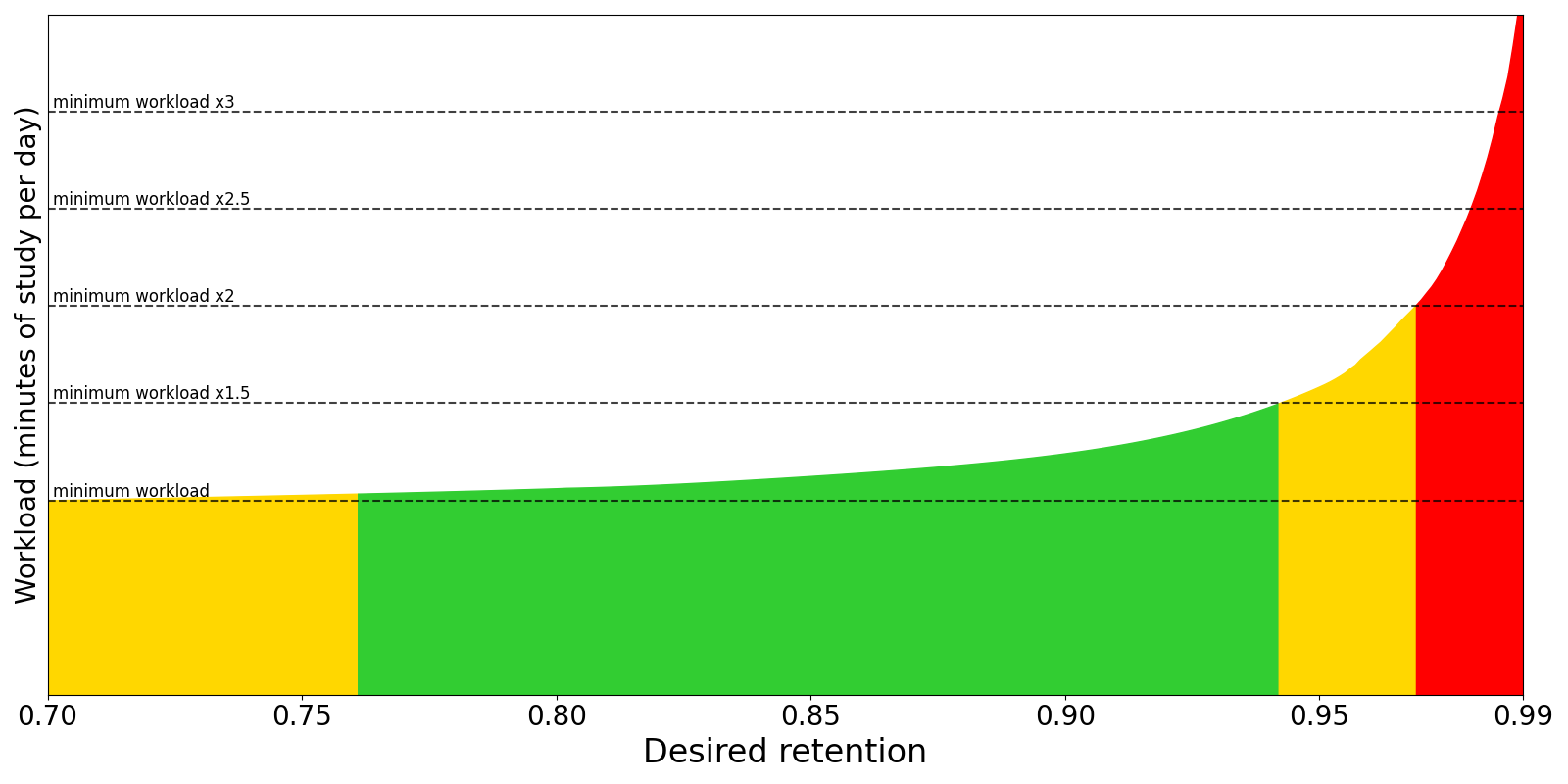
شکل دقیق نمودار برای هر کس متفاوت است. با این حال، شکل کلی کموبیش یکسان است. بهطور کلی، در حفظ مطلوب پایینتر، مرورهای روزانهتان بهطور محسوسی کمتر خواهد بود، اما کارتهای بیشتری هم فراموش میکنید. وقتی حفظ مطلوب به ۱۰۰٪ نزدیک میشود، بار کاری بهشدت بالا میرود. به همین دلیل پیشنهاد میکنیم در تنظیم این عدد محتاط باشید و توصیه میکنیم آن را کمتر از ۹۷٪ نگه دارید.
در آخرین نسخه آنکی میتوانید مقدار حفظ مطلوب متفاوتی برای دستههای مختلفِ درون یک پیشتنظیم تعیین کنید.
کمکم کن تصمیم بگیرم
Help Me Decide (Experimental) به شما اجازه میدهد بار کاری را در سطوح مختلف حفظ شبیهسازی کنید. به عبارت دیگر، میتوانید بفهمید نمودارِ حفظ-بارِکاریِ شخصیِ خودتان چه شکلی است. این میتواند به انتخاب مقدار حفظ مطلوبی که برای نیازهایتان بهترین است کمک کند.
اگر مطمئن نیستید با این اطلاعات چه کنید، میتوانید از خودتان بپرسید «واقعبینانه چند مرور در روز میتوانم انجام دهم؟» یا «واقعبینانه چند دقیقه در روز میتوانم صرف مرور کنم؟» و نمودار بار کاری مربوط را ببینید تا معلوم شود چه مقدار حفظ مطلوبی بار کاریِ قابلتحملی به شما میدهد.
همچنین میتوانید شمار مرورها/روز (یا زمان/روز) را در حفظ مطلوبِ فعلی بررسی کنید، سپس ببینید با تغییر حفظ مطلوب چگونه تغییر میکند، و از خودتان بپرسید «میخواهم اینقدر بیشتر بخوانم تا اینقدر بیشتر به یاد بسپارم؟» یا «میخواهم اینقدر کمتر بخوانم، حتی اگر یعنی اینقدر کمتر به یاد بسپارم؟».
برای اطلاعات بیشتر درباره شبیهساز، لطفاً این بخش را بخوانید.
پارامترهای FSRS
پارامترهای FSRS بر نحوه زمانبندی کارتها اثر میگذارند. پارامترها را دستی تغییر ندهید یا از کس دیگر رونوشت نکنید.
Optimize FSRS Parameters (بهینهسازی پارامترهای FSRS)
بهینهساز FSRS از یادگیری ماشین برای یادگیری الگوهای حافظه شما و یافتن پارامترهایی که بهترین برازش با تاریخچه مرورتان را دارند استفاده میکند. برای این کار، بهینهساز به چند مرور نیاز دارد تا پارامترها را تنظیم کند.
وقتی دکمه Optimize را میزنید، FSRS تاریخچه مرورتان را تحلیل و پارامترهایی بهینه برای حافظه و محتوایی که میآموزید تولید میکند. اگر دستههایی با تفاوت زیاد در سختی ذهنی دارید، توصیه میشود پیشتنظیمهای جدا برای آنها بگذارید، چون پارامترهای دستههای آسانتر با دستههای سختتر متفاوت خواهد بود. نیازی به بهینهسازی مکرر پارامترها نیست: ماهی یک بار کافی است.
بهطور پیشفرض، پارامترها از تاریخچه مرور همه دستههایی که از پیشتنظیم فعلی استفاده میکنند محاسبه میشوند. میتوانید در صورت تمایل جستوجو را تغییر دهید پیش از بهینهسازی پارامترها، اگر میخواهید کارتهای استفادهشده برای بهینهسازی عوض شوند.
همچنین میتوانید پارامترهای همه پیشتنظیمهایتان را یکجا با کلیک روی Optimize All Presets بهینهسازی کنید.
Health Check (بررسی سلامت)
میتوانید Check health when optimizing (slow) را فعال کنید تا بررسی شود FSRS چقدر میتواند خود را با تاریخچه مرورتان وفق دهد. برخی دلایل رایج اینکه FSRS ممکن است خوب عمل نکند:
- شمار کم مرورها (کمتر از چند صد). FSRS بهعنوان الگوریتم یادگیری ماشین برای یادگیری به داده نیاز دارد.
- سوءاستفاده از Hard. Hard وقتی پاسخ را فراموش کردهاید نباید بهکار رود؛ نمره قبولی است، نه نمره شکست.
- استفاده نکردن از Again وقتی پاسخ را فراموش میکنید. آنکی فرض میکند اگر پاسخ را رها کردهاید Again میزنید و اگر به یاد آوردهاید، Hard/Good/Easy.
زمانبندی دوباره کارتها هنگام تغییر
این گزینه کنترل میکند آیا تاریخ سررسید کارتها هنگام فعالکردن FSRS، تغییر حفظ مطلوب یا تغییر پارامترها تغییر کند یا نه. پیشفرض، زمانبندی دوباره کارتهاست: مرورهای آینده از زمانبندی جدید استفاده میکنند، اما تغییری فوری در بار کاری شما ایجاد نمیشود. اگر زمانبندی دوباره فعال باشد، تاریخ سررسید کارتها تغییر میکند. بسته به حفظ مطلوب شما، این اغلب به سررسید شدن شمار زیادی کارت میانجامد؛ پس این گزینه هنگام نخستین جابهجایی از SM-2 توصیه نمیشود.
از این گزینه بهصورت محدود استفاده کنید، چون به هر کارت شما یک ورودی مرور میافزاید و اندازه مجموعهتان را بزرگ میکند.
اگر برای نخستینبار از SM-2 میآیید و همچنان میخواهید از این گزینه استفاده کنید، توصیه میکنیم ابتدا یک نسخه پشتیبان بسازید، FSRS را با زمانبندی دوباره فعال کنید و سپس در صورت نیاز، واگرد کنید یا از پشتیبان بازگردانی کنید.
Compute Minimum Recommended Retention (<25.07)
قابلیت حذفشده
این قابلیت از نسخه 25.07 آنکی حذف شده است
Compute minimum recommended retention (CMRR) میکوشد مقدار حفظ مطلوبی را بیابد که به بیشترین مطلبِ آموختهشده در کمترین زمان میانجامد. عدد محاسبهشده میتواند بهعنوان مرجعی برای تصمیم درباره مقدار حفظ مطلوبتان باشد. شاید حفظ مطلوب بالاتری را برگزینید، اگر حاضر باشید وقت مطالعه بیشتری را با نرخ حفظ بیشتر معامله کنید. اما تنظیم حفظ مطلوب کمتر از حداقل توصیه نمیشود، چون بهدلیل فراموشی بیشتر، بیش از لازم وقت مطالعه خواهید گذاشت.
شبیهساز
میتوانید از شبیهساز برای برآورد بار کاریتان استفاده کنید؛ چه بر حسب مرور در روز و چه بر حسب دقیقه مطالعه در روز.
- Days to simulate (روزهای شبیهسازی) مدت تاریخچه مطالعه شبیهسازیشده را کنترل میکند.
- Additional new cards to simulate (کارتهای جدید اضافی برای شبیهسازی) کنترل میکند شبیهساز کارتهای بیشتری از آنچه این پیشتنظیم دارد شبیهسازی کند یا نه. مثلاً اگر در حال حاضر ۱۰۰ کارت زیر این پیشتنظیم دارید و Additional new cards to simulate را روی ۵۰ بگذارید، شبیهساز در مجموع ۱۵۰ کارت را شبیهسازی میکند. این میتواند سودمند باشد اگر برنامه دارید در آینده کارتهای جدید بیشتری بسازید.
- New cards/day و Maximum reviews/day کنترل میکنند هر روز چند کارت جدید آموخته شود و بیشینه شمار مرور در روز چقدر باشد.
- Maximum interval بیشینه طول فاصله (بر حسب روز) را کنترل میکند.
برای واقعیترین شدن شبیهسازی، شبیهساز حالتهای حافظه واقعی (دشواری، پایداری، بازیابیپذیری) کارتهایتان را در نظر میگیرد. همچنین از پارامترهای FSRS و مقدار حفظ مطلوب شما استفاده میکند؛ پس تغییر آنها بر شبیهسازی اثر میگذارد.
گامهای یادگیری و یادگیری مجدد
گامهای (یادگیری مجددِ) یک روز یا بیشتر هنگام استفاده از FSRS توصیه نمیشوند. دلیل اصلی محبوبیتشان با الگوریتم قدیمی SM-2 این بود که شکست مکرر کارت پس از فارغالتحصیلی از مرحله یادگیری میتوانست سهولتش را زیاد کاهش دهد و به چیزی که برخی «جهنم سهولت» (ease hell) مینامیدند بینجامد. این مشکلی نیست که FSRS با آن روبهرو باشد. با کوتاهنگهداشتن گامهای یادگیری زیر یک روز، به FSRS اجازه میدهید کارتها را در زمانهایی که برای ماده و حافظهتان بهینه محاسبه کرده زمانبندی کند. دلیل دیگرِ استفاده نکردن از گامهای یادگیری طولانیتر این است که FSRS ممکن است نخستین مرور را برای زمانی کوتاهتر از آخرین گام یادگیریتان زمانبندی کند و این به نمایش زمانی طولانیتر از Good توسط دکمه Hard بینجامد.
همچنین توصیه میکنیم شمار گامهای یادگیری را در حداقل نگه دارید. شواهد نشان میدهد تکرار چندباره یک کارت در یک روز به حافظه بلندمدت سهم چشمگیری نمیافزاید؛ پس وقت شما بهتر است صرف کارتهای دیگر یا جلسه مطالعه کوتاهتر شود.
در آخرین نسخه آنکی میتوانید با خالیگذاشتن فیلد گامهای (یادگیری مجدد)، زمانبندی کوتاهمدت را به FSRS بسپارید. این قابلیتی آزمایشی است. توجه کنید صرف اینکه FSRS-5 میتواند فاصلههای کوتاهتر از یک روز بدهد، لزوماً به این معنا نیست که میدهد. فاصله Again شما میتواند یک روز یا حتی بیشتر باشد.
سازگاری افزونهها
بعضی افزونهها میتوانند با FSRS ناسازگاری ایجاد کنند. بهعنوان قاعده سرانگشتی، اگر افزونهای بر فاصلههای کارت اثر بگذارد، نباید با FSRS استفاده شود. فهرست افزونههای پرکاربرد و سازگاری FSRS آنها در Add-on Compatibility موجود است.
بیشتر
چند پرسش متداول درباره FSRS در پرسشهای متداول آن پاسخ داده شدهاند.
برای اطلاعات بیشتر درباره FSRS، اینها را ببینید:
پیشرفته
بیشینه فاصله
بیشینه شمار روزهایی که کارت مروری پیش از نمایش دوباره صبر میکند. وقتی مرورها به این حد رسیده باشند، Hard، Good و Easy همه تأخیر یکسانی میدهند. هرچه این را کوتاهتر تنظیم کنید، بار کاریتان بیشتر خواهد بود. پیشفرض ۱۰۰ سال است؛ اگر حاضرید وقت مطالعه اضافی را با حفظ بالاتر معامله کنید، میتوانید آن را به عدد کوچکتری کاهش دهید.
حفظ تاریخی
این تنظیم پنهان است مگر آنکه FSRS روشن باشد.
وقتی بخشی از تاریخچه مرور شما غایب است، FSRS باید جای خالیها را پر کند. بهطور پیشفرض فرض میکند هنگام انجام آن مرورهای قدیمی، ۹۰٪ مطالب را به یاد داشتهاید. اگر حفظ قدیمیتان بهطور محسوسی بیشتر یا کمتر از ۹۰٪ بوده، تنظیم این گزینه به FSRS اجازه میدهد مرورهای غایب را بهتر تقریب بزند.
تاریخچه مرور شما ممکن است به دو دلیل ناقص باشد:
- بهدلیل استفاده از گزینه Ignore cards reviewed before.
- به این دلیل که قبلاً گزارشهای مرور را برای آزادکردن فضا حذف کردهاید، یا مطلبی را از برنامه SRS دیگری درونریزی کردهاید.
دومی بسیار نادر است؛ پس مگر آنکه از گزینه اول استفاده میکنید، احتمالاً نیازی به تنظیم این گزینه ندارید.
نادیدهگرفتن کارتهای مرورشده قبل از
در صورت تنظیم، کارتهایی که پیش از تاریخ داده شده مرور شدهاند هنگام بهینهسازی پارامترهای FSRS نادیده گرفته میشوند. این میتواند سودمند باشد اگر دادههای زمانبندی شخص دیگری را درونریزی کردهاید، یا شیوه استفادهتان از دکمههای پاسخ را تغییر دادهاید.
سهولت آغازین
سهولتی را کنترل میکند که کارتها با آن شروع میکنند. هنگامی تنظیم میشود که کارت برای نخستینبار از یادگیری فارغالتحصیل شود. پیشفرض ۲٫۵۰ است؛ یعنی وقتی یادگیری کارتی را تمام کردید، پاسخ Good در مرورهای بعدی تأخیر را تقریباً ۲٫۵ برابر میکند (مثلاً اگر آخرین تأخیر ۱۰ روز بود، تأخیر بعدی حدود ۲۵ روز میشود). بر اساس نمرهای که در مرورهای بعدی به کارت میدهید، سهولت ممکن است از مقدار آغازینش بالا یا پایین برود.
پاداش آسان
ضریب اضافهای که هنگام Easy پاسخدادن به کارت مروری بر فاصله اعمال میشود. با مقدار پیشفرض ۱٫۳۰، Easy فاصلهای ۱٫۳ برابرِ فاصله Good میدهد (مثلاً اگر فاصله Good ده روز بود، فاصله Easy حدود ۱۳ روز میشود).
اصلاحگر فاصله
ضریب اضافهای که بر همه مرورها اعمال میشود. در مقدار پیشفرض ۱٫۰۰ کاری نمیکند. اگر آن را روی ۰٫۸۰ بگذارید، فاصلهها در ۸۰٪ اندازه عادیشان تولید میشوند (پس فاصله ۱۰ روزهای ۸ روز میشود). بنابراین میتوانید از این ضریب برای کمتر یا بیشترکردن تناوب مرورهایتان استفاده کنید.
برای مطالب متوسطسخت، کاربر معمولی باید انتظار داشته باشد حدود ۹۰٪ کارتهای بالغ را هنگام مرور به یاد بیاورد. میتوانید عملکرد خودتان را با باز کردن نمودارها/آمار یک دسته و نگاه به نمودار Answer Buttons بیابید — حفظ بالغها همان درصد صحیحِ سمت راست نمودار است. اگر مدت زیادی مشغول مطالعه نبودهاید، ممکن است هنوز کارت بالغی نداشته باشید. چون عملکرد با کارتهای جدید و نابالغ میتواند بسیار متغیر باشد، ایده خوبی است صبر کنید تا مقدار معقولی مرور بالغ داشته باشید، پیش از آنکه درباره نرخ حفظتان نتیجهگیری کنید.
در وبسایت SuperMemo پیشنهاد میکنند میتوانید ضریب مناسبی برای نرخ حفظ مطلوب بیابید. فرمول آنها به این فرو میکاهد:
log(desired retention%) / log(current retention%)
تصور کنید نرخ حفظ فعلی ۸۵٪ داریم و میخواهیم آن را به ۹۰٪ برسانیم. اصلاحگر را اینطور محاسبه میکنیم:
log(90%) / log(85%) = 0.65
میتوانید از هر موتور جستوجویی برای محاسبه این کار استفاده کنید.
اگر ۶۵٪ حاصل را در اصلاحگر فاصله وارد کنید، باید بهمرور ببینید که حفظتان به حفظ مطلوب نزدیکتر میشود.
اما یک نکته مهم این است که مبادله میان زمان صرفشده برای مطالعه و حفظ خطی نیست: اینجا میبینیم که برای افزایش ۵ واحد درصدی حفظ، باید ۳۵٪ مکررتر مطالعه کنیم. اگر مطلبی که میآموزید بسیار مهم است، شاید ارزش تلاش اضافه را داشته باشد — که البته چیزی است که خودتان باید دربارهاش تصمیم بگیرید. اگر صرفاً نگرانید که زیاد فراموش میکنید، ممکن است سرمایهگذاری وقت بیشتر در مرحله یادگیری اولیه، یا استفاده از حافظهیار (mnemonic) بازدهی بیشتر با تلاش کمتر به شما بدهد.
نکته پایانی اینکه آنکی فاصله جدید را مجبور میکند دستکم ۱ روز بیشتر از قبلی باشد تا برای همیشه با همان فاصله به مرور یک کارت نمانید. اگر هدفتان تکرار روزانه یک کارت برای چند روز است، میتوانید آن را با افزودن گامهای یادگیری بیشتر انجام دهید، نه با تنظیم این اصلاحگر.
فاصله Hard
ضریبی که هنگام استفاده از دکمه Hard اعمال میشود. درصد نسبت به فاصله قبلی است؛ مثلاً با پیشفرض ۱٫۲۰، کارتی با فاصله ۱۰ روزه، ۱۲ روز میگیرد.
فاصله جدید
ضریبی که هنگام زدن دکمه Again روی کارت مروری اعمال میشود. پیشفرض 0.00 یعنی تأخیر کارت مروری وقتی فراموشش میکنید به صفر بازنشانی میشود (که پس از اعمال حداقل فاصله به ۱ روز تبدیل میشود).
اگر از پیشفرض تغییر کند، ممکن است کارتهای فراموششده بخشی از تأخیر قبلیشان را حفظ کنند. مثلاً اگر کارتی فاصله ۱۰۰ روزه داشت و شما New Interval را روی 0.20 بگذارید، فاصله جدید ۲۰ روز خواهد بود.
هرچند حفظ بخشی از فاصله ممکن است منطقی به نظر برسد، SuperMemo مشاهده کرده که حفظ بخشی از تأخیر در واقع میتواند نتیجه معکوس داشته باشد. به همین دلیل، توصیه میکنیم روی تنظیم پیشفرضش بگذارید.
زمانبندی سفارشی
میتوانید با استفاده از جاوااسکریپت خودتان در فیلد زمانبندی سفارشی، کنترل بیشتری بر زمانبندی کارتها توسط آنکی داشته باشید. این یک گزینه سراسری است؛ پس کدی که اینجا وارد میشود بر همه پیشتنظیمها اعمال میشود.
در اینجا یک نمونه کد زمانبندی سفارشی آمده. توجه کنید که برای نسخههای Qt5 آنکی، کد نیاز به ترجمه (transpile) دارد.
// print the existing states
console.log(
  JSON.stringify(states, null, 4)
);

// load the debugger if the web inspector is open
debugger;

// if the hard button is a learning step, make it
// a 123 minute delay
if (states.hard.normal?.learning) {
  states.hard.normal.learning.scheduledSecs = 123 * 60;
}

// apply the same change in a rescheduling filtered deck
if (states.hard.filtered?.rescheduling?.originalState?.learning) {
  states.hard.filtered.rescheduling.originalState.learning.scheduledSecs =
    123 * 60;
}

// increase ease factor by 0.2 when Easy used on a review
if (states.good.normal?.review) {
  states.easy.normal.review.easeFactor =
    states.good.normal.review.easeFactor + 0.2;
}
همچنین میتوانید کد زمانبندی سفارشی FSRS را بهعنوان نمونه ببینید.
حالتهای گوناگون زمانبندی کارتها در SchedulingStates توصیف شدهاند.
همگامسازی با AnkiWeb
- ویدیوهای مقدماتی
- راهاندازی
- همگامسازی خودکار
- رنگ دکمه
- رسانهها
- ناسازگاریها
- ادغام ناسازگاریها
- حذف دادههای AnkiWeb
- فایروالها
- پروکسیها
AnkiWeb خدماتی است که به شما اجازه میدهد مجموعهتان را میان چند دستگاه همگام نگه دارید و برخط مطالعه کنید. پیش از دنبالکردن مراحل زیر، برای حساب رایگان ثبتنام کنید.
ویدیوهای مقدماتی
برای آشنایی سریع با همگامسازی، ویدیوهای مقدماتی همگامسازی را ببینید.
راهاندازی
برای شروع همگامسازی مجموعهتان میان دستگاهها، دکمه همگامسازی را بزنید (بالایی-راست در صفحه اصلی)، یا کلید Y را روی صفحهکلیدتان فشار دهید. از شما شناسه و گذرواژه AnkiWebتان پرسیده میشود؛ همان که در فرایند ثبتنام ساختید.
وقتی برای نخستینبار مجموعهتان را همگام میکنید، آنکی میپرسد میخواهید بارگذاری یا دانلود کنید. اگر روی رایانهتان کارت دارید و حساب AnkiWebتان خالی است، Upload (بارگذاری) را انتخاب کنید تا دادههایتان به AnkiWeb فرستاده شود. اگر از دستگاه دیگری روی AnkiWeb کارت دارید و روی رایانهتان کارتی نیست، Download (دانلود) را انتخاب کنید تا مجموعه محلیِ خالی با کارتهای روی AnkiWeb جایگزین شود. اگر روی هر دو دستگاه کارتهای متفاوتی دارید، برای جلوگیری از از دست رفتن دادهها کار بیشتری لازم است.
پس از تکمیل همگامسازی یکطرفهٔ اولیه، آنکی میتواند — با چند استثنا — تغییرات چند مکان را ادغام کند.
اگر چند نفر روی یک رایانه از آنکی استفاده میکنند و برای هر کاربر نمایهای ساختهاید، هر کاربر باید برای همگامسازی حساب AnkiWeb خودش را بسازد. اگر تلاش کنید چند نمایه را با یک حساب AnkiWeb همگام کنید، داده از دست میدهید.
همگامسازی خودکار
وقتی همگامسازی فعال شد، آنکی هر بار که مجموعهتان بسته یا باز میشود بهطور خودکار همگام میکند. اگر ترجیح میدهید دستی همگام کنید، میتوانید همگامسازی خودکار را در تنظیمات آنکی خاموش کنید.
رنگ دکمه
دکمه همگامسازی وقتی همگامسازی معمولی لازم است آبی و وقتی همگامسازی کامل لازم است قرمز میشود.
رسانهها
میتوانید ویدیوی مرتبط درباره این موضوع را ببینید.
آنکی هر صدا و تصویری که یادداشتهایتان استفاده میکنند همگام میکند. افزودن، حذف یا جایگزینی رسانه در پوشه رسانهتان را متوجه میشود، اما اگر روی پروندههای موجود ویرایشی کرده باشید متوجه نمیشود. برای همگامشدن ویرایشهایتان، باید پروندهای را نیز اضافه، حذف یا جایگزین کنید.
همگامسازیهای یکطرفه (که در آنها از شما بارگذاری یا دانلود پرسیده میشود) هیچ تأثیری بر نحوه همگامسازی رسانه ندارند — تغییرات رسانه همیشه ادغام میشوند.
برای جلوگیری از از دست رفتن تصادفی دادهها، حذفها فقط در صورتی به دستگاههای دیگر همگام میشوند که پس از همگامسازی کاملِ رسانه انجام شده باشند. اگر پیش از همگامسازی کامل دستگاهتان پروندهها را حذف کنید و پروندههای حذفشده هماکنون روی AnkiWeb باشند، دفعه بعد که همگام کنید دانلود میشوند.
اگر بهطور تصادفی پروندههای رسانه را حذف کردهاید و میخواهید بازگردانیدشان، تنظیمات را باز کنید و خارج شوید (log out). دفعه بعد که همگام کنید، آنکی هر پرونده حذفشدهای را — اگر هنوز روی AnkiWeb موجود باشد — بازمیگرداند.
اگر آنکی را از روی درایو USB اجرا میکنید، بهتر است از سیستم پرونده NTFS استفاده کنید، چون آنکی ممکن است نتواند تغییرات رسانه را روی FAT32 تشخیص دهد.
ناسازگاریها
میتوانید ویدیوی مرتبط درباره این موضوع را ببینید.
در شرایط عادی، مرورها و ویرایشهای یادداشت قابل ادغاماند؛ پس اگر پیش از همگامسازی روی دو دستگاه متفاوت مرور یا ویرایش کنید، آنکی تغییراتتان را از هر دو مکان حفظ میکند. اگر کارت یکسانی در دو مکان متفاوت مرور شده باشد، هر دو مرور در تاریخچه ثبت میشوند و کارت در حالتی نگه داشته میشود که آخرین بار در آن پاسخ داده شده است.
تغییراتی هست که آنکی نمیتواند ادغام کند. اینها عمدتاً به قالب یادداشتها مربوطاند: چیزهایی مانند افزودن فیلد جدید یا حذف قالب کارت. وقتی عملیاتی انجام میدهید که قابل ادغام نیست، آنکی به شما هشدار میدهد و گزینه لغو عملیات را میدهد. اگر ادامه دهید، هنگام همگامسازی بعدی مجموعهتان از شما پرسیده میشود که رونوشت محلی را نگه دارید یا رونوشت روی AnkiWeb را.
اگر هنگام همگامسازی مشکلاتی تشخیص داده شود، آنکی همگامسازی
یکطرفه را بهاجبار اعمال میکند. اگر دیدید این مداوم رخ میدهد، در سایت پشتیبانی ما بنویسید.
وقتی همگامسازی یکطرفه لازم است، باید انتخاب کنید مجموعه روی دستگاه محلیتان را نگه دارید یا مجموعه روی AnkiWeb را. اگر در هر دو سمت تغییری کرده باشد، فقط تغییرات یک سمت قابل حفظ است.
اگر Upload را انتخاب کنید، محتوای دستگاه محلیتان به AnkiWeb فرستاده میشود. سپس باید دستگاههای دیگرتان را همگام کنید و Download را انتخاب کنید تا رونوشتی از آن محتوا را بردارند.
اگر Download را انتخاب کنید، تغییرات محلیای که دادهاید با دادههای روی AnkiWeb جایگزین میشود.
وقتی همه دستگاهها همگام شدند، همگامسازیهای بعدی به رفتار عادیِ ادغام تغییرات از هر دو سمت برمیگردند.
اگر میخواهید بارگذاری یا دانلود کامل را بهاجبار اعمال کنید (مثلاً چون بهطور تصادفی دستهای را در یک سمت حذف کردهاید و میخواهید بهجای همگامشدن حذفش، دسته را بازگردانید)، میتوانید کادر "On next sync, force changes in one direction" را در Tools > Preferences > Network علامت بزنید، سپس مثل همیشه همگام کنید. (به شما گزینه انتخاب سمتِ موردنظر داده میشود.)
اعمال اجباری همگامسازی یکطرفه فقط بر همگامسازی کارتها اثر دارد — رسانهها مثل همیشه همگام میشوند. اگر پروندههایی دارید که میخواهید از AnkiWeb حذف شوند، ابتدا مطمئن شوید کلاینتتان کاملاً همگام است. پس از بهروز بودن همگامسازی، هر پروندهای که حذف کنید (مثلاً با عملکرد Check Media) در همگامسازی بعدی از AnkiWeb حذف خواهد شد.
ادغام ناسازگاریها
چون نخستین همگامسازی فقط میتواند تغییرات را در یک جهت همگام کند، اگر پیش از راهاندازی همگامسازی محتوای متفاوتی به دستگاهها یا نمایههای متفاوت افزودهاید، محتوای یک دستگاه از بین میرود اگر با محتوای دستگاه دیگر بازنویسیاش کنید. با کمی کار، ممکن است دادهها را بهطور دستی در یک مجموعه ادغام کنید.
با گرفتن پشتیبان روی هر دستگاه/نمایه شروع کنید، مبادا چیزی خراب شود. در نسخه رایانهای میتوانید از File > Export برای برونبری "all decks" همراه با اطلاعات زمانبندی و پروندههای رسانه استفاده کنید و پرونده را جایی امن ذخیره کنید. در AnkiMobile، دکمه Add/Export در صفحه فهرست دستهها به شما اجازه میدهد همه دستهها را با رسانه برونبری کنید.
سپس، اگر یکی از دستگاههایتان موبایل است، اول آن را همگام کنید. اگر ناسازگاریای هست، Upload را انتخاب کنید تا دادههای موجود روی AnkiWeb با دادههای دستگاه موبایلتان بازنویسی شود. اگر هر دو دستگاه/نمایه روی رایانهتان هستند، ابتدا دستگاه/نمایهای را که بیشترین شمار دسته را دارد همگام کنید.
حالا به دستگاه/نمایه دیگر برگردید. اگر همگامسازی خودکار فعال باشد، ممکن است پیامی ظاهر شود و بپرسد میخواهید بارگذاری یا دانلود کنید. دکمه لغو را بزنید — هنوز نمیخواهیم همگام کنیم.
وقتی به فهرست دستهها نگاه میکنید، روی نشانک چرخدنده کنار نخستین دسته کلیک کنید و Export را انتخاب کنید. محتوا را همراه با اطلاعات زمانبندی و رسانه برونبری کنید و پرونده .apkg را جایی ذخیره کنید. حالا باید این کار را برای هر دسته سطح بالایی تکرار کنید.
وقتی همه دستههای سطح بالا برونبری شدند، دکمه همگامسازی را در بالا-راست بزنید و Download را انتخاب کنید تا محتوای محلی با محتوایی که از دستگاه دیگرتان همگام کرده بودید بازنویسی شود.
اکنون میتوانید با File > Import پروندههای .apkgای را که قبلاً برونبری کردید درونریزی کنید؛ این کار محتوای برونبریشده با محتوای موجود ادغام میشود تا همهچیز در یک جا باشد.
حذف دادههای AnkiWeb
از آنجا که AnkiWeb خدمتی رایگان است، باید بهطور دورهای دادههای حسابهای بلااستفاده را حذف کنیم تا هزینهها پایین بماند. اگر در ۶ ماه گذشته به حسابتان دسترسی نداشته یا همگام نکردهاید، دادههای حسابتان ممکن است حذف شوند.
چه چیزی حذف میشود
فقط دادههای ذخیرهشده روی AnkiWeb حذف میشوند. خود حسابتان میماند و میتوان دوباره از آن استفاده کرد.
هر کارتی که روی رایانه، گوشی یا تبلتتان ذخیره کردهاید روی همان دستگاهها میماند. موارد بهاشتراکگذاشته از حسابتان — از جمله دستهها و افزونهها — هم روی AnkiWeb میمانند.
بازگشت به AnkiWeb
وقتی دادههای دستهتان منقضی شد، ما نمیتوانیم دادههایتان را از AnkiWeb بازیابی کنیم، اما اگر رونوشت محلی یا پشتیبان دارید ممکن است بتوانید بازیابیدشان.
جلوگیری از حذف دادهها
هر بار که به ankiweb.net سر میزنید یا از قابلیت همگامسازی در آنکی، AnkiMobile یا AnkiDroid استفاده میکنید، حسابتان بهطور خودکار فعال علامت میخورد.
اگر حسابتان ۶ ماه یا بیشتر غیرفعال بوده و بیش از یک هفته از خدمت استفاده کرده بودید، ایمیلی میفرستیم که خبر میدهد حذف در انتظار است. اگر میخواهید حسابتان فعال بماند، تا ۳۰ روز به ankiweb.net وارد شوید و کارتی مطالعه کنید، یا یکی از دستگاههایتان را همگام کنید.
فایروالها
آنکی برای همگامسازی باید بتواند اتصالهای HTTPS خروجی برقرار کند. باید بتواند به ankiweb.net، sync.ankiweb.net، sync2.ankiweb.net و غیره متصل شود. این دامنهها ممکن است با گذشت زمان تغییر کنند و نشانیهای IP که به آنها اشاره میکنند هم ممکن است تغییر کنند؛ پس توصیه میکنیم دسترسی عام (wildcard) به *.ankiweb.net را مجاز کنید تا احتمال نیاز به بهروزرسانی قواعد فایروال در آینده کم شود.
اگر روی رایانهتان فایروال دارید، باید برای آنکی استثنا بگذارید. اگر روی شبکه محل کار یا مدرسه هستید، برای کمک با مدیر شبکهتان تماس بگیرید — کاری است که ما نمیتوانیم در آن کمکتان کنیم.
پروکسیها
اگر برای دسترسی به اینترنت به پروکسی نیاز دارید، آنکی در ویندوز یا macOS باید تنظیمات پروکسی سیستمتان را خودکار بردارد و در پلتفرمهای دیگر متغیر محیطی HTTP_PROXY را به رسمیت میشناسد.
آنکی فقط در صورتی میتواند تنظیمات سیستمتان را بردارد که پروکسی بهطور دستی پیکربندی شده و نیازمند گذرواژه نباشد. اگر سیستمتان از تنظیم خودکار پروکسی استفاده میکند یا پروکسیای میخواهد که نام کاربری و گذرواژه لازم دارد، باید پیکربندی پروکسی را بهطور دستی به آنکی بگویید.
برای گفتن تنظیمات پروکسی به آنکی، متغیر محیطی HTTPS_PROXYای تعریف کنید که به سرور پروکسی اشاره کند. اینطور خواهد بود:
http://user:pass@proxy.company.com:8080
اگر نام کاربری یا گذرواژهتان شامل @ است (مثلاً user@workdomain.com)، باید آن را به %40 تغییر دهید؛ مانند:
http://user%40workdomain.com:pass@proxy.company.com:8080
آنکی 2.0 بهدنبال HTTP_PROXY میگردد نه HTTPS_PROXY.
برای تنظیم متغیرهای محیطی در ویندوز، https://duckduckgo.com/?q=windows+set+environment+variable را ببینید
اگر روی مک هستید، http://stackoverflow.com/questions/135688/setting-environment-variables-in-os-x را ببینید
شبکههای بهشدت قفلشدهای که اتصالهای امن را رهگیری و گواهیهای خودشان را ارائه میکنند ممکن است باعث شوند آنکی خطاهای SSL بدهد. در چنین محیطهایی، شاید بتوانید با این افزونه از خطاها عبور کنید.
راهحل جایگزین، نصب یک سرور پروکسی محلی و اشاره دادن آن سرور به سرور پروکسی عادیتان است. سپس میتوانید به آنکی بگویید از پروکسی محلی استفاده کند که درخواستها را به پروکسیای که معمولاً استفاده میکنید بازهدایت میکند.
نمایهها
اگر بیش از یک نفر میخواهد روی رایانه شما از آنکی استفاده کند، میتوانید برای هر کاربر نمایهای جدا بسازید. هر نمایه کاربری مجموعه و تنظیمات برنامه مخصوص خودش را دارد. افزونهها میان نمایهها مشترکاند. نمایهها با رفتن به منوی File و انتخاب "Switch Profile" پیکربندی میشوند.
فقط یک نمایه را میتوان با یک حساب AnkiWeb همگام کرد.
اگر کاربران متفاوتی روی رایانه دارید، هر کاربر باید حساب AnkiWeb جداگانهای برای نمایهاش بسازد. اگر تلاش کنید دو یا چند نمایه را به یک حساب AnkiWeb پیوند بزنید، دادههای یک نمایه را با دادههای نمایه دیگر بازنویسی خواهید کرد.
نمایهها در درجه اول برای استفاده افراد مختلف در نظر گرفته شدهاند و برای تقسیم محتوای خودتان توصیه نمیشوند. اگر برای خودتان چند نمایه ساختهاید، بهترین گزینه ادغام آنها در یک نمایه واحد است. این کار را میتوانید با برونبری یک دسته از نمایه A و سپس درونریزی آن در نمایه B انجام دهید و برای بقیه دستههای نمایه A تکرار کنید تا همهچیز در نمایه B باشد.
AnkiDroid از نمایهها پشتیبانی نمیکند.
پنجره نمایهها
از پنجره Profiles (قابل دسترسی از طریق File>Switch Profile در پنجره اصلی) میتوانید:
- نمایههای کاربری را باز/افزود/تغییر نام/حذف کنید.
- از برنامه خارج شوید.
- یک پشتیبان خودکار را بازگردانید.
- مجموعهتان را نسخهپایینبرده (downgrade) کنید، که اگر بخواهید آن را با نسخه قدیمیتر آنکی باز کنید ضروری است. اگر این مرحله را رد کنید، ممکن است هنگام بازکردن مجموعه در نسخه قدیمیتر آنکی پیام خطا بگیرید و مجبور خواهید بود به همین نسخه برگردید، نسخهپایین ببرید و دوباره امتحان کنید.
مرورگر
- حالتهای جدول
- نوار کناری
- جعبه جستوجو
- جدول کارت/یادداشت
- ناحیه ویرایش
- منوها و کنشها
- یافتن و جایگزینی
- یافتن تکراریها
پنجره مرورگر (Browse) به شما اجازه میدهد در کارتها و یادداشتهایتان جستوجو کنید و آنها را ویرایش کنید. این پنجره با کلیک روی Browse در پنجره اصلی، یا با فشردن B باز میشود. از سه بخش تشکیل شده است: نوار کناری در چپ، جدول کارت/یادداشت در بالا-راست و ناحیه ویرایش در پایین-راست. با قراردادن ماوس میان دو بخش، میتوان کلیک و کشید تا یک بخش بزرگ و بخش دیگر کوچک شود.
حالتهای جدول
آنکی 2.1.45+ دو حالت فراهم میکند: در جدول داده، یا کارتها نشان داده میشوند یا یادداشتها. میتوانید حالت فعلی را با کلیک روی کلید تغییر حالت در بالا، سمت چپ ناحیه جستوجو عوض کنید، یا با فشردن Ctrl+Alt+T یا Cmd+Opt+T. کلید تغییر حالت همچنین نشان میدهد الان Cards (کارتها) نشان داده میشوند یا Notes (یادداشتها).
نکته: برای سادگی، این راهنما عموماً فرض میکند حالت Cards فعال است. هر جا از انتخاب/یافتن/… «کارتها» گفتیم، خواننده میتواند بهجای آن «کارتها یا یادداشتها بسته به حالت فعال» بگذارد.
نوار کناری
نوار کناری در چپ، دسترسی سریع به عبارتهای جستوجوی رایج را فراهم میکند. در آنکی 2.1.45+، نوار جستوجو، امکانات ویرایش برچسبها و دستهها و انتخاب یکی از دو ابزار متفاوت را هم فراهم میکند که در بخشهای بعدی بحث میشوند. میتوانید با نوار ابزار بالای نوار کناری یا میانبرهای Alt+1/2 ابزار را عوض کنید.
ابزار جستوجو

با این ابزار، نوار کناری مانند نسخههای قبلی رفتار میکند: کلیک روی موردی، آن را جستوجو میکند.
میتوانید هنگام کلیک Ctrl (Command روی مک) را نگه دارید تا موردِ کلیکشده با شرط AND به جستوجوی فعلی افزوده شود، بهجای اینکه جستوجوی جدیدی شروع شود. مثلاً اگر بخواهید کارتهای در حال یادگیریای را که در دسته آلمانی هم هستند ببینید، میتوانید روی "Learning" کلیک کنید، سپس با نگهداشتن Ctrl روی "German" کلیک کنید.
میتوانید Shift را نگه دارید تا بهجای AND، جستوجوی OR ساخته شود. مثلاً میتوانید روی یک دسته کلیک کنید، سپس با Shift روی دستهای دیگر کلیک کنید تا کارتهای هر دو دسته در یک نما نمایش داده شوند.
میتوانید Alt (Option روی مک) را نگه دارید تا جستوجو معکوس شود (یک - به ابتدا اضافه میشود): مثلاً برای نمایش همه کارتهای دسته فعلی که برچسب معینی را ندارند. Alt/Option را میتوان با Ctrl یا Shift ترکیب کرد (مثلاً کلیک با Ctrl+Alt به افزودن عبارت جستوجوی جدیدِ نفیشده میانجامد).
در آنکی 2.1.39+، میتوانید هنگام کلیک روی عبارت جستوجو، Ctrl و Shift را با هم نگه دارید تا همه نمونههای همان نوع جستوجو با جستوجوی جدید جایگزین شوند.
فرض کنید قبلاً عبارت جستوجوی پیچیدهای مانند
deck:Swahili (is:due or tag:important)
نوشتهاید و حالا میخواهید همان جستوجو را برای دسته اردوی خود انجام دهید. میتوانید هنگام کلیک روی دسته اردو در نوار کناری، Ctrl+Shift را نگه دارید تا این عبارت جستوجو به دست آید:
deck:Urdu (is:due or tag:important).
ابزار انتخاب
ابزار انتخاب اجازه میدهد چند مورد همزمان با نگهداشتن Ctrl یا Shift هنگام کلیک انتخاب شوند. همچنین کشیدن و رهاکردن برای بازآرایی دستهها و برچسبها را فعال میکند.
مثالی بزنیم: فرض کنید برچسبهای Math، Calculus و Algebra را دارید.
روی برچسب Calculus کلیک کنید، سپس با Ctrl روی برچسب Algebra کلیک کنید. حالا هر دو برچسب انتخاب شدهاند؛ هر کدام از این دو را بکشید و روی برچسب Math رها کنید تا هر دو فرزندِ این برچسب شوند. در پشت صحنه، آنکی نام دو برچسب را بهترتیب به
Math::Calculus و Math::Algebra تغییر داده و یادداشتهایتان را متناسب بهروزرسانی کرده است.
مورد استفاده دیگری برای انتخاب چند مورد، جستوجوست: اگر روی انتخابی از موارد راستکلیک کنید، میتوانید Search > All/Any Selected را برگزینید. این را میتوان با کلیدهای تغییردهنده همانطور که در ابزار جستوجو توضیح داده شد ترکیب کرد تا جستوجوی حاصل به جستوجوی فعلی افزوده شود.
جستوجوهای ذخیرهشده
اگر مرتباً چیز یکسانی را جستوجو میکنید، میتوانید جستوجوی فعلی را با راستکلیک روی بالاترین مورد نوار کناری، انتخاب Save Current Search و تایپ نامی ذخیره کنید. همچنین میتوانید هر مورد نوار کناری را به این ناحیه بکشید و رها کنید تا جستوجوی ذخیرهشده معادل آن افزوده شود و عملاً در بالا سنجاق شود.
ویرایش موارد
میتوانید برچسبها، دستهها و جستوجوهای ذخیرهشده را مستقیماً از نوار کناری، از منوی راستکلیک، یا با کلید میانبر (Del و F2 در ویندوز) حذف یا تغییر نام دهید. حذف حتی برای چند مورد همزمان کار میکند (ببینید ابزار انتخاب).
یافتن موارد
برای یافتن موردی مشخص در درخت نوار کناری، بخشی از نامش را در نوار جستوجوی بالای آن تایپ کنید.
جعبه جستوجو
بالای فهرست کارتها جعبه جستوجویی است. میتوانید چیزهای مختلفی در آن تایپ کنید تا کارتها جستوجو شوند. برای اطلاعات درباره نحو جستوجو، جستوجو را ببینید.
جدول کارت/یادداشت
سطرهای جدول، کارتها یا یادداشتهای منطبق با جستوجوی فعلی را نشان میدهند. وقتی روی سطری کلیک میکنید، یادداشت مربوط در بخش پایین نشان داده میشود.
سطرها
اگر ماوس را بکشید یا Ctrl یا Command را نگه دارید تا چند سطر انتخاب شود، ویرایشگر موقتاً پنهان میشود. کنشهای مختلف (مانند تغییر دسته) میتوانند همزمان روی چند کارت یا یادداشت کار کنند، مستقل از حالت فعال. بنابراین در حالت Cards، یادداشتی انتخابشده تلقی میشود که هر کدام از کارتهایش انتخاب شده باشد، و در حالت Notes، کارتی انتخابشده تلقی میشود که یادداشتش انتخاب شده باشد.
کنشهای دیگر (مانند نمایش اطلاعات کارت) فقط روی یک کارت یا یادداشت کار میکنند. به این، کارت یا یادداشتِ فعلی میگویند که معمولاً آخرین موردی است که انتخاب یا کلیک شده است. باز هم در حالت Cards، یادداشت فعلی یادداشتِ کارت فعلی است و در حالت Notes، کارت فعلی اولین کارتِ یادداشت فعلی است.
رنگ پسزمینه بسته به کارت و یادداشت تغییر میکند. در حالت Cards، اولین تطبیق استفاده میشود:
- اگر کارت پرچمخورده است، رنگ پرچم،
- اگر کارت معلق است، زرد،
- اگر یادداشت کارت نشانگذاریشده است، بنفش.
در حالت Notes، رنگ فقط روی یادداشتهای نشانگذاریشده اعمال میشود.
برای اطلاعات بیشتر درباره یادداشتهای نشانگذاریشده و کارتهای معلق، ویرایش و بیشتر را ببینید.
ستونها
ستونها قابل پیکربندیاند: روی یکی راستکلیک کنید (یا در مک با Ctrl کلیک کنید) تا انتخاب کنید کدام ستونها را میخواهید ببینید. میتوانید ستونها را برای بازآرایی بکشید. کلیک روی ستونی، بر اساس آن ستون مرتب میکند؛ دوباره کلیک کنید تا ترتیب مرتبسازی معکوس شود. توجه کنید که نمیتوانید بر اساس ستونهای Question و Answer مرتب کنید.
همه ستونها هم برای حالت کارتها و هم حالت یادداشتها در دسترساند، اما گاهی با نامها و دادههای کمی متفاوت. جدول زیر رفتار هر دو حالت را فهرست میکند.
| ستون | حالت Cards | حالت Notes |
|---|---|---|
| Answer | پشت کارت در یک خط، بدون پرسش. بهجای آن میتوانید قالب سفارشی در ویرایشگر نوع کارت انتخاب کنید. | مانند حالت Cards، فقط برای اولین کارت یادداشت. |
| Card(s) | نام قالب کارت. | شمار کارتهایی که یادداشت دارد. |
| Card Modified | آخرین باری که روی کارت تغییری اعمال شده (مثلاً وقتی کارت را مرور کردید و تاریخچه مرور و فاصله بهروزرسانی شد). | آخرین باری که روی یکی از کارتهای یادداشت تغییری اعمال شده. |
| Created | مانند حالت Notes برای یادداشتِ کارت. | تاریخی که یادداشت ساخته شده. |
| Deck | نام دستهای که کارت در آن است. | شمار دستههای متفاوتِ کارتهای یادداشت، یا نام دسته اگر همه کارتها در یک دسته باشند. |
| Due | تاریخ سررسید کارتهای در حال مرور یا (یادگیری مجدد)، و موقعیت در صف کارتهای جدید برای کارتهای جدید. اگر کارت معلق یا کنار گذاشتهشده باشد، خط در کروشه قرار میگیرد. مرتبسازی ابتدا بر اساس نوع و سپس تاریخ یا موقعیت است. | تاریخ سررسیدِ کارتِ بعدیِ سررسیدِ مرور یا (یادگیری مجددِ) یادداشت که معلق، کنار گذاشتهشده یا در دسته پالایششده نباشد. |
| (Avg.) Ease | سهولت کارت اگر جدید نباشد. | میانگین سهولت کارتهای یادداشت که جدید نیستند. |
| (Avg.) Interval | فاصله کارت اگر در حال مرور یا یادگیری مجدد باشد. | میانگین فاصله کارتهای یادداشت که در حال مرور یا یادگیری مجدداند. |
| Lapses | چند بار کارت "Again" گرفته است. | مجموع لغزشهای همه کارتهای یادداشت. |
| Note | مانند حالت Notes برای یادداشتِ کارت. | نام نوع یادداشتِ یادداشت. |
| Note Modified | مانند حالت Notes برای یادداشتِ کارت. | آخرین باری که یادداشت (مثلاً محتوای فیلدی) ویرایش شده است. |
| Question | روی کارت در یک خط. بهجای آن میتوانید قالب سفارشی در ویرایشگر نوع کارت انتخاب کنید. | مانند حالت Cards، فقط برای اولین کارت یادداشت. |
| Reviews | چند بار کارت مرور شده است. | مجموع شمار مرورهای همه کارتهای یادداشت. |
| Sort Field | مانند حالت Notes برای یادداشتِ کارت. | محتوای فیلد یادداشت که بهعنوان فیلد مرتبسازی نوع یادداشت تعریف شده. فقط همین یک فیلد میتواند نمایش داده و مبنای مرتبسازی باشد. فیلد مرتبسازی را میتوانید با کلیک روی Fields... در ناحیه ویرایش تغییر دهید. |
| Tags | مانند حالت Notes برای یادداشتِ کارت. | برچسبهای یادداشت. |
ناحیه ویرایش
ناحیه پایین-راست، یادداشتِ سطرِ در حال انتخاب را نمایش میدهد. برای اطلاعات بیشتر درباره کارتها و یادداشتها، شروع به کار را ببینید. برای اطلاعات بیشتر درباره دکمههای قالببندی، ویرایش را ببینید.
میتوانید با کلیک روی دکمه Preview در بالای ناحیه ویرایش، پیشنمایشی از ظاهر کارتِ در حال انتخاب هنگام مرور ببینید. توجه کنید این نمایشدهنده هیچ فیلد تایپ-پاسخی روی کارتهایتان نخواهد بود، که پیشنمایش سریع کارتها را آسانتر میکند. در حالت Notes، پیشنمایش برای اولین کارتِ یادداشتِ انتخابشده نشان داده میشود.
منوها و کنشها
در بالای پنجره مرورگر، نوار ابزاری با منوهای گوناگون مییابید که به نوبه خود کنشهای مختلفی را که میتوان در مرورگر انجام داد ارائه میکنند.
Edit
| نام | کنش |
|---|---|
| Undo | واگرد کردن آخرین کنش انجامشده. |
| Select All | انتخاب همه سطرهای نمایشدادهشده. |
| Select Notes | نمایش فقط یادداشتهای در حال انتخاب و انتخاب همه سطرها. |
| Invert Selection | انتخاب سطرهایی که انتخاب نشدهاند، و خارجکردن سطرهای انتخابشده از انتخاب. |
| Create Filtered Deck | گفتوگوی دسته پالایششده را نشان میدهد و جستوجوی فعلی مرورگر را بهعنوان پالایه تنظیم میکند. برای تنظیم پالایه دوم از Alt / Option استفاده کنید. |
Notes
بیشتر کنشهای زیر روی یادداشتهای انتخابشده کار میکنند. این کنشها از طریق منوی زمینهای هم در دسترساند وقتی سطرِ انتخابشدهای در حالت Notes راستکلیک شود. در حالت Cards، در زیرمنویی از منوی زمینهای پیدا میشوند.
| نام | کنش |
|---|---|
| Add Notes | گفتوگوی Add را باز میکند. |
| Create Copy | نسخهای تکراری از یادداشت فعلی را در ویرایشگر باز میکند که با تغییراتی کوچک میتوان بهراحتی گونههایی از کارتهایتان به دست آورد. بهطور پیشفرض، کارت تکراری در همان دستهٔ اصل ساخته میشود. |
| Export Notes | گفتوگوی Export را باز میکند. |
| Add Tags | برچسبهای دادهشده را به همه یادداشتهای انتخابشده میافزاید. |
| Remove Tags | برچسبها را وارد کنید و از همه یادداشتهای انتخابشده حذف میشوند. |
| Clear Unused Tags | همه برچسبهایی را که هیچ یادداشتی از آنها استفاده نمیکند از نوار کناری حذف میکند. |
| Toggle Mark | اگر یادداشت فعلی نشانگذاریشده باشد (یعنی برچسب Marked را داشته باشد)، نشان همه یادداشتهای انتخابشده برداشته میشود. اگر نشانگذاری نباشد، همه یادداشتهای انتخابشده نشانگذاری میشوند. |
| Change Note Type | یادداشتهای انتخابشده را از نوعی به نوعی دیگر تبدیل میکند. مثلاً تصور کنید نوع یادداشت روسی و نوع یادداشت رایانه دارید و ناخواسته متنی رایانهای در یادداشت روسی افزودهاید. میتوانید با این گزینه آن اشتباه را درست کنید. زمانبندی کارتها تحت تأثیر قرار نمیگیرد. تغییر نوع یادداشت نیازمند همگامسازی یکطرفه است. |
| Find Duplicates | گفتوگوی تکراریها را باز میکند. |
| Find and Replace | گفتوگوی یافتن و جایگزینی را باز میکند. |
| Manage Note Types | گفتوگوی Note Types را باز میکند. |
| Delete | همه یادداشتهای انتخابشده و کارتهایشان را حذف میکند. حذف کارتهای منفرد ممکن نیست، چون کارتهای منفرد توسط قالبها کنترل میشوند. |
Cards
کنشهای زیر روی کارتهای در حال انتخاب کار میکنند. این کنشها از طریق منوی زمینهای هم در دسترساند وقتی سطرِ انتخابشدهای در حالت Cards راستکلیک شود. در حالت Notes، در زیرمنویی از منوی زمینهای پیدا میشوند.
| نام | کنش |
|---|---|
| Change Deck | کارتهای در حال انتخاب را به دسته دیگری منتقل میکند. |
| Set Due Date | اگر کارتها جدید باشند به کارت مروری تبدیلشان میکند و در تاریخ معینی سررسیدشان میکند. این میتواند برای جابهجایی کارتها چند روز به جلو یا عقب وقتی برنامه مطالعهتان مختل شده سودمند باشد. ورود بازهای مانند 60-90 کارتهای انتخابشده را بین ۶۰ تا ۹۰ روز دیگر سررسید میکند. کارتهای جدید فاصلهای برابر همان تأخیر میگیرند، اما کارتهای مروری بدون تغییر فاصله فعلیشان دوباره زمانبندی میشوند، مگر آنکه علامت تعجب (!) در انتهای بازه بیاید. توجه کنید زمان پاسخ هنگام زمانبندی دستی کارتها ثبت نمیشود، چون این کنش حتی بیرون از مرور هم قابل انجام است و آنکی نمیداند در آن لحظه کدام کارت ممکن است نشان داده شود یا نشود. |
| Reset | کارتهای در حال انتخاب را به انتهای صف جدید منتقل میکند. تاریخچه مرور موجود حفظ میشود. در 2.1.50+ گزینههایی برای بازگرداندن موقعیت اصلی کارت و صفرکردن شمارندههای لغزش و تکرار کارت وجود دارد. |
| Reposition | ترتیب ظاهر شدن کارتهای جدید را تغییر میدهد. موقعیتهای موجود را میتوانید با فعالکردن ستون due، همانطور که در بخش جدول بالا توضیح داده شد، ببینید. اگر فرمان reposition را وقتی چند کارت انتخاب شده اجرا کنید، به هر کارت به نوبت شمارههای فزاینده اعمال میشود. بهطور پیشفرض شماره برای هر کارت یکی افزایش مییابد، اما این را میتوان با تغییر تنظیم "step" تعدیل کرد. گزینه Shift position of existing cards به شما اجازه میدهد کارتها را میان کارتهای موجود فعلی درج کنید و کارتهای موجود فعلی را از هم باز کنید. مثلاً اگر پنج کارت دارید و میخواهید ۳، ۴ و ۵ را بین ۱ و ۲ ببرید، انتخاب این تنظیم باعث میشود کارتها در نهایت به ترتیب ۱، ۳، ۴، ۵، ۲ قرار گیرند. در مقابل، اگر این گزینه را خاموش کنید، ۱ و ۲ شماره موقعیت یکسان میگیرند (و بنابراین غیرقابل پیشبینی است کدامیک از کارتهای همشماره اول بیاید). توجه کنید وقتی فعال است، هر کارتی با موقعیت بالاتر تغییر میکند و همه آن کارتهای تغییرکرده باید دفعه بعد که همگامسازی میکنید فرستاده شوند. |
| Toggle Suspend | معلقکردن یا خارجکردن از تعلیق همه کارتهای انتخابشده، بسته به اینکه کارت فعلی معلق باشد یا نه. |
| Flag | پرچم همه کارتهای انتخابشده را تغییر وضعیت میدهد. اینکه پرچمی افزوده یا حذف شود بستگی دارد به اینکه کارت فعلی پرچمِ انتخابشده را داشته باشد یا نه. |
| Info | اطلاعات مختلفی درباره کارت فعلی، از جمله تاریخچه مرورش نشان میدهد. برای اطلاعات بیشتر، اطلاعات کارت را ببینید. |
Go
این منو برای فراهمکردن میانبرهای صفحهکلید برای پرش به بخشهای مختلف مرورگر، و بالا و پایین رفتن در فهرست کارتها وجود دارد.
یافتن و جایگزینی
این گفتوگو اجازه جایگزینی متن روی یادداشتها را میدهد. همانطور که در بالا گفته شد، از نوار ابزار و منوی زمینهای جدول در دسترس است.
اولین فیلد ورودی برای متنی است که قرار است جایگزین شود و دومی برای جایگزین. سپس، فهرست کشوییای هست که به شما اجازه میدهد مشخص کنید آنکی کجا بهدنبال متن برای جایگزینی بگردد: در برچسبهای یادداشت (نیازمند آنکی 2.1.45+)، در همه فیلدها، یا فقط در فیلدی مشخص (فقط فیلدهای متعلق به یادداشتی انتخابشده فهرست میشوند).
بهطور پیشفرض، فقط یادداشتهای انتخابشده تحت تأثیر قرار میگیرند. اگر میخواهید این محدودیت را بردارید، میتوانید تیک کادر "selected notes only" را بردارید (نیازمند آنکی 2.1.45+).
گزینه عبارت باقاعده به شما اجازه میدهد جایگزینیهای پیچیده انجام دهید. مثلاً فرض کنید متن زیر در فیلدی هست:
<img src="pic.jpg" />
ما این تنظیمات را استفاده میکنیم:
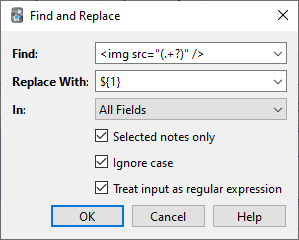
(توجه کنید که در نسخههای پیش از 2.1.28 آنکی، باید ${1} را با \1 جایگزین میکردید.)
آنگاه محتوای فرضی فیلد به این تغییر میکند:
pic.jpg
بحث کامل درباره عبارتهای باقاعده خارج از حیطه این سند است. تعداد زیادی راهنمای نحو در وب موجود است:
- برای آنکی 2.1.28+، https://docs.rs/regex/latest/regex/index.html#syntax را ببینید.
- برای نسخههای قدیمیتر آنکی، http://docs.python.org/library/re.html را ببینید.
یافتن تکراریها
میتوانید از گزینه Notes > Find Duplicates برای جستوجوی یادداشتهایی که محتوای یکسان دارند استفاده کنید. وقتی پنجره را باز میکنید، آنکی به همه انواع یادداشتهایتان نگاه میکند و فهرستی از همه فیلدهای ممکن ارائه میدهد. اگر میخواهید در فیلد Back بهدنبال تکراری بگردید، آن را از فهرست انتخاب و سپس روی Search کلیک میکنید.
بهطور پیشفرض، در همه انواع یادداشتی که فیلدِ شما را دارند جستوجو میشود. این با بررسی تکراری هنگام افزودن دستی کارتها فرق دارد که به یک نوع یادداشت محدود است.
جعبه متن Optional filter به شما اجازه میدهد محدوده جستوجوی تکراریها محدود کند. اگر فقط بخواهید در انواع یادداشت "French Vocab" و "French Verbs" بهدنبال تکراری بگردید، وارد میکنید:
"note:french vocab" or "note:french verbs"
یا شاید بخواهید فقط در دستهای مشخص بهدنبال تکراری بگردید؛ پس میتوانید استفاده کنید:
"deck:myDeck"
نحو جستوجو همان نحوی است که هنگام جستوجو در مرورگر استفاده میشود. برای اطلاعات بیشتر، جستوجو را ببینید.
میتوانید روی یکی از پیوندهای فهرست نتایج جستوجو کلیک کنید تا یادداشتهای تکراریِ آن مجموعه نمایش داده شوند. اگر جستوجو شمار زیادی تکراری بیاورد، شاید بهجای آن بخواهید روی دکمه Tag Duplicates کلیک کنید که همه یادداشتهای منطبق را با برچسب duplicate مینشاند. سپس میتوانید در مرورگر بهدنبال این برچسب بگردید و همه را از همان صفحه مدیریت کنید.
دستههای پالایششده و مرور فشرده
- مطالعه سفارشی
- دستههای اصلی
- ساختن دستی
- ترتیب
- گامها و بازگشت
- مرورهای سررسید
- مرور جلوتر از برنامه
- زمانبندی دوباره
- جبران عقبافتادگی
وقتی در آنکی دستهای معمولی را مطالعه میکنید، فقط شمار محدودی کارت نشان داده میشود: کارتهایی که آنکی فکر میکند در آستانه فراموشیشان هستید، و حد روزانه کارتهای جدید. این عموماً سودمند است، چون تضمین میکند بیش از لازم وقت مطالعه نگذارید. اما گاهی میتواند سودمند باشد که از این حدود عادی بیرون بروید؛ مانند وقتی که باید برای آزمونی مرور کنید یا بر مطلب مشخصی تمرکز کنید و غیره. برای ممکنکردن این، آنکی نوع متفاوتی از دسته به نام «دسته پالایششده» فراهم کرده است.
دستههای پالایششده امکانات زیادی ارائه میکنند. میتوان از آنها برای پیشنمایش کارتها، مرور فشرده پیش از آزمون، مطالعه برچسبهای مشخص، جبران عقبافتادگی با ترتیب مرتبسازی خاص، مرور جلوتر از برنامه، مرور کارتهای خرابشده روز و موارد دیگر استفاده کرد.
مطالعه سفارشی
آسانترین راه ساختن دسته پالایششده، دکمه Custom Study است که وقتی روی دستهای کلیک میکنید در پایین صفحه ظاهر میشود. این دکمه چند پالایه از پیش تنظیمشدهٔ مناسب برای کارهای رایج — مانند مرور کارتهایی که در همان روز خراب کردهاید — فراهم میکند. دسته پالایششدهای به نام "Custom Study Session" میسازد و آن را برایتان خودکار باز میکند.
اگر دسته "Custom Study Session" موجودی وجود داشته باشد، پیش از ساخت جدید خالی میشود. اگر میخواهید دسته مطالعه سفارشی را نگه دارید، میتوانید از فهرست دستهها نامش را تغییر دهید.
خلاصه هر گزینه:
افزایش حد کارت جدید امروز
کارتهای جدید بیشتری به دستهای که در حال مطالعهاش هستید میافزاید. توجه کنید که برخلاف بقیه گزینهها، این گزینه دسته پالایششده جدیدی «نمیسازد»، بلکه دسته موجود را تغییر میدهد.
افزایش حد کارت مروری امروز
اگر همه مرورهای سررسیدِ امروز بهدلیل حد مرور روزانه نشان داده نشدهاند، این گزینه به شما اجازه میدهد بیشترشان را ببینید. مانند گزینه کارتهای جدید، این هم دسته موجود را تغییر میدهد.
مرور کارتهای فراموششده
همه کارتهایی را نشان میدهد که در شمار روزِ مشخصشده توسط شما Again (۱) گرفتهاند.
مرور جلوتر از برنامه
کارتهایی را نشان میدهد که در آینده نزدیک (شمار روزِ مشخصشده توسط شما) سررسید میشوند. این برای گذراندن برخی کارتهای قدیمیترتان پیش از مسافرت سودمند است، اما به کارتهایی که اخیراً آموختهاید کمکی نمیکند. برای اطلاعات بیشتر، بخش مرور جلوتر از برنامه در پایین را ببینید.
پیشنمایش کارتهای جدید
کارتهایی را که اخیراً افزودهاید نشان میدهد، بدون اینکه با پاسخدادن به آنها به کارت مروری تبدیل شوند.
مطالعه بر اساس وضعیت کارت یا برچسب
شمار معینی کارت از دسته فعلی برای مطالعه انتخاب کنید. میتوانید انتخاب را به فقط کارتهای جدید، فقط کارتهای سررسید یا همه کارتها محدود کنید؛ پس از کلیک روی "Choose Tags" میتوانید کارتهای انتخابشده را بر اساس برچسب هم محدود کنید. اگر میخواهید همه کارتهای دسته را ببینید (مثلاً برای مطالعه پیش از آزمون بزرگ)، میتوانید شمار کارت را بیشتر از شمار کارتهای دسته بگذارید.
دستههای اصلی
وقتی کارتی به دسته پالایششده منتقل میشود، پیوندش را به دستهای که از آن آمده نگه میدارد. به آن دستهٔ قبلی «دسته اصلیِ» کارت گفته میشود.
کارتها پس از مطالعه در دسته پالایششده، بهطور خودکار به دسته اصلیشان بازمیگردند. این میتواند پس از یک مرور یا پس از چند مرور باشد، بسته به تنظیمات شما.
همچنین ممکن است همه کارتها یکجا به دستههای اصلیشان بازگردانده شوند:
-
دکمه "Empty" در پیشنمایش دسته، همه کارتهای دسته پالایششده را به دسته اصلیشان برمیگرداند، اما دسته پالایششدهٔ خالیشده را حذف نمیکند. این میتواند سودمند باشد اگر بخواهید بعداً (با دکمه Rebuild) دوباره پرش کنید.
-
حذف یک دسته پالایششده همان کاری را میکند که "Empty" میکند، اما علاوه بر آن دسته خالیشده را از فهرست دستهها هم برمیدارد. هنگام حذف دسته پالایششده هیچ کارتی حذف نمیشود.
ساختن دستی
کاربران پیشرفته میتوانند دستههای پالایششده را با رشتههای جستوجوی دلخواه (یا «پالایهها») بسازند، بهجای اتکا به پالایههای از پیش تنظیمشده. برای ساختن دستی دسته پالایششده، از منوی Tools گزینه Create Filtered Deck را انتخاب کنید.
وقتی دکمه Build را میزنید، آنکی کارتهای منطبق با تنظیماتی که مشخص کردهاید مییابد و آنها را موقتاً از دستههای موجودشان به دسته پالایششده جدیدتان برای مطالعه منتقل میکند.
اگر میخواهید دوباره با همان گزینههای پالایه کارتها را واکشی کنید (مثلاً اگر میخواهید هر روز همه کارتهای دارای برچسب معینی را مطالعه کنید)، میتوانید از دکمه Rebuild در پایین صفحه پیشنمایش دسته استفاده کنید.
ناحیه search (جستوجو) کنترل میکند آنکی چه کارتهایی را جمع میکند. همه جستوجوهایی که در مرورگر ممکناند برای دستههای پالایششده هم ممکناند؛ مانند محدودکردن به برچسبها، یافتن کارتهای فراموششده چند باره و غیره. برای اطلاعات بیشتر درباره امکانات مختلف، بخش جستوجو راهنما را ببینید.
دستههای پالایششده نمیتوانند کارتهایی را که معلقاند، کنار گذاشته شدهاند یا هماکنون در دسته پالایششده دیگری هستند جمع کنند. به همین دلیل، جستوجویی در مرورگر ممکن است کارتهایی را نشان دهد که در نهایت در دسته پالایششده قرار نمیگیرند.
گزینه limit (حد) کنترل میکند چند کارت در دسته جمع میشود. ترتیبی که انتخاب میکنید هم ترتیب جمعآوری کارتها و هم ترتیب مرورشان را کنترل میکند. مثلاً اگر "most lapses" و حد ۲۰ را انتخاب کنید، آنکی فقط ۲۰ کارتِ بیشترین لغزش را به شما نشان میدهد.
گزینه enable second filter به شما اجازه میدهد دسته پالایششدهای از دو جستوجوی متفاوت بسازید تا مثلاً کارتهای سررسید را با یک ترتیب و شمار کمتری کارت جدید را با ترتیبی متفاوت بگنجانید.
ترتیب
گزینه "cards selected by" ترتیب ظاهر شدن کارتها را کنترل میکند. اگر بیشینه شمار کارتی که انتخاب میکنید کمتر از شمار کارتهای منطبق با معیارهای پالایه باشد، آنکی ابتدا کارتهای انتهای این فهرست مرتبشده را کنار میگذارد.
اول قدیمیترین دیدهشدهها
ابتدا کارتهایی را نمایش میدهد که طولانیترین زمان است در مرورها ندیدهاید.
تصادفی
ترتیب همه کارتهای منطبق با معیارهای پالایه را بههم میریزد (بدون ترتیب ثابت).
فاصلههای افزایشی
ابتدا کارتهایی را با کوچکترین فاصله نمایش میدهد.
فاصلههای کاهشی
ابتدا کارتهایی را با بزرگترین فاصله نمایش میدهد.
بیشترین لغزشها
ابتدا کارتهایی را نمایش میدهد که بیشترین بار در آنها شکست خوردهاید.
ترتیب افزودهشدن
ابتدا کارتهایی را نمایش میدهد که اول افزودهاید (یعنی کارتهایی با قدیمیترین تاریخ ساخت).
ترتیب سررسید
ابتدا کارتها با قدیمیترین تاریخ سررسید.
اول آخرین افزودهشدهها
ابتدا کارتهایی را نمایش میدهد که اخیراً به دسته افزودهاید.
(این عکس «ترتیب افزودهشدن» است.)
عقبافتادگی نسبی
ابتدا کارتهایی را نمایش میدهد که بهاحتمال بیشتر فراموششان کردهاید. این سودمند است اگر انبوه بزرگی دارید که گذراندن از آن ممکن است زمان ببرد و میخواهید احتمال فراموشی کارتهای بیشتر را کاهش دهید.
با الگوریتم SM-2، عقبافتادگی با مقایسه میزان عقبافتادگی کارتها و طول فاصلهشان تعیین میشود. مثلاً کارتی با فاصله فعلی ۵ روز که ۲ روز عقب افتاده، پیش از کارتی با فاصله فعلی ۱۰ روز که ۳ روز عقب افتاده نمایش داده میشود.
با FSRS، عقبافتادگی بر پایه بازیابیپذیری هر کارت و حفظ مطلوبِ پیشتنظیم دسته محاسبه میشود.
گامها و بازگشت
بهطور پیشفرض، آنکی از گامهای دسته اصلیِ کارت استفاده میکند. اگر کارت جدیدی معمولاً هنگام یادگیری دو بار مرور میشود، همین اتفاق هنگام مطالعهاش در دسته پالایششده هم میافتد. برای آشنایی با نحوه کار گامهای (یادگیری مجدد)، بخش گزینههای دسته را ببینید.
کارتها وقتی (یادگیری مجددِ)شان کامل شود به دسته اصلیشان بازمیگردند. بنابراین اگر ۳ گام یادگیری دارید، کارت جدید پس از سه بار زدن "Good" یا یک بار زدن "Easy" به دسته اصلیاش بازمیگردد.
دستههای پالایششده با زمانبندی دوباره خاموش، ۴ دکمه نشان میدهند. دکمههای Again، Hard و Good تأخیرهای قابل تنظیم دارند. دکمه Easy کارتها را از دسته پالایششده خارج میکند.
مرورهای سررسید
اگر دسته پالایششده کارتهایی را که سررسید مرور بودهاند در بر داشته باشد، مانند اینکه در دسته اصلیشان بودهاند نشان داده میشوند: در شمار کارتهای مروری پایین صفحه ظاهر میشوند و چهار انتخاب برای میزان یادآوری دارید. با پاسخ درست، کارت به دسته اصلیاش بازگردانده میشود و تأخیر بعدیاش با تنظیمات دسته اصلی تنظیم میشود. اگر کارت را فراموش کنید، مطابق گامهای یادگیری مجددِ تعریفشده در دسته اصلی نشان داده میشود.
مرور جلوتر از برنامه
اگر جستوجوی شما کارتهایی را که سررسید نیستند در بر داشته باشد، آنکی مرورها را زودتر از موعد نشان میدهد.
آنکی برای این مرورها از الگوریتم ویژهای استفاده میکند که میزان جلوتر بودن مرور شما را در نظر میگیرد. اگر کارتها تقریباً سررسیدِ نمایش بودهاند، تأخیر جدیدی مشابه آنچه در صورت مرور بهموقع میگرفتند میگیرند. اگر کارتها اندکی پس از زمانبندیشان مرور شوند، تأخیر جدیدشان مشابه تأخیر قبلیشان خواهد بود. این محاسبه روی مقیاسی لغزنده کار میکند.
چون مرور کارتی اندکی پس از زمانبندیاش اثر کمی بر زمانبندی دارد (مثلاً کارت سررسیدِ فردا با فاصله یکروزه، در صورت مرور زودتر، همچنان برای فردا سررسید میماند)، تنظیم مطالعه سفارشیِ «مرور جلوتر از برنامه» برای استفاده مکرر مناسب نیست. اگر برای گذراندن کارتهای یک هفته پیش از سفری استفاده شود، کارتهای بالغ در آینده دوباره زمانبندی میشوند و کارتهای جدید در فاصلههای کوچک میمانند، چون آنقدرشان را خوب نمیدانید که بیشتر دوباره زمانبندی شوند. اگر روز بعد دوباره مرورِ جلوتر انجام دهید، تنها کاری که کردهاید این است که دوباره همان کارتهای جدید را گذراندهاید، با سودی ناچیز.
زمانبندی دوباره
بهطور پیشفرض، آنکی کارتها را با زمانبندیِ تغییرکرده — بر پایه عملکرد شما در دسته پالایششده — به دستههای اصلیشان بازمیگرداند.
برای تغییر این رفتار، Reschedule cards based on my answers را خاموش کنید. وقتی خاموش است، کارتها در «حالت پیشنمایشِ» سادهای نمایش داده میشوند و وقتی به دسته اصلیشان بازمیگردند، دقیقاً همانطور که شروع کرده بودند بازمیگردند.
جبران عقبافتادگی
دستههای پالایششده میتوانند برای جبران وقتی در مرورهایتان عقب افتادهاید سودمند باشند. یک کاربر آنکی شیوه استفادهاش از دستههای پالایششده برای جبران را اینطور توصیف میکند:
I did this for a backlog of 800 cards with filtered subdecks. Worked
very well for me.

Just Due filter with: "is:due prop:due>-7"

Over Due filter with: "is:due prop:due<=-7"

The Just Due deck will then contain cards that became due in the past
week. That's the deck you should study every day as it gets the cards
that become due regularly. With this you can study as if there weren't
any backlog.

The Over Due deck will contain your backlog — cards which you didn't
study in time. You can study them the same way you would study new
cards. They go back into the regular cards, so the number of overdue
will never grow as long as you keep your Just Due deck in check.

How long it takes depends on how many overdue cards you study each day
in addition to the ones that become due regularly. You can still motor
through them when you feel like it - or you can do a specific number per
day like you would for new cards. Up to you.
جستوجو
- جستوجوهای ساده
- محدودکردن به یک فیلد
- برچسبها، دستهها، کارتها و یادداشتها
- نادیدهگرفتن اعراب/نویسههای ترکیبی
- جستوجو در حذفهای اطلاعاتی
- عبارتهای باقاعده
- وضعیت کارت
- پرچمها
- ویژگیهای کارت
- رخدادهای اخیر
- تطبیق نویسههای ویژه
- شناسههای اشیا
- داده سفارشی
- جستوجوهای دیگر
صفحه مرورگر آنکی و قابلیت دسته پالایششده از روش مشترکی برای جستوجوی کارتها/یادداشتهای مشخص استفاده میکنند. این روش را میتوان برای تنظیم محدوده بهینهسازی FSRS هم بهکار برد.
جستوجوهای ساده
وقتی متنی در جعبه جستوجو تایپ میکنید، آنکی یادداشتهای منطبق را مییابد و کارتهایشان را نمایش میدهد. آنکی در همه فیلدهای یادداشتها جستوجو میکند، اما برچسبها را جستوجو نمیکند (برای جستوجوی برچسبها بعداً در همین بخش را ببینید). چند مثال:
dog
جستوجو برای "dog" — با واژههایی مانند "doggy" و "underdog" هم مطابقت میکند.
dog cat
یادداشتهایی را مییابد که هم "dog" و هم "cat" دارند؛ مانند "raining cats and dogs".
dog or cat
یادداشتهایی را مییابد که "dog" یا "cat" دارند.
dog (cat or mouse)
یادداشتهایی را مییابد که "dog" و "cat" دارند، یا "dog" و "mouse".
-cat
یادداشتهایی را مییابد که "cat" ندارند.
-cat -mouse
یادداشتهایی را مییابد که نه "cat" دارند و نه "mouse".
-(cat or mouse)
مثل مورد قبلی.
"a dog"
یادداشتهایی را مییابد که دقیقاً رشته نویسههای "a dog" در آنها هست؛ مانند "atta dog"، اما نه "dog a" یا "adog".
-"a dog"
یادداشتهایی را مییابد که دقیقاً رشته نویسههای "a dog" را ندارند.
d_g
یادداشتهایی را مییابد که d، <یک نویسه> و g دارند؛ مانند dog، dig، dug و غیره.
d*g
یادداشتهایی را مییابد که d، <صفر یا چند نویسه> و g دارند؛ مانند dg، dog، dung و غیره.
w:dog
بهجای رشته نویسهها، واژه "dog" را جستوجو میکند — با "dog" مطابقت میکند اما نه با "doggy" یا "underdog". نیازمند آنکی 2.1.24+، AnkiMobile 2.1.61+ یا AnkiDroid 2.17+ است. توجه کنید تغییرات قالببندی ممکن است بهعنوان مرز واژه تفسیر شوند؛ مثلاً جستوجوی w:exam با example مطابقت میکند، چون بخش "exam" واژه example درشت است.
w:dog*
با "dog" و "doggy" مطابقت میکند، اما نه با "underdog".
w:*dog
با "dog" و "underdog" مطابقت میکند، اما نه با "doggy".
نکتههای مهم از موارد بالا:
-
عبارتهای جستوجو با فاصله از هم جدا میشوند.
-
وقتی چند عبارت جستوجو داده میشود، آنکی بهدنبال یادداشتهایی میگردد که با همه عبارتها مطابقت دارند — یک
andضمنی میان هر عبارت درج میشود. در آنکی 2.1.24+، AnkiMobile 2.0.60+ و AnkiDroid 2.17+ میتوانید در صورت تمایل صریح باشید (dog and catهمانdog catاست)، اما نسخههای قدیمیتر آنکیandرا واژه دیگری برای جستوجو تلقی میکنند. -
اگر فقط تطبیق یکی از عبارتها کافی است، میتوانید از
orاستفاده کنید. -
میتوانید علامت منفی (
-) را به ابتدای عبارتی بیفزایید تا یادداشتهایی یافته شوند که با آن عبارت مطابقت ندارند. -
میتوانید عبارتهای جستوجو را با قراردادن در پرانتز گروهبندی کنید؛ مانند مثال
dog (cat or mouse). این هنگام ترکیب جستوجوهای OR و AND مهم میشود — در مثال، با پرانتزها یا "dog cat" یا "dog mouse" مطابقت میکند، در حالی که بدون آنها یا "dog and cat" یا "mouse". -
آنکی فقط میتواند درون قالببندیِ فیلد مرتبسازیای که پیکربندی کرده باشید جستوجو کند. مثلاً اگر "example" را در یکی از فیلدهایتان بیفزایید با بخش "exa" درشت، هنگام جستوجوی
exampleمطابقت نمیکند مگر آنکه آن فیلد فیلد مرتبسازی باشد. اگر واژهای قالببندی نشده، یا قالببندی در میان واژه تغییر نکرده باشد، آنکی میتواند آن را در هر فیلدی بیابد. -
جستوجوهای استاندارد برای نویسههای لاتین به بزرگی و کوچکی حروف حساس نیستند — a-z با A-Z مطابقت میکند و برعکس. نویسههای دیگر مانند سیریلیک در جستوجوی استاندارد حساس به بزرگی و کوچکیاند، اما با جستوجو بر مرز واژه یا عبارت باقاعده (
w:،re:) میتوان آنها را ناحساس کرد.
محدودکردن به یک فیلد
همچنین میتوانید از آنکی بخواهید فقط وقتی مطابقت کند که فیلد معینی متنی را در بر داشته باشد. برخلاف مثالهای جستوجوی قبلی، جستوجو در فیلدها بهطور پیشفرض نیازمند تطابق دقیق است.
front:dog
یادداشتهایی را مییابد که فیلد Frontشان دقیقاً "dog" است. فیلدی که "a dog" باشد مطابقت نمیکند.
"animal front:a dog"
یادداشتهایی را مییابد که فیلد "Animal Front" آنها دقیقاً "a dog" است. گیومه دوتایی الزامی است: بعداً در همین بخش را ببینید.
front:*dog*
یادداشتهایی را مییابد که فیلد Frontشان در جایی dog دارد.
front:
یادداشتهایی را مییابد که فیلد Front خالی دارند.
front:_*
یادداشتهایی را مییابد که فیلد Frontشان ناخالی است.
front:*
یادداشتهایی را مییابد که فیلد Front دارند، خالی یا ناخالی.
fr*:text
یادداشتهایی را مییابد که در فیلدی با پیشوند "fr" هستند. نیازمند آنکی 2.1.24+، AnkiMobile 2.1.60+ یا AnkiDroid 2.17+ است.
برچسبها، دستهها، کارتها و یادداشتها
tag:animal
یادداشتهایی را مییابد که برچسب "animal" یا زیربرچسبهایی مانند "animal::mammal" دارند.
tag:none
یادداشتهایی را مییابد که برچسب ندارند.
tag:ani*
یادداشتهایی را مییابد که برچسبهایشان با "ani" شروع میشود.
deck:french
کارتهایی را در دسته سطح بالایی به نام "French" یا زیردستههایش مانند "French::Words" مییابد. با زیردستههایی با آن نام، مانند "Languages::French"، مطابقت نمیکند.
deck:french::words
کارتهایی را در زیردسته "French::Words" مییابد.
deck:french -deck:french::*
کارتهایی را در "French" مییابد، اما نه در زیردستههایش.
deck:"french words"
جستوجو وقتی نام دسته فاصله دارد.
"deck:french words"
مثل قبلی.
deck:filtered
فقط دستههای پالایششده.
-deck:filtered
فقط دستههای عادی.
preset:"Default"
کارتها در همه دستههایی که از پیشتنظیم گزینههای دستهٔ "Default" استفاده میکنند.
نیازمند آنکی 23.10+، AnkiMobile 23.10+ یا AnkiDroid 2.17+ است.
card:forward
کارتهایی را مییابد که توسط نوع کارتی به نام "Forward" ساخته شدهاند.
card:1
کارتها را بر اساس شماره نوع کارت جستوجو میکند؛ مثلاً برای یافتن دومین حذف اطلاعاتی یک یادداشت، از card:2 استفاده میکردید
note:basic
کارتهایی را جستوجو میکند که با نوع یادداشتی به نام "Basic" ساخته شدهاند.
نادیدهگرفتن اعراب/نویسههای ترکیبی
نیازمند آنکی 2.1.24+، AnkiMobile 2.0.60+ یا AnkiDroid 2.17+ است.
میتوانید از nc: (nc مخفف "no combining" است) استفاده کنید تا آنکی نویسههای ترکیبی را نادیده بگیرد. مثلاً:
nc:uber
با یادداشتهایی مطابقت میکند که "uber"، "über"، "Über" و غیره دارند.
nc:は
با "は"، "ば" و "ぱ" مطابقت میکند.
nc:heisen یا nc:heißen
با یادداشتهایی مطابقت میکند که "heißen" و "heisen" دارند، چون ß مانند s تلقی میشود (نه ss) و s مانند ß.
جستوجوهایی که نویسههای ترکیبی را نادیده میگیرند از جستوجوهای معمولی کندترند.
جستوجو در حذفهای اطلاعاتی
نیازمند آنکی 25.07+ است.
میتوانید از sc: (sc مخفف "strip clozes" است) برای جستوجو در متن کامل یادداشتهایی با حذف اطلاعاتی، با نادیدهگرفتن نشانهگذاری cloze استفاده کنید. مثلاً:
sc:mnemonic
با یادداشتی مطابقت میکند که {{c1::mn}}{{c2::e}}monic را در بر دارد.
sc:capital of France
با یادداشتی مطابقت میکند که The {{c1::capital}} of {{c2::France}} را در بر دارد.
جستوجوهایی که حذفهای اطلاعاتی را کنار میگذارند از جستوجوهای معمولی کندترند.
عبارتهای باقاعده
آنکی 2.1.24+، AnkiMobile 2.0.60+ و AnkiDroid 2.17+ از جستوجو در یادداشتها با «عبارتهای باقاعده» — راه استاندارد و قدرتمند جستوجو در متن — پشتیبانی میکنند.
جستوجو را با re: شروع کنید تا از عبارت باقاعده استفاده شود. برای آسانتر شدن کار، آنکی موارد زیر را ورودی خام تلقی میکند؛ پس قواعد آنجا را به یاد بسپارید.
چند مثال:
"re:(some|another).*thing"
یادداشتهایی را مییابد که "some" یا "another" دارند، سپس ۰ یا چند نویسه، و سپس "thing".
re:\d{3}
یادداشتهایی را مییابد که ۳ رقم پشتسرهم دارند.
عبارتهای باقاعده را میتوان به فیلد مشخصی هم محدود کرد. توجه کنید که برخلاف جستوجوهای معمولی در فیلد مشخص، عبارتهای باقاعده در فیلدها نیازمند تطابق دقیق نیستند:
front:re:[a-c]1
با a1، B1 یا c1 — با حرف بزرگ یا کوچک — که در هر جای فیلد "Front" آمده باشد مطابقت میکند.
front:re:^[a-c]1$
مانند مثال قبلی، اما اگر متن دیگری پیش یا پس از a1/b1/c1 بیاید مطابقت نمیکند.
آنکی 2.1.50+ از عبارتهای باقاعده برای برچسبها پشتیبانی میکند:
tag:re:^parent$
یادداشتهایی را مییابد که دقیقاً برچسب "parent" دارند، بدون توجه به برچسبهای فرزندی مانند "parent::child".
"tag:re:lesson-(1[7-9]|2[0-5])"
یادداشتهایی را مییابد که برچسبهای "lesson-17" تا "lesson-25" دارند.
برای اطلاعات بیشتر درباره عبارتهای باقاعده، این وبسایت را ببینید.
چند نکته که باید بدانید:
- جستوجو بهطور پیشفرض به بزرگی و کوچکی حروف حساس نیست؛ برای حساسکردن، از
(?-i)در ابتدا استفاده کنید. - بعضی متنها مانند فاصلهها و خطوط جدید ممکن است در HTML متفاوت نمایش داده شوند — میتوانید از ویرایشگر HTML در صفحه ویرایش برای دیدن محتوای HTML زیرین استفاده کنید.
- برای جزئیات پشتیبانی regex آنکی، مستندات crateregex را ببینید.
وضعیت کارت
is:due
کارتهای مروری و کارتهای در حال یادگیری که منتظر مطالعهاند.
is:new
کارتهای جدید.
is:learn
کارتهای در حال یادگیری.
is:review
مرورها (هم سررسید و هم غیرسررسید) و کارتهای لغزشخورده.
is:suspended
کارتهایی که بهطور خودکار یا دستی معلق شدهاند.
is:buried
کارتهایی که بهطور خودکار یا دستی کنار گذاشته شدهاند.
is:buried-sibling
کارتهایی که بهطور خودکار کنار گذاشته شدهاند.
is:buried-manually
کارتهایی که بهطور دستی کنار گذاشته شدهاند.
کارتهایی که لغزش خوردهاند در چند مورد از دستههای قبلی میگنجند؛ پس ترکیب عبارتهای جستوجوی مختلف برای نتایج دقیقتر سودمند باشد:
is:learn is:review
کارتهایی که لغزش خوردهاند و منتظر یادگیری مجدداند.
-is:learn is:review
کارتهای مروری، بدون کارتهای لغزشخورده.
is:learn -is:review
کارتهایی که برای نخستینبار در حال یادگیریاند.
پرچمها
flag:0
کارتهای بدون پرچم.
flag:1
کارتهای با پرچم قرمز.
flag:2
کارتهای با پرچم نارنجی.
flag:3
کارتهای با پرچم سبز.
flag:4
کارتهای با پرچم آبی.
flag:5
کارتهای با پرچم صورتی.
flag:6
کارتهای با پرچم فیروزهای.
flag:7
کارتهای با پرچم بنفش.
ویژگیهای کارت
prop:ivl>=10
کارتهایی با فاصله ۱۰ روز یا بیشتر.
prop:due=1
کارتهای سررسید فردا.
prop:due=-1
کارتهای سررسید دیروز که هنوز پاسخ داده نشدهاند.
prop:due>=1
همه کارتهای سررسید در آینده، از جمله فردا.
prop:due<=-1
همه کارتهای عقبافتاده.
prop:due>=-1 prop:due<=1
کارتهای سررسید دیروز، امروز و فردا.
prop:reps<10
کارتهایی که کمتر از ۱۰ بار به آنها پاسخ داده شده.
prop:lapses>3
کارتهایی که بیش از ۳ بار لغزش خوردهاند.
prop:ease!=2.5
کارتهایی که از سهولت پیشفرض آسانتر یا سختترند.
prop:pos<=100
کارتهای جدید با موقعیتی کمتر یا مساوی ۱۰۰ در صف.
جستوجوهای زیر نیازمند آنکی 23.10+ و فعالبودن FSRS هستند:
prop:s>21
کارتهایی با پایداری بیشتر از ۲۱ روز.
prop:d>0.3
کارتهایی با دشواری بیشتر از 0.3.
prop:r<0.9
کارتهایی با بازیابیپذیری کمتر از 0.9.
رخدادهای اخیر
افزودهشده
added:1
کارتهایی که امروز افزوده شدهاند.
added:7
کارتهایی که در ۷ روز گذشته افزوده شدهاند.
بررسی بر اساس زمان ساخت کارت انجام میشود نه زمان ساخت یادداشت؛ پس کارتهایی که در این بازه زمانی تولید شدهاند گنجانده میشوند، حتی اگر یادداشتهایشان مدتها پیش افزوده شده باشد.
ویرایششده
edited:n
کارتهایی که متن یادداشتشان در n روز گذشته افزوده/ویرایش شده است.
این نیازمند آنکی 2.1.28+ یا AnkiMobile 2.0.64+ است.
پاسخدادهشده
rated:1
کارتهایی که امروز به آنها پاسخ داده شده.
rated:1:2
کارتهایی که امروز Hard (۲) گرفتهاند.
rated:7:1
کارتهایی که در ۷ روز گذشته Again (۱) گرفتهاند.
rated:31:4
کارتهایی که در ۳۱ روز گذشته Easy (۴) گرفتهاند.
آنکی 2.1.39+ از جستوجوهای نمره بر بازه بیش از ۳۱ روز پشتیبانی میکند.
توجه کنید برای جستوجوی کارتهای پاسخدادهشده در روز مشخص، rated:n -rated:(n-1) ممکن است همیشه کار نکند. بهجای آن از اینها استفاده کنید:
prop:rated=0
کارتهایی که امروز به آنها پاسخ داده شده.
prop:rated=-1
کارتهایی که یک روز پیش به آنها پاسخ داده شده.
prop:rated=-7
کارتهایی که ۷ روز پیش به آنها پاسخ داده شده.
نخستین پاسخ
نیازمند آنکی 2.1.45+ است.
introduced:1
کارتهایی که امروز برای نخستینبار به آنها پاسخ داده شده.
introduced:365
کارتهایی که در ۳۶۵ روز گذشته برای نخستینبار به آنها پاسخ داده شده.
تطبیق نویسههای ویژه
اگر از نسخهای پیش از آنکی 2.1.36 استفاده میکنید، جستوجوهای زیر ممکن است کار نکنند.
همانطور که در بخش قبلی دیدید، بعضی نویسهها مانند *، _ و " در جستوجو معنای ویژه دارند. اگر لازم باشد آن نویسهها را در جستوجو بیابید، باید به آنکی بگویید بهطور ویژه با آنها رفتار نکند. به این کار «گریز دادن نویسه» میگویند و عمدتاً با گیومه دوتایی و بکاسلش انجام میشود.
-
فاصله
برای تطبیق چیزی که فاصله دارد،"entire term"را در گیومه دوتایی بپیچید. اگر جستوجوی دونقطهای است، میتوانید فقطpart:"after the colon"را گیومه بزنید. -
And/Or
برای جستوجوی این واژهها، آنها را در گیومه دوتایی بپیچید. مثلاًdog "and" catبهدنبال "dog"، "cat" و واژه "and" میگردد. اگر کل عبارت جستوجو را مانند مثال قبل گیومه بزنید، نیازی به گریز دادنandیاorنیست. -
"،*و_
پیش از این نویسهها بکاسلش بگذارید تا تحتاللفظی تلقی شوند. مثلاً_با هر نویسه منفردی مطابقت میکند، اما\_فقط با خط تیره زیرین واقعی. -
\
چون بکاسلش برای گرفتن معنای ویژه از نویسههای دیگر استفاده میشود، خودش هم ویژه تلقی میشود. اگر لازم است بهدنبال بکاسلش واقعی بگردید، بهجای\از\\استفاده کنید. -
(و)
میتوانید پرانتزها را با گیومهکردن کل عبارت، با بکاسلش، یا هر دو همزمان جستوجو کنید. مثلاً"(text)"،\(text\)و"\(text\)"همگی جستوجوهای همارزند و بهدنبال(text)میگردند. -
-
شروع عبارت جستوجو با-معمولاً آن را معکوس میکند: مثلاً-dogبا همهچیز بهجز dog مطابقت میکند. اگر بهجای آن میخواهید خط تیره واقعی را بگنجانید، میتوانید از بکاسلش استفاده کنید یا متن را در گیومه بگذارید. مثلاً\-freeیا"-free"با "guilt-free" و "cruelty-free" مطابقت میکند. -
:
دونقطهها باید با بکاسلش گریز داده شوند، مگر آنکه پس از دونقطهای گریزندادهشده آمده باشند. مثلاًw:3:30"3:30" را روی مرز واژه جستوجو میکند و نیازی به بکاسلش ندارد. اما اگر از جستوجوی دونقطهای استفاده نمیکنید، دونقطهها باید اینطور گریز داده شوند:3\:30. -
&،<و>
&،<و>هنگام جستوجو در آنکی بهعنوان HTML تلقی میشوند و از این رو، جستوجوهای دارای آنها همانطور که انتظار میرود کار نمیکنند. اما میتوانید با استفاده از نامهای موجودیت HTML متناظرشان (&برای&،<برای<و>برای>) بهدنبالشان بگردید. مثلاً جستوجوی&textبهدنبال یادداشتی با&textدر فیلدی میگردد.
ورودی خام
متنی که پس از کلیدواژههای معینی (مانند re:) بیاید، ورودی خام تلقی میشود؛ یعنی نویسههای فهرستشده بالا عمدتاً معنای ویژهشان را از دست میدهند. در چنین زمینهای، فقط حداقلی از گریز دادن برای جلوگیری از ابهام لازم است:
-
گیومه دوتایی (
") باید گریز داده شود. -
فاصلهها و پرانتزهای گریزندادهشده نیازمند گیومهشدن عبارت جستوجو هستند.
-
عبارت جستوجو نباید به تعداد فردی بکاسلش پایان یابد.
شناسههای اشیا
nid:123
یادداشت با شناسه یادداشت 123.
cid:123,456,789
همه کارتها با شناسه کارت 123، 456 یا 789.
شناسههای یادداشت و کارت را میتوان در گفتوگوی اطلاعات کارت در مرورگر یافت. این جستوجوها هنگام توسعه افزونه یا کار نزدیک با پایگاه داده هم سودمندند.
داده سفارشی
آنکی اجازه میدهد مقادیر کمی داده سفارشی روی کارتها ذخیره شود که موارد استفاده پیشرفتهای مانند زمانبندهای سفارشی را ممکن میکند. یکی از کاربردهای شاخص این قابلیت در پیادهسازیهای اولیه FSRS بود. در آنکی 23.10+ راههایی برای جستوجوی آن هست:
has-cd:v
کارتهایی که خاصیت v را در داده سفارشی دارند.
prop:cdn:d>5
کارتهایی که مقدار d در داده سفارشی (معمولاً به دشواری در FSRS اشاره دارد) بزرگتر از ۵ است.
prop:cds:v=reschedule
کارتهایی که رشته v در داده سفارشیشان برابر reschedule است.
جستوجوهای دیگر
prop:due=1 is:learn
کارتهای یادگیری بینروزه که برای فردا سررسیدند.
prop:due=0 is:learn -introduced:1
کارتهای یادگیری بینروزه که امروز سررسیدند.
prop:resched=0
کارتهایی که امروز دوباره زمانبندی شدهاند؛ چه با Set due date چه با Reschedule cards on change.
درونریزی
آنکی میتواند پروندههای متنی، دستههای بستهبندیشدهٔ آنکیِ ساختهشده توسط قابلیت برونبری و پروندههای .db منموزین 2.0 را درونریزی کند. برای درونریزی پرونده، منوی File و سپس "Import" را کلیک کنید.
پروندههای متنی
هر پرونده متن سادهای که فیلدهایی جداشده با کاما، نقطهویرگول یا تب داشته باشد، مشروط به برقراری چند شرط، میتواند در آنکی درونریزی شود.
-
پروندهها باید متن ساده باشند (myfile.txt). قالبهای دیگر مانند myfile.xls، myfile.rtf، myfile.doc باید ابتدا بهصورت پرونده متنی ساده ذخیره شوند.
-
پروندهها باید در قالب UTF-8 باشند (پایین را ببینید).
-
آنکی شمار فیلدهای پرونده را با نگاه به نخستین خط (غیرتوضیحی) تعیین میکند. اگر بعضی رکوردهای بعدی پرونده فیلدهای کمتری داشته باشند، آنکی فیلدهای مفقود را خالی تلقی میکند. اگر بعضی رکوردهای شما فیلدهای اضافی داشته باشند، محتوای اضافی درونریزی نمیشود.
-
آنکی میکوشد حدس بزند پروندهتان از کدام جداکننده فیلد (کاما، تب و غیره) استفاده میکند. اگر اشتباه حدس بزند، میتوانید در پنجره گزینههای درونریزی آن را عوض کنید و نتیجه را پیشنمایش کنید. یا میتوانید سربرگهای پرونده را بیفزایید تا جداکننده فیلد مشخصی را بهاجبار اعمال کنید.
فیلدهای پرونده متنیتان را میتوان به هر فیلدی در یادداشتهایتان نگاشت کرد، از جمله فیلد برچسبها. هنگام درونریزی میتوانید انتخاب کنید کدام فیلد پرونده متنی به کدام فیلد یادداشت مربوط است.
وقتی پرونده متنی را درونریزی میکنید، میتوانید انتخاب کنید کارتها در کدام دسته قرار گیرند. در نظر داشته باشید که اگر گزینه بازنویسی دسته (deck override) برای یکی یا چند تا از قالبهایتان تنظیم شده باشد، کارتها به آن دسته میروند نه دستهای که انتخاب کردهاید.
این مثالی از پرونده معتبری با سه فیلد است:
apple;banana;grape
first field;second field;third field
دو راه برای گنجاندن خط جدید یا جداکننده فیلد در فیلدها وجود دارد.
گریز دادن نویسهها با قراردادن محتوای فیلد در گیومه:
hello;"this is
a two line answer"
two;this is a one line field
"this includes a ; (semicolon)";another field
چون گیومهها برای علامتگذاری شروع و پایان فیلد استفاده میشوند، اگر میخواهید داخل فیلدتان بیاورند، باید یک گیومه دوتایی را با دو گیومه دوتایی جایگزین کنید تا از برخورد معمول «گریز» شوند؛ مانند:
field one;"field two with ""escaped quotes"" inside it"
وقتی از برنامه صفحهگستردهای مانند LibreOffice برای ساخت پرونده CSV استفاده میکنید، خودش گریز دادن گیومههای دوتایی را انجام میدهد.
استفاده از خطوط جدید HTML:
hello; this is<br>a two line answer
two; this is a one line one
باید Allow HTML in fields را در گفتوگوی درونریزی روشن کنید تا خطوط جدید HTML کار کنند.
خطوط چندتاییِ گریزشده اگر از حذفهای اطلاعاتی چندخطی استفاده میکنید درست کار نمیکنند. در این حالت، بهجایش از خطوط جدید HTML استفاده کنید.
همچنین میتوانید برچسبها را در فیلد دیگری بیاورید و آن را در گفتوگوی درونریزی بهعنوان فیلد برچسبها انتخاب کنید:
first field;second field;tags
این مثالی از پرونده معتبری است که خط اولش نادیده گرفته میشود (\#):
# this is a comment and is ignored
foo bar;bar baz;baz quux
field1;field2;field3
صفحهگستردهها و UTF-8
اگر پروندهتان نویسههای غیرلاتین دارد (مانند اعرابها، ژاپنی و غیره)، آنکی انتظار دارد پروندهها با «کدگذاری UTF-8» ذخیره شده باشند. آسانترین راه انجام این کار، استفاده از برنامه صفحهگسترده رایگان LibreOffice بهجای Excel برای ویرایش پروندهتان است، چون بهراحتی از UTF-8 پشتیبانی میکند و برخلاف Excel محتوای چندخطی را هم درست برونبری میکند. اگر میخواهید به استفاده از Excel ادامه دهید، برای اطلاعات بیشتر این سند را ببینید.
برای ذخیره صفحهگستردهتان به پروندهای که آنکی بتواند با LibreOffice بخواند، به File > Save As بروید و سپس CSV را برای نوع پرونده انتخاب کنید. پس از پذیرفتن گزینههای پیشفرض، LibreOffice پرونده را ذخیره میکند و سپس میتوانید پرونده ذخیرهشده را در آنکی درونریزی کنید.
HTML
آنکی میتواند متن درونریزیشده از پروندههای متنی را بهعنوان HTML (زبانی که برای صفحات وب استفاده میشود) تلقی کند. این یعنی متن دارای درشتی، مورب و قالببندیهای دیگر را میتوان به پرونده متنی برونبری و دوباره درونریزی کرد. اگر میخواهید قالببندی HTML بگنجانید، میتوانید هنگام درونریزی کادر "allow HTML in fields" را علامت بزنید. شاید بخواهید این را خاموش کنید اگر سعی دارید کارتهایی را درونریزی کنید که محتوایشان شامل گیومه زاویهای یا نحو HTML دیگری است.
اگر میخواهید از HTML برای قالببندی پروندهتان استفاده کنید اما همچنین گیومههای زاویهای یا امپرسندها را بیاورید، میتوانید از جایگزینیهای زیر استفاده کنید:
| نویسه | جایگزین |
|---|---|
| < | < |
| > | > |
| & | & |
درونریزی رسانه
اگر میخواهید صدا و تصویر را از درونریزی پرونده متنی بگنجانید، پروندهها را در پوشه collection.media رونوشت کنید. در پوشه رسانه زیرپوشه نگذارید، وگرنه بعضی قابلیتها کار نخواهند کرد.
پس از رونوشتکردن پروندهها، یکی از فیلدهای پرونده متنیتان را اینگونه تغییر دهید.
<img src="myimage.jpg">
یا
[sound:myaudio.mp3]
همچنین میتوانید از قابلیت یافتن و جایگزینی در صفحه مرورگر برای بهروزرسانی همه فیلدها یکجا استفاده کنید. اگر هر فیلد متنی مانند "myaudio" دارد و میخواهید صدا پخش کند، بهدنبال (.*) میگردید و با گزینه عبارتهای باقاعده فعال، آن را با "\[sound:\\1.mp3\]" جایگزین میکنید.
هنگام درونریزی پرونده متنی با این ارجاعها، باید مطمئن شوید گزینه "Allow HTML" را فعال کردهاید.
شاید وسوسه شوید این کار را در قالب انجام دهید؛ مانند:
<img src="{{field name}}">
آنکی این را به دو دلیل پشتیبانی نمیکند: جستوجوی رسانههای استفادهشده پرهزینه است، چون هر کارت باید رندر شود، و چنین کارکردی برای کاربران دسته اشتراکی بدیهی نیست. لطفاً بهجایش از تکنیک یافتن و جایگزینی استفاده کنید.
رسانه فله
گزینه دیگر برای درونریزی مقادیر زیادی رسانه یکجا، استفاده از افزونه media import است. این افزونه برای همه پروندههای پوشهای که انتخاب میکنید بهطور خودکار یادداشت میسازد؛ با نام پروندهها در روی (منهای پسوند پرونده؛ پس اگر پروندهای به نام apple.jpg دارید، روی میگوید "apple") و تصویرها یا صداها در پشت. اگر چیدمان متفاوتی از رسانه و نام پروندهها میخواهید، میتوانید پس از ساخت کارتها نوع یادداشتشان را تغییر دهید.
تکراریها و بهروزرسانی
هنگام درونریزی پروندههای متنی، آنکی از فیلد اول برای تعیین یکتا بودن یادداشت استفاده میکند. بهطور پیشفرض، اگر پروندهای که درونریزی میکنید فیلد اولی داشته باشد که با یکی از یادداشتهای موجود مجموعهتان مطابقت داشته باشد و آن یادداشت موجود از همان نوعِ در حال درونریزی باشد، بقیه فیلدهای یادداشت موجود بر اساس محتوای پرونده درونریزیشده بهروزرسانی میشوند. جعبه کشویی در صفحه درونریزی به شما اجازه میدهد این رفتار را تغییر دهید: یا نادیدهگرفتن کامل تکراریها، یا درونریزیشان بهعنوان یادداشتهای جدید بهجای بهروزرسانی موجودها.
تنظیم match scope تعیین میکند تکراریها چگونه شناسایی شوند. وقتی note type انتخاب شده، آنکی اگر یادداشت دیگری با همان نوع یادداشت، همان فیلد اول را داشته باشد تکراری تشخیص میدهد. وقتی روی note type and deck است، فقط وقتی تکراری علامت میخورد که یادداشت موجود اتفاقاً در همان دستهای هم باشد که به آن درونریزی میکنید.
اگر بهروزرسانی را روشن گذاشته باشید و نسخههای قدیمیتری از یادداشتهایی که درونریزی میکنید هماکنون در مجموعهتان باشند، در همانجا (در دستههای فعلیشان) بهروزرسانی میشوند نه اینکه به دستهای که در گفتوگوی درونریزی تنظیم کردهاید منتقل شوند. اگر یادداشتها در همانجا بهروزرسانی شوند، اطلاعات زمانبندی موجود روی همه کارتهایشان حفظ میشود.
برای اطلاع از نحوه برخورد با تکراریها در پروندههای .apkg، بخش بستههای دسته را ببینید.
سربرگهای پرونده
آنکی 2.1.54+ از سربرگهای خاصی پشتیبانی میکند که میتوان در پرونده متنی گنجاند تا درونریزی قدرتمندتر یا راحتتر شود. این سربرگها از جفتهای #key:value تشکیل شدهاند و باید در خطوط جداگانه در بالای پرونده فهرست شوند.
| کلید | مقادیر مجاز | رفتار |
|---|---|---|
separator | Comma، Semicolon، Tab، Space، Pipe، Colon، یا نویسههای تحتاللفظی متناظر | جداکننده فیلد را تعیین میکند. |
html | true، false | تعیین میکند آیا پرونده بهعنوان HTML تلقی شود یا نه. |
tags | فهرست برچسبها، جدا شده با فاصله | برچسبهای فهرستشده را به هر یادداشت درونریزیشده میافزاید. |
columns | فهرست نامها، جدا شده با جداکنندهٔ پیشتر تنظیمشده | شمار ستونها را تعیین و نامهای دادهشدهشان را هنگام درونریزی نشان میدهد. |
notetype | نام یا شناسه نوع یادداشت | نوع یادداشت را از پیش تنظیم میکند، اگر وجود داشته باشد. |
deck | نام یا شناسه دسته | دسته را از پیش تنظیم میکند، اگر وجود داشته باشد. |
notetype column | 1، 2، 3، ... | تعیین میکند کدام ستون شامل نام یا شناسه نوع یادداشت هر یادداشت است؛ ستون نوع یادداشت را ببینید. |
deck column | 1، 2، 3، ... | تعیین میکند کدام ستون شامل نام یا شناسه دسته هر یادداشت است؛ ستون دسته را ببینید. |
tags column | 1، 2، 3، ... | تعیین میکند کدام ستون شامل برچسبهای هر یادداشت است. |
guid column | 1، 2، 3، ... | تعیین میکند کدام ستون شامل GUID هر یادداشت است؛ ستون GUID را ببینید. |
بعضی سربرگها پیامدهای بیشتری دارند.
ستون نوع یادداشت
معمولاً همه یادداشتهای یک پرونده به یک نوع یادداشت واحد نگاشت میشوند. این با وجود ستونی از نامها یا شناسههای نوع یادداشت تغییر میکند.
این به شما اجازه میدهد یادداشتهایی با انواع یادداشت متفاوت درونریزی کنید و فیلدهایشان ضمناً نگاشت میشوند: نخستین ستون منظم برای نخستین فیلد هر یادداشت — صرفنظر از نوع یادداشتش — استفاده میشود، دومین ستون منظم برای دومین فیلد و به همین ترتیب. ستون منظم یعنی ستونی که اطلاعات ویژهای مانند دستهها، برچسبها، انواع یادداشت یا GUID ندارد.
ستون دسته
معمولاً هر کارت جدیدی که در نتیجه درونریزی پرونده متنی ساخته شود، در یک دستهٔ انتخابی شما قرار میگیرد. اما اگر پرونده ستون دسته داشته باشد، کارتهای جدید یک یادداشت در دسته مشخصشدهاش قرار میگیرند. اگر دسته وجود نداشته باشد، دستهای با نام دادهشده ساخته میشود.
ستون GUID
GUID مخفف شناسه یکتای سراسری است. وقتی در آنکی یادداشت میسازید، آنکی به هر یادداشت شناسه یکتایی منتسب میکند که میتوان برای بررسی تکراری استفاده کرد. اگر یادداشتهایتان را با GUID همراه برونبری کنید، میتوانید در یادداشتها تغییراتی ایجاد کنید و تا وقتی فیلد GUID را تغییر ندهید، میتوانید یادداشتها را دوباره درونریزی کنید تا یادداشتهای موجود بهروزرسانی شوند.
توجه کنید GUID قرار است توسط آنکی ساخته شود. اگر شناسههای خودتان را میسازید — مانند MYNOTE0001 — توصیه میشود شناسهها را در فیلد اول بگذارید، نه اینکه آنها را به GUID داخلی آنکی منتسب کنید. هنگام درونریزی، آنکی میتواند از فیلد اول یا GUID برای بررسی تکراری استفاده کند؛ پس لازم نیست شناسهها را GUID کنید تا بتوانید یادداشتهایتان را بهروزرسانی کنید.
نکته دیگر اینکه گزینه تکراری برای سطرهایی که GUID ناخالی دارند کار نمیکند. اگر GUID داده شده و هماکنون در مجموعه موجود باشد، تکراری ساخته نمیشود.
دستههای بستهبندیشده
بستههای آنکی (پروندههای .apkg) به شما اجازه میدهند دستهها، یادداشتها، انواع یادداشت و کارتها را از کاربران دیگر درونریزی کنید. اینها معمولاً در AnkiWeb به اشتراک گذاشته میشوند.
زمانبندی
بستههای آنکی ممکن است اطلاعات زمانبندی هم در بر داشته باشند که برای انتقال دستهها میان دستگاهها یا نمایهها سودمند است. اما هنگام درونریزی دستهای که شخص دیگری به اشتراک گذاشته، معمولاً نمیخواهید فاصلههای کارت یا تاریخچه مرور او را بپذیرید.
اگر با کارتهای درونریزیشدهای با فاصلههای بهطرز غیرمنتظرهای بزرگ روبهرو شدید، ممکن است سازنده دسته بهطور تصادفی اطلاعات زمانبندیاش را گنجانده باشد. میتوانید از قابلیت Set Due Date برای بازنشانی کارتهای درونریزیشده استفاده کنید. در آنکی 23.10 و بعدتر، میتوانید هرگونه اطلاعات زمانبندی را در فرایند درونریزی حذف کنید با علامتنزدننکردن گزینه "Import any learning progress". این کار برچسبهای "leech" یا "marked" را هم از کارتهای درونریزیشده حذف میکند.
بهروزرسانی
وقتی پرونده .apkg را درونریزی میکنید، آنکی یادداشتهایی را در آن که بهدلیل درونریزی قبلی هماکنون در مجموعه شما هستند تشخیص میدهد. اگر یادداشتهای پرونده از رونوشت محلیتان جدیدتر باشند، بهطور پیشفرض یادداشتها با محتوای پرونده بهروزرسانی میشوند.
این فرایند بهروزرسانی معمولاً اگر نوع یادداشت تغییر کرده باشد ممکن نیست (مثلاً اگر شما یا سازنده دسته کارهایی مانند افزودن فیلد اضافی به نوع یادداشت کرده باشید). باز هم میتوانید یادداشتهای مفقود را از پرونده درونریزی کنید، اما یادداشتهایی که قبلاً درونریزی کردهاید اگر سازنده دسته تغییری داده باشد بهروزرسانی نخواهند شد.
آنکی 23.10 و بعدتر
آنکی 23.10 انعطاف بیشتری معرفی کرد: میتوانید انتخاب کنید یادداشتها و انواع یادداشتها بیقیدوشرط بهروزرسانی شوند و همیشه تغییرات شما بازنویسی شوند، یا برعکس، هرگز اشیای موجود بهروزرسانی نشوند.
همچنین اگر هم شما و هم سازنده دسته نوع یادداشتِ یکسانی را تغییر داده باشید، اکنون میتوانید تصمیم بگیرید دو نسخه را ادغام کنید. این کار همه قالبها و فیلدهای موجود در هر کدام را حفظ میکند، اما به همگامسازی کامل نیاز دارد و ممکن است سایر یادداشتهای موجود را بهعنوان تغییریافته علامت بزند.
یادداشتی به سازندگان دسته
ادغام به شناسههای قالب و فیلد تکیه دارد که در آنکی 2.1.67 معرفی شدند. اگر قالبی یا فیلدی شناسه ندارد — چون با نسخهای قدیمیتر ساخته شده — آنکی میکوشد با مقایسه نامها هم ارزشی بیابد.
برای اینکه چرا اشتراکگذاری انواع یادداشت با شناسههای فیلد و قالب سودمند است و چگونه میتوان آنها را به انواع موجود افزود، این افزونه را ببینید.
برونبری
برونبری به شما اجازه میدهد بخشی از مجموعهتان را بهصورت پرونده متنی یا دسته بستهبندیشدهٔ آنکی ذخیره کنید. برای برونبری، منوی File را کلیک و Export را انتخاب کنید.
پروندههای متنی
اگر "Notes in Plain Text" را انتخاب کنید، آنکی محتوای یادداشتها را در پرونده متنی مینویسد. هر فیلد با یک تب جدا میشود. اگر پرونده حاصل را ویرایش کنید و فیلد اول را تغییر ندهید، بعداً میتوانید آن پرونده را به آنکی درونریزی کنید و آنکی یادداشتهایتان را بر اساس ویرایشهایتان بهروزرسانی میکند، بهشرط آنکه درونریزی را به همان نوع یادداشت انجام دهید.
اگر دیدید لازم است فیلد اول را هم ویرایش کنید، باید قالب نوع یادداشتتان را طوری تغییر دهید که فیلد اول شماره شناسه باشد نه متن واقعی. (میتوانید برای آسانتر شدن این کار افزونه Add note id را نصب کنید.)
برای اینکه قالببندی هنگام درونریزی مجدد متن حفظ شود، متن با همه قالببندی HTML تعبیهشده در آن برونبری میشود.
دستههای بستهبندیشده
یک «دسته بستهبندیشده» از کارتها، یادداشتها، انواع یادداشت و هر صدا یا تصویری تشکیل شده که در پروندهای با پسوند .apkg یا .colpkg بستهبندی شدهاند. میتوانید از دستههای بستهبندیشده برای انتقال کارتها میان افراد، یا برای پشتیبانگرفتن از بخشهایی از مجموعهتان استفاده کنید.
دو نوع متفاوت دسته بستهبندیشده وجود دارد.
مجموعه (.colpkg)
.colpkg مخفف "Anki Collection Package" (بسته مجموعه آنکی) است. برونبری آن، کل مجموعهتان را برونبری میکند. مجموعه شامل همه دستهها همراه با زمانبندی است.
میتوانید از بسته مجموعه برای پشتیبانگرفتن از مجموعهتان، یا رونوشتکردن آن روی دستگاهی دیگر استفاده کنید.
هنگام درونریزی چه میشود؟
اگر پرونده .colpkg را درونریزی کنید، همه کارتهای فعلیتان در آنکی حذف و با کارتهای پرونده .colpkg جایگزین میشوند. این برای رونوشتبرداری رفتوبرگشتی مجموعهتان میان دستگاهها سودمند است.
رسانههای موجود در مجموعهتان هنگام درونریزی بسته مجموعه حذف نمیشوند. برای حذف رسانههای بلااستفاده، از Tools > Check Media استفاده کنید.
گزینههای برونبری
شامل رسانهها
در صورت فعالبودن، رسانههای محلی شامل میشوند.
در صورت غیرفعالبودن، پرونده .colpkg هیچ صدا، تصویر یا رسانه دیگری نخواهد داشت.
پشتیبانی از نسخههای قدیمیتر آنکی (کندتر/پروندههای بزرگتر)
در صورت فعالبودن، نسخه قدیمی (legacy) پرونده ساخته میشود. اگر نیاز به پشتیبانی کلاینتهای قدیمیتر دارید روشنش کنید. در صورت غیرفعالبودن، نسخه مدرن پرونده ساخته میشود. درونریزی و برونبری سریعتر خواهد بود و پروندههای رسانه فشرده میشوند، اما پرونده حاصل توسط کلاینتهای قدیمیتر آنکی خوانا نخواهد بود.
دسته (.apkg)
.apkg مخفف "Anki Deck Package" (بسته دسته آنکی) است. میتوانید از آن برای برونبری یک دسته (و هر دسته فرزندی که ممکن است داشته باشد) استفاده کنید.
اگر نام پرونده collection.apkg باشد، پس آن یک بسته مجموعه است.
همه نامهای دیگر پرونده با پسوند .apkg بسته دستهاند.
هنگام درونریزی چه میشود؟
وقتی بسته دسته را درونریزی میکنید، آنکی محتوا را به مجموعهتان میافزاید، بهجای اینکه مجموعهتان را بازنویسی کند.
اگر بعضی یادداشتهای بسته دسته قبلاً درونریزی شده باشند، آنکی نسخهای را که جدیدترین زمان تغییر را دارد نگه میدارد.
دستهای با نام زیستشناسی دارید و از آن در آنکی استفاده میکنید. اکنون نسخه بهروزشده همان دسته را دانلود میکنید. اگر دسته بهروزشده را درونریزی کنید، آنکی همه ویرایشها را در مجموعه آنکی خودتان جای میدهد.
اگر پس از تغییراتی در مجموعه خودتان (مثلاً ویرایش کارتها) یک .apkg تغییرنکرده را دوباره درونریزی کنید، آنکی تغییرات مجموعه شما را بهجای بازنویسی، نگه میدارد.
گزینههای برونبری
شامل اطلاعات زمانبندی
در صورت فعالبودن، اطلاعات زمانبندی مانند تاریخچه مرورتان برونبری میشود. در صورت غیرفعالبودن، آنکی فرض میکند که دسته را با دیگران به اشتراک میگذارید و کل اطلاعات زمانبندی — از جمله برچسبهای marked و leech — را حذف میکند. به این ترتیب کاربران رونوشتی تمیز از دسته شما خواهند داشت.
شامل پیشتنظیمهای دسته
در صورت فعالبودن، پیشتنظیمهای دسته شامل میشوند.
شامل رسانهها
در صورت فعالبودن، رسانههای محلی شامل میشوند.
در صورت غیرفعالبودن، پرونده .apkg هیچ صدا، تصویر یا رسانه دیگری نخواهد داشت.
پشتیبانی از نسخههای قدیمیتر آنکی (کندتر/پروندههای بزرگتر)
در صورت فعالبودن، نسخه قدیمی (legacy) پرونده ساخته میشود. اگر نیاز به پشتیبانی کلاینتهای قدیمیتر دارید روشنش کنید. در صورت غیرفعالبودن، نسخه مدرن پرونده ساخته میشود. درونریزی و برونبری سریعتر خواهد بود و پروندههای رسانه فشرده میشوند، اما پرونده حاصل توسط کلاینتهای قدیمیتر آنکی خوانا نخواهد بود.
پشتیبانها
پشتیبانهای خودکار
آنکی از دادههای کارتهایتان پشتیبانهای خودکار میسازد. اینها شامل متن کارتها و اطلاعات زمانبندیتان هستند، اما صداها یا پروندههای تصویری را شامل نمیشوند.
پشتیبانهای خودکار میتوانند برای بازیابی از اشتباهات سودمند باشند، اما نباید صرفاً به آنها تکیه کنید. چون روی دستگاه محلیتان ذخیره میشوند، اگر دستگاهتان خراب یا دزدیده شود از شما محافظت نمیکنند. توصیه میکنیم آنها را با پشتیبانهای دستی ترکیب کنید.
بازگردانی
برای بازگردانی از پشتیبان خودکار:
- آنکی را باز کنید و از منوی File گزینه Switch Profile را انتخاب کنید.
- روی دکمه "Open Backup" کلیک کنید.
- پشتیبانی را که میخواهید از آن بازگردانی کنید انتخاب کنید.
آنکی هنگام بازگردانی از پشتیبان، همگامسازی و پشتیبانگیری خودکار را غیرفعال میکند. وقتی مطمئن شدید پشتیبان درست را بازگرداندهاید، آنکی را ببندید و دوباره باز کنید تا به حالت عادی برگردد.
ساخت
پشتیبانها بهطور دورهای ساخته میشوند. زمان میان پشتیبانها را میتوانید در صفحه تنظیمات پیکربندی کنید. پیشفرض ۳۰ دقیقه است.
برخی عملیات حتی اگر زمان پیکربندیشده نگذشته باشد پشتیبان میسازند:
- دانلود همگامسازی یکطرفه
- درونریزی پرونده .colpkg با File > Import
- Tools > Check Database
پس از دو روز شدن پشتیبانها، آنکی شروع به حذف برخی از قدیمیترها میکند. میتوانید کنترل کنید چند پشتیبان روزانه، هفتگی و ماهانه نگه دارید.
پشتیبانهای دستی colpkg
بازگردانی
میتوانید با File > Import از پشتیبان دستی بازگردانی کنید.
ساخت
در آنکی 2.1.50+ میتوانید از File > Create Backup برای پشتیبان فوری استفاده کنید. این مانند پشتیبانهای خودکار معمولی کار میکند و پروندههای رسانه را شامل نمیشود.
برای ساختن پشتیبانی که صداها و تصاویرتان را هم در بر بگیرد:
- Export را از منوی File انتخاب کنید.
- مطمئن شوید "Anki collection package (.colpkg)" انتخاب شده است.
- گزینه "include media" را فعال کنید.
این کار پرونده .colpkgای میسازد که همه کارتهایتان و هر صدا/تصویری که استفاده میکنند را در بر دارد. توصیه میکنیم پرونده را جایی امن ذخیره کنید؛ مانند دستگاهی دیگر، یا خدمت ذخیرهسازی پرونده ابری مانند Dropbox یا Google Drive.
AnkiWeb
همگامسازی مجموعهتان با AnkiWeb سطحی از محافظت در برابر گمشدن یا دزدیدهشدن دستگاهتان فراهم میکند. اگر لازم باشد مجموعهتان را از AnkiWeb بازگردانی کنید، میتوانید در صفحه تنظیمات همگامسازی یکطرفه را بهاجبار اعمال کنید، یا از دستگاهی جدید همگام کنید و سپس "Download" را انتخاب کنید.
گزارش حذف
آنکی یادداشتهای حذفشده را در پرونده متنی به نام deleted.txt در پوشه نمایهتان ثبت میکند. این یادداشتها به قالبی متنیاند که File > Import میتواند بخواند. در گذشته، آنکی همزمان فقط از یک نوع یادداشت پشتیبانی میکرد. پس اگر یادداشتهایی از انواع یادداشت متفاوت حذف کرده بودید، ابتدا باید پرونده را برای هر نوع یادداشت به پروندههای جداگانه میشکستید.
اما نمایههایی که در نسخههای جدیدتر از 25.09.2 آنکی ساخته شدهاند، این قطعه را در بالای deleted.txt دارند (و در نتیجه میتوانید deleted.txt را بدون نیاز به شکستن پرونده درونریزی کنید):
#guid column:1
#notetype column:2
مدیریت پروندهها و مجموعهتان
- بررسی مجموعهتان
- دادههای کاربر
- پروندههای برنامه
- گزینههای شروع
- DropBox و همگامسازی پروندهها
- سیستمپروندههای شبکهای
- اجرا از درایو فلش
- پشتیبانها
- هارددیسک غیرقابل دسترس
- مجوزهای پوشه Temp
- مجموعههای خراب
بررسی مجموعهتان
ایده خوبی است که گاهی پرونده مجموعهتان را از نظر مشکلات بررسی کنید. این کار را میتوانید از طریق مورد منوی Tools>Check Database انجام دهید. بررسی پایگاه داده مطمئن میشود پرونده خراب نشده، بعضی ساختارهای داخلی را بازسازی و پرونده را بهینه میکند.
وقتی پایگاه داده را بررسی میکنید، فهرست برچسبهایتان هم بازسازی میشود. وقتی دستهها یا کارتهای منفرد را حذف میکنید، آنکی فهرست برچسبهای استفادهشده را بهروزرسانی نمیکند، چون انجامش ناکارآمد است. اگر میخواهید برچسبهای قدیمیِ دیگر بلااستفاده را از فهرست پاک کنید، بررسی پایگاه داده یکی از راههای انجامش است.
پاککردن برچسبهای بلااستفاده همراه با بقیه مجموعهتان به دستگاههای دیگر همگامسازی نمیشود، بنابراین باید بررسی پایگاه داده را جداگانه روی هر دستگاه اجرا کنید.
توجه کنید آنکی هر ۲ هفته یکبار بهطور خودکار مجموعهتان را بهینه میکند. این بهینهسازی تضمین میکند مجموعه خوب کار کند، اما هنگام بهینهسازی خودکار، خطاها را بررسی نمیکند و فهرست برچسبها را بازسازی نمیکند.
دادههای کاربر
در ویندوز، آخرین نسخههای آنکی پروندههای مجموعهتان را در پوشه appdata شما ذخیره میکنند. میتوانید با باز کردن مدیر پرونده و تایپ %APPDATA%\Anki2 در فیلد مسیر به آن دسترسی یابید. نسخههای قدیمیتر آنکی پروندههای آنکی شما را در پوشهای به نام Anki در پوشه Documents شما ذخیره میکردند.
در رایانههای مک، نسخههای اخیر آنکی همه دادههای کاربر را در پوشه ~/Library/Application Support/Anki2 ذخیره میکنند. پوشه Library بهطور پیشفرض مخفی است، اما میتوان با نگهداشتن کلید option هنگام کلیک روی منوی Go در Finder آشکارش کرد. اگر روی نسخه قدیمیتر آنکی هستید، پروندههای آنکی شما در پوشه Documents/Anki خواهد بود.
در لینوکس، نسخههای اخیر آنکی دادههای کاربر شما را در
~/.local/share/Anki2 ذخیره میکنند، یا $XDG_DATA_HOME/Anki2 اگر مسیر داده سفارشی تنظیم کردهاید. اگر از نسخه Flatpak شخص ثالث استفاده میکنید، پروندههایتان در
~/.var/app/net.ankiweb.Anki/data/Anki2/ خواهند بود.
نسخههای قدیمیتر آنکی پروندههایتان را در
~/Documents/Anki یا ~/Anki ذخیره میکردند.
درون پوشه آنکی، تنظیمات سطح برنامه و سطح نمایه در پروندهای به نام prefs.db ذخیره میشوند.
همچنین برای هر نمایه پوشه جداگانهای هست. پوشه شامل:
-
یادداشتها، دستهها، کارتها و غیره در پروندهای به نام
collection.anki2 -
صداها و تصاویرتان در پوشه
collection.media -
یک پوشه پشتیبانها
-
چند پرونده سیستمی
هرگز نباید هنگام باز بودن آنکی مجموعهتان را رونوشت یا جابهجا کنید. این کار میتواند مجموعهتان را خراب کند. لطفاً بقیه پروندههای پوشه را هم جابهجا یا تغییر ندهید.
پروندههای برنامه
آنکی بهطور پیشفرض در این مکانها نصب میشود:
- ویندوز:
%LOCALAPPDATA%\Programs\Anki - macOS:
/Applications/Anki.app - لینوکس:
/usr/local/share/anki
وقتی آنکی را در نسخههای 25.07 تا 25.09.4 نصب/بهروزرسانی میکنید، پروندههای پشتیبانی را دانلود و در مکانهای زیر قرار میدهد:
- ویندوز:
%LOCALAPPDATA%\AnkiProgramFiles - macOS:
~/Library/Application Support/AnkiProgramFiles - لینوکس:
~/.local/share/AnkiProgramFiles
حذف آن پوشه باعث میشود راهانداز مانند نصب تازه رفتار کند.
پوشه AnkiProgramFiles همه پروندههای لازم برای اجرای آنکی را بهجز راهانداز در بر دارد. میتوانید آن را به پوشه یا سیستم دیگری رونوشت کنید و آنکی را از محل جدید با باز کردن AnkiProgramFiles/.venv/bin/anki (یا
AnkiProgramFiles\.venv\scripts\anki در ویندوز) شروع کنید. اگر در محل استاندارد روی رایانه جدیدی قرار گیرد، راهانداز هم میتواند از پروندههای موجود استفاده کند، مشروط بر اینکه پروندهها با حفظ زمانهای تغییر رونوشت شده باشند.
برای اطلاعات بیشتر، بخش درایو فلش در پایین را ببینید.
گزینههای شروع
اگر روی رایانهای تغییری مخرب دادهاید و روی رایانه دیگری رونوشت سالمی دارید، شاید بخواهید آنکی را بدون همگامسازی شروع کنید تا از گزینه همگامسازی کامل بدون دانلود اولیه تغییرات استفاده کنید. به همین ترتیب، اگر با آنکی مشکلی دارید، ممکن است لازم باشد (یا به شما گفته شود) افزونهها را موقتاً غیرفعال کنید تا ببینید آیا یکی باعث مشکل است یا نه. برای انجام هر دو کار همزمان، میتوانید آنکی را با نگهداشتن کلید Shift هنگام شروع، در حالت ایمن باز کنید. Shift را نگه دارید تا وقتی پیام روی صفحه به شما بگوید آنکی در حالت ایمن شروع شده است. اگر روی لینوکس هستید و این کار نکرد، 'anki --safemode' را اجرا کنید.
ممکن است مکان پوشه سفارشی را هنگام شروع مشخص کنید. این قابلیتی پیشرفته است که عمدتاً برای نصبهای قابل حمل در نظر گرفته شده و توصیه میکنیم در بیشتر موارد از مکان پیشفرض استفاده کنید.
نحو مشخصکردن پوشه جایگزین اینگونه است:
anki -b /path/to/anki/folder
-
اگر چند نمایه دارید، میتوانید -p <name> را برای بارگذاری نمایه مشخصی بدهید.
-
اگر -p some-fake-name بدهید، آنکی هنگام شروع صفحه نمایهها را نشان میدهد. اگر نمایهای داده نشود، آخرین نمایه استفادهشده بارگذاری میشود.
-
برای تغییر زبان رابط، از -l <iso 639-1 language code> استفاده کنید؛ مانند "-l ja" برای ژاپنی.
اگر همیشه میخواهید از مکان پوشه سفارشی استفاده کنید، میتوانید میانبر آنکیتان را تغییر دهید. در ویندوز، روی میانبر راستکلیک کنید، Properties را انتخاب کنید، زبانه Shortcut را برگزینید و «-b \path\to\data\folder» را پس از مسیر برنامه بیفزایید؛ که چیزی مانند این به دست میدهید
"C:\Program Files\Anki\anki.exe" -b "C:\AnkiDataFolder"
همچنین میتوانید از این تکنیک با گزینه -l برای استفاده آسان از آنکی به زبانهای مختلف بهره ببرید.
در ویندوز، باید از بکاسلش (\) استفاده کنید نه اسلش (/).
در مک راه آسانی برای تغییر رفتار هنگام کلیک روی نشان آنکی وجود ندارد، اما ممکن است از ترمینال، آنکی را با پوشه پایه سفارشی شروع کنید:
open /Applications/Anki.app --args -b ~/myankifolder
همچنین میتوانید متغیر محیطی "ANKI_BASE" را تعریف کنید. در ویندوز میتوانید متغیر محیطی را اینگونه تعریف کنید:
set "ANKI_BASE=C:/path/to/AnkiDataFolder"
در لینوکس و macOS میتوانید استفاده کنید:
export ANKI_BASE="/path/to/AnkiDataFolder"
DropBox و همگامسازی پروندهها
توصیه نمیکنیم پوشه آنکیتان را مستقیماً با خدمت همگامسازی شخص ثالثی همگام کنید، چون میتواند به خرابی پایگاه داده بینجامد وقتی پروندهها هنگام استفاده همگام میشوند.
اگر فقط میخواهید رسانههایتان را همگام کنید، میتوانید پوشههای بیرونی را به خدماتی مانند DropBox پیوند بزنید. برای اطلاعات بیشتر DropboxWiki: Sync Folders Outside Dropbox (archive.org) را ببینید.
اگر مایلید مجموعهتان را هم همگام نگه دارید، بهشدت توصیه میشود اسکریپتی بسازید که پروندههایتان را از پوشه همگامشده به پوشه محلی رونوشت میکند، آنکی را اجرا میکند و سپس وقتی آنکی بسته شد پروندهها را برمیگرداند. این تضمین میکند پروندهها هرگز هنگام باز بودن همگام نشوند.
سیستمپروندههای شبکهای
بهشدت توصیه میکنیم آنکی پروندههایتان را روی دیسک سخت محلی ذخیره کند، چون سیستمپروندههای شبکهای میتوانند به خرابی پایگاه داده بینجامند. اگر سیستمپرونده شبکهای تنها گزینه شماست، استفاده منظم از Tools>Check Database برای تشخیص خرابی توصیه میشود.
اجرا از درایو فلش
در ویندوز، آنکی را میتوان روی درایو USB/فلش نصب و بهعنوان برنامهای قابل حمل اجرا کرد. مثال زیر فرض میکند درایو USB شما درایو E است؛ در صورت نیاز تنظیمش کنید.
-
پوشه %LOCALAPPDATA%\Programs\Anki را روی درایو فلش رونوشت کنید تا پوشهای مانند E:\Anki داشته باشید.
-
پرونده متنی به نام E:\anki.bat با متن زیر بسازید:
E:\anki\anki.exe -b E:\ankidata
اگر میخواهید مانع شوید پنجره سیاه خط فرمان باز بماند، بهجای آن میتوانید استفاده کنید:
start /b E:\anki\anki.exe -b E:\ankidata
- دوبار کلیک روی anki.bat باید آنکی را با دادههای کاربرِ ذخیرهشده در E:\ankidata شروع کند.
مسیر کامل شامل حرف درایو الزامی است — اگر بهجایش \anki\anki.exe را امتحان کنید میبینید همگامسازی از کار میافتد.
هشدار: حرف درایو باید روی همه دستگاهها یکسان باشد. اگر این را برای درایو E راه انداختهاید، مثلاً برای درایو فلشی که به درایو D نگاشت شده کار نخواهد کرد.
هشدار: همگامسازی رسانه با AnkiWeb ممکن است اگر درایو فلش شما FAT32 فرمت شده باشد کار نکند. لطفاً درایو را NTFS فرمت کنید تا رسانهها درست همگام شوند.
راهانداز آنکی
این دستورالعملها برای نسخههای 25.07 تا 25.09.4 آنکیاند:
- آخرین راهانداز آنکی را دانلود و در مکانی سفارشی نصب کنید:
E:\Anki\Launcher. نهE:\Anki\Launcher\Anki. - وقتی راهانداز ظاهر شد، بدون نصب آن را ببندید.
- موارد زیر را در پرونده
E:\Anki\Anki.batبگذارید:
@echo off
echo Starting Anki...
set USB_ROOT=%~dp0
set ANKI_LAUNCHER_VENV_ROOT=%USB_ROOT%\AnkiProgramFiles
set ANKI_LAUNCHER=%USB_ROOT%\Launcher\anki
set ANKI_BASE=%USB_ROOT%\AnkiData
start /b %ANKI_LAUNCHER%
- روی پرونده .batای که ساختید دوبار کلیک کنید و آنکی را مثل همیشه نصب کنید.
- اکنون میتوانید با دوبار کلیک روی پرونده .bat، آنکی را از رایانههای دیگر اجرا کنید.
Tools>Upgrade/Downgrade همچنان کار خواهد کرد، اما فقط وقتی رایانه شما به اینترنت دسترسی دارد.
پشتیبانها
این بخش را ببینید.
هارددیسک غیرقابل دسترس
اگر آنکی نتواند در پوشه آنکی پروندهای بنویسد، هنگام شروع پیامی نمایش داده میشود که میگوید آنکی نمیتواند روی هارددیسک بنویسد و آنکی بسته میشود. اگر مطمئن نیستید چگونه مجوزها را درست کنید، لطفاً از کسی نزدیک شما که به رایانه مسلط است و میتواند کمک کند بخواهید.
مجوزهای پوشه Temp
آنکی از پوشه موقت سیستم برای ذخیره دادههای موقت استفاده میکند. اگر مجوزهای این پوشه توسط برنامهای خرابکار یا آنتیویروس معیوبی از تنظیمات پیشفرض تغییر کرده باشد، آنکی درست کار نخواهد کرد.
اگر روی ویندوز ۷ هستید، مراحل کلی رفع مشکل در پایین فهرست شده است. چون این کمی پیچیده است، اگر مطمئن نیستید لطفاً از کسی مطلع درباره ویندوز بپرسید.
-
روی نوار استارت کلیک کنید و %temp% را (شامل علامتهای درصد) تایپ کنید، سپس Enter را بزنید.
-
یک پوشه بالاتر بروید و پوشه temp را پیدا کنید. رویش راستکلیک کرده و Properties را انتخاب کنید.
-
در زبانه security، روی Advanced کلیک کنید.
-
روی زبانه Owner کلیک کنید. اگر بهعنوان مالک فهرست نشدهاید، دکمه گرفتن مالکیت را بزنید.
-
در زبانه permissions، مطمئن شوید کنترل کامل دارید. در نصب پیشفرض W7، کنترل در واقع از c:\users\your-username به ارث میرسد.
مجموعههای خراب
آنکی از قالب پروندهای استفاده میکند که در برابر خرابی برنامه و رایانه مقاوم است، اما همچنان ممکن است مجموعهتان خراب شود اگر پروندهها هنگام باز بودن آنکی تغییر داده شوند، روی درایو شبکهای ذخیره شده باشند، یا توسط اشکالی خراب شوند.
وقتی Tools>Check Database را اجرا میکنید، اگر آنکی تشخیص دهد پرونده خراب شده پیامی میگیرید. بهترین راه بازیابی از این، بازگردانی از جدیدترین پشتیبان خودکار است، اما اگر پشتیبانتان خیلی قدیمی است، میتوانید بهجای آن تلاش کنید خرابی را تعمیر کنید.
در لینوکس، مطمئن شوید sqlite3 نصب است. در مک، باید از قبل نصب باشد. در ویندوز، http://www.sqlite.org/sqlite-3_6_23.zip را دانلود کنید.
سپس از پرونده collection.anki2 خود پشتیبانی بسازید، مبادا با مراحل زیر چیزی خراب شود.
لینوکس/macOS
یک ترمینال باز کنید، به پوشهای که مجموعه در آن است بروید و تایپ کنید:
sqlite3 collection.anki2 .dump > dump.txt
پرونده dump.txt حاصل را در ویرایشگر متنی باز کنید و به خط آخر نگاه کنید. اگر "rollback;" است، آن را به "commit;" تغییر دهید.
سپس دستور زیر را در ترمینال اجرا کنید:
cat dump.txt | sqlite3 temp.file
مطمئن شوید temp.file را استفاده میکنید — collection.anki2 را سمت راست نگذارید، وگرنه پرونده را خالی میکنید. وقتی تمام شد، به مرحله آخر بروید.
ویندوز
برنامه sqlite3.exe و دستهتان را روی میزکار رونوشت کنید. سپس به
Start>Run بروید و cmd.exe را تایپ کنید.
اگر روی ویندوز اخیر هستید، خط فرمان شاید روی میزکارتان شروع نشود. اگر desktop در خط فرمان نمایش داده نشده، چیزی مانند زیر تایپ کنید و "administrator" را با نام ورودتان جایگزین کنید.
cd C:\Users\Administrator\Desktop
سپس تایپ کنید:
sqlite3 collection.anki2 .dump > dump.txt
پرونده dump.txt حاصل را در ویرایشگر متنی باز کنید و به خط آخر نگاه کنید. اگر "rollback;" است، آن را به "commit;" تغییر دهید.
سپس دستور زیر را در ترمینال اجرا کنید:
type dump.txt | sqlite3 temp.file
مطمئن شوید temp.file را استفاده میکنید — collection.anki2 را سمت راست نگذارید، وگرنه پرونده را خالی میکنید. وقتی تمام شد، به مرحله آخر بروید.
مرحله آخر
بررسی کنید که پیام خطایی نگرفتهاید و temp.file خالی نیست. این روش، مجموعه را در میان فرایند بهینه میکند؛ پس طبیعی است که پرونده جدید کمی کوچکتر از قدیمی باشد.
وقتی مطمئن شدید پرونده خالی نیست:
-
نام پرونده collection.anki2 اصلی را به چیز دیگری تغییر دهید
-
نام temp.file را به collection.anki2 تغییر دهید
-
collection.anki2 را به پوشه مجموعهتان برگردانید و نسخه قدیمی را بازنویسی کنید
-
آنکی را شروع کنید و به Tools>Check Database بروید تا مطمئن شوید مجموعه با موفقیت بازگردانی شده است.
اطلاعات کارت، نمودارها و آمار
اطلاعات کارت
میتوانید اطلاعات درباره کارتی را با مورد منوی Cards>Info، با راستکلیک روی کارت و انتخاب Info، یا با فشردن I در صفحه مطالعه نمایش دهید.
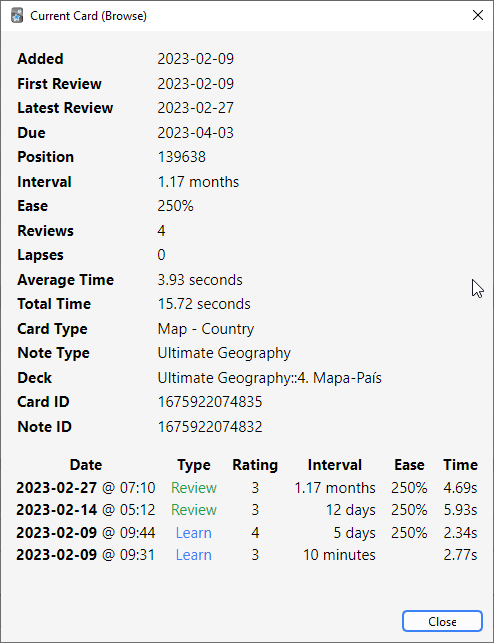
چند نکته:
موقعیت (Position)
ترتیبی را نشان میدهد که کارت نسبت به کارتهای جدید دیگر ظاهر میشود. موقعیت را میتوان در مرورگر تغییر داد. وقتی کارتی مطالعه شد، موقعیت دیگر استفاده نمیشود، مگر آنکه کارت بهطور دستی دوباره به جدید بازنشانی شود.
فاصله (Interval)
تأخیر از یک مرور تا مرور بعد. زمانها مخففاند؛ «0s, 1m, 3h, 4d, 5mo, 6y» بهترتیب یعنی ثانیه، دقیقه، ساعت، روز، ماه و سال.
سهولت (Ease)
مقدار تقریبی رشد فاصله وقتی به کارت مروری با دکمه "Good" پاسخ میدهید.
بخش پایینی، تاریخچه مرور کارت را نشان میدهد. نمره (Rating) دکمه را مشخص میکند (۱ = Again، ۴ = Easy). وقتی کارتها با کنشهای "reset" یا "set due date" بهطور دستی دوباره زمانبندی میشوند، نوع بهصورت Manual و نمره بهصورت ۰ فهرست میشود.
آمار
پنجره آمار با کلیک روی دکمه Stats در بالای پنجره اصلی، یا با فشردن T باز میشود.
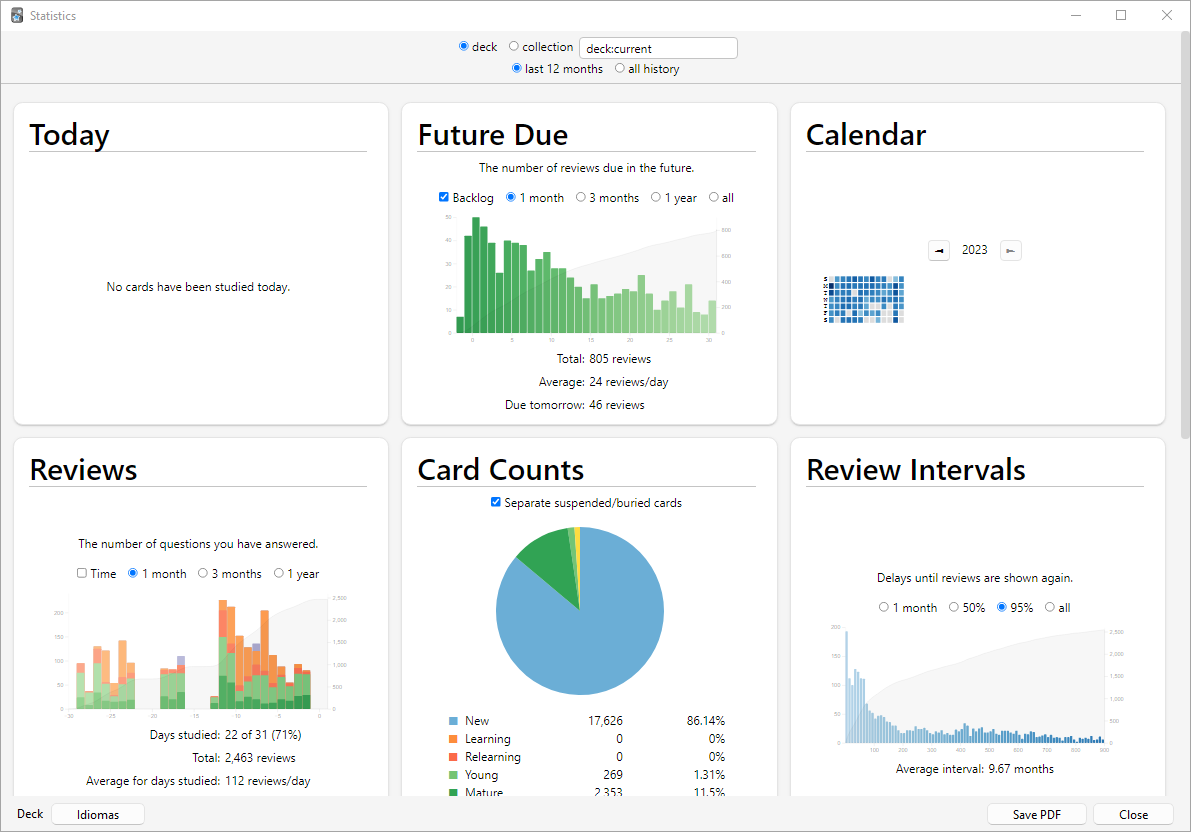
انتخاب دستهها / مجموعه
دسته
بهطور پیشفرض، پنجره آمار آمارِ دستهٔ در حال انتخاب و هر زیردستهای که ممکن است در بر داشته باشد را نشان میدهد؛ اما میتوانید هر دستهای از مجموعهتان را با تایپ نامش در جعبه متن بالای صفحه یا (از آنکی 2.1.61) با انتخابگر دسته در پایین انتخاب کنید.
مجموعه
اگر این کادر را علامت بزنید، آمار برای کل مجموعهتان نشان داده میشود. همچنین میتوانید نمودارهایی برای جستوجوهای دلخواه با افزودن پالایهها در جعبه جستوجوی بالا نمایش دهید (2.1.28+).
تاریخچه
بهطور پیشفرض، آنکی آمار ۱۲ ماه گذشته را به شما نشان میدهد. میتوانید این را در بالا به محدوده همه تاریخ یا طول عمر دسته تغییر دهید. (بخش «امروز» در بالا البته از این انتخاب تأثیر نمیپذیرد.)
بیشتر
-
کلیک روی "Save PDF" در پایین، سند PDFی از آمار را در پروندهای روی میزکارتان ذخیره میکند تا بهاشتراکگذاری آمارتان با دیگران آسان باشد.
-
وقتی یادداشتها را حذف میکنید، تاریخچه مرورشان در آنکی نگه داشته میشود. این تاریخچه هنگام نگاه به آمار دستهای مشخص شامل نمیشود (چون آنکی راهی برای دانستن اینکه کارتهای حذفشده به کدام دسته تعلق داشتند ندارد)، اما هنگام نگاه به آمار کل مجموعه شامل میشود.
-
آنکی 2.1.28+ نمودارهای بازطراحیشده را معرفی کرد. نمودارهای قدیمی همچنان با کلیک Shift روی دکمه Stats در دسترساند.
امروز
در بالای پنجره آمار، فهرست کوتاهی از آمار متنی درباره مرورهایی که امروز کامل کردهاید هست. «مرور» در این متن یعنی «یک بار پاسخدادن به کارت»؛ پس کارتی ممکن است چند مرور شمرده شود اگر لازم بوده چند بار دیده شود، و پاسخ به کارتِ در حال یادگیری هم «مرور» حساب میشود. دو آمار که معنایشان شاید فوراً روشن نباشد:
شمار Again
این شمار مرورهایی است که خراب کردهاید (یعنی Again زدهاید). درصد صحیحِ پس از آن، شمار کارتهایی است که خراب «نکردهاید» تقسیم بر شمار کل کارتهایی که مطالعه کردهاید.
یادگیری، مرور، یادگیری مجدد، پالایششده
شمار مرورهایی که کارتهای در حال یادگیری، کارتهای مروری، کارتهای در حال یادگیری مجدد بودهاند، یا در دسته پالایششده وقتی سررسید نبودند مطالعه شدهاند.
آمار روز فعلی شاخص کلی خوبی از پیشرفت یادگیری شما نیست؛ همه روزهای بد و خوبی دارند و دیدن اینکه در روز خاصی درصد صحیح پایینتری گرفتهاید نباید نگرانکننده باشد. بقیه آمار، که بازههای زمانی طولانیتری را در نظر میگیرند، اطلاعات مفیدتری میدهند اگر بخواهید بر پایه عملکردتان عادتهای مطالعه یا تنظیمات زمانبندیتان را تغییر دهید.
آمارهای «امروز» از بازه زمانی انتخابشده در پایین پنجره تأثیر نمیپذیرند.
نمودارها
سررسید آینده
این نمودار برآوردی از شمار مرورهایی را نشان میدهد که در روز معینی در آینده سررسید خواهند بود، اگر کارت جدیدی نیاموزید و کارتی را خراب نکنید. میلهها و محور چپ، شمار کارتهای سررسید در هر روز را اگر هر روز همه کارتها را مطالعه کنید نشان میدهند، در حالی که ناحیه سایهخاکستری و محور راست، شمار کارتهای سررسید در آن روز را اگر تا آن زمان اصلاً مطالعه نکنید نشان میدهند. توجه کنید نمودار پیشبینی، مرورهایی را که هماکنون عقبافتادهاند نمیشمارد؛ پس اگر انبوه بزرگی دارید، کارتهای عقبافتاده نمایش داده نمیشوند.
بار روزانه (daily load) برآوردی از میانگین شمار کارتهایی است که روزانه مرور میشوند. اگر انبوهی ندارید، بار روزانه باید تقریباً برابر شمار کارتهای سررسیدتان باشد.
اینگونه محاسبه میشود:
$$ \frac{1}{I_1} + \frac{1}{I_2} + \frac{1}{I_3} + \dots + \frac{1}{I_n} $$
اینجا \(I_n\) فاصله nاُمین کارت است. اگر فاصله کمتر از یک روز باشد، جمله جمع ۱ است. این مانع میشود کارتهای با فاصله کوتاه، مقدار بار روزانه را بهطور غیرواقعی منحرف کنند.
مثال: کارتی با فاصله ۱۰ روز و کارتی با فاصله ۵۰ روز دارید. بار روزانه = \(\frac{1}{10} + \frac{1}{50} = 0.12\)؛ یعنی بهطور میانگین، روزانه ۰٫۱۲ کارت سررسید خواهید داشت.
تقویم
این نمودار فعالیت مرور کارتهای گذشته را نشان میدهد. نگهداشتن ماوس روی مورد مشخصی به شما اجازه میدهد شمار مرورهای انجامشده در آن روز را ببینید. روی روزی از هفته کلیک کنید تا آن روز، روز شروع شود.
مرورها
این نمودار شمار مرورهای کارتی را که انجام دادهاید میشمارد. میلهها ممکن است به روز، هفته یا ماه مربوط باشند، بسته به بازه زمانیای که در پایین صفحه انتخاب کردهاید. بلوکهای رنگی مختلف نشان میدهند از کارتهایی که هر روز پاسخ دادهاید، چندتا بالغ، نابالغ، در حال یادگیری مجدد یا در حال یادگیری بودهاند. گروه جداگانهای هم برای کارتهایی هست که در دسته پالایششده/مرور فشرده وقتی سررسید نبودند پاسخ داده شدهاند. ناحیه سایهخاکستری و محور راست، جمع تجمعی هر نوع مرور را با پیشرفت زمان در طول نمودار نشان میدهند (پس در ۰ روز، شمار کل بازه زمانی نمایشدادهشده روی نمودار را نشان میدهند).
شمار کارتها
این نمودار دایرهای نشان میدهد چند درصد دسته یا مجموعهتان از کارتهای بالغ، دیدهنشده، نابالغ/در حال یادگیری و معلق تشکیل شده. اگر میخواهید درصد دقیقتری حساب کنید، کلیدها شمار دقیق کارتهای هر بخش را نشان میدهند و شمار کل کارتها کنارش نمایش داده میشود.
زمان مرور
این نمودار دقیقاً مانند شمار مرور کار میکند، با این تفاوت که با مدت زمانی سر و کار دارد که روی هر کارت گذاشتهاید، نه شمار کارتهای پاسخدادهشده.
فاصلههای مرور
این نمودار شمار کارتهایی را نشان میدهد که فاصله (تأخیر میان دو مرور) معینی دارند. ناحیه سایهخاکستری و محور راست به شما میگویند چه درصدی از کارتهایتان فاصلهای کمتر یا مساوی زمانِ زیر آن نقطه دارند. بازه زمانی روی این نمودار اثری متفاوت از بقیه نمودارها دارد: بهجای تغییر اینکه کدام کارتها یا دوره مطالعه شامل میشوند، محدود میکند فاصلهها تا چه اندازهای نمایش داده شوند (پس فاصلههای ۱۴ ماهه اصلاً روی نمودار ۱ ساله نمایش داده نمیشوند).
سهولت کارت
این نمودار شمار کارتهایی را نشان میدهد که ضریب سهولت مشخصی دارند. میانگین سهولت دسته/مجموعهٔ انتخابشده هم اینجا نمایش داده میشود.
پایداری کارت
فقط اگر FSRS فعال باشد نمایش داده میشود. پایداری بهصورت مدت زمان لازم برای کاهش احتمال یادآوری از ۱۰۰٪ به ۹۰٪ تعریف میشود.
دشواری کارت
فقط اگر FSRS فعال باشد نمایش داده میشود. دشواری تعیین میکند فاصله کارت پس از هر مرور چقدر سریع رشد میکند.
بازیابیپذیری کارت
فقط اگر FSRS فعال باشد نمایش داده میشود. «بازیابیپذیری» مرادف «احتمال یادآوری» است.
دانش کلِ برآوردی، شمار کل کارتهایی است که احتمالاً هماکنون به یاد دارید؛ با ضرب میانگین بازیابیپذیری در شمار کارتهایی که دستکم یک بار مرور شدهاند محاسبه میشود.
تفکیک ساعتی
این نمودار درصد کل مرورهایی را که در ساعات معینی قبول کردهاید نشان میدهد.
- محور x (پایین): زمان روز (در ساعت معین).
- محور y (راست): شمار کارتهای مطالعهشده.
- محور y ثانویه (چپ): نرخ موفقیت بر حسب درصد.
میلههای آبی پس شمار مرورهایی را که در آن ساعت انجام دادهاید نشان میدهند (تا بدانید نتایج چقدر معنادارند). ناحیه سایهخاکستری، درصد کل مرورهایی را که در آن ساعت قبول کردهاید (یعنی Again نزدهاید) نشان میدهد.
دکمههای پاسخ
این نمودار نشان میدهد چند بار هنگام مطالعه کارتهای یادگیری/جدید، نابالغ و بالغ دکمه Again، Hard، Good یا Easy را انتخاب کردهاید. آنکی درصد مرورهای صحیح هر نوع کارت را هم نمایش میدهد.
جدول حفظ واقعی
این جدول حفظ شما را در کارتها و بازههای زمانی مختلف نشان میدهد. کارتی «بالغ» تعریف میشود که فاصلهاش ≥۲۱ روز باشد. فقط یک مرور در روز — نخستین — شمرده میشود. Again «شکست» حساب میشود؛ Hard و Good و Easy «قبولی». از این جدول میتوان برای بررسی اینکه الگوریتم تکرار بافاصله آنکی چقدر برایتان خوب کار میکند استفاده کرد.
اگر از FSRS استفاده میکنید، انتظار میرود حفظ واقعیتان به حفظ مطلوبتان نزدیک باشد. در نظر داشته باشید داده یک روز فقط نویزی است؛ پس بهتر است به دادههای ماهانه نگاه کنید. اگر حفظ واقعیتان خیلی خوب با حفظ مطلوبتان مطابقت ندارد، این توصیههای کلی را ببینید:
- پارامترهای FSRSتان را بهینهسازی کنید.
- برای مطالب مختلف از پیشتنظیمهای متفاوت با پارامترهای خودشان استفاده کنید.
- انگلها را معلق کنید یا بازنویسی کنید.
- مطمئن شوید دکمههای پاسخ را طبق منظور استفاده میکنید.
تحلیل دستی
اگر علاقهمندید از آمارتان اطلاعاتی فراتر از آنچه آنکی فراهم میکند به دست آورید، ممکن است مستقیماً به دادهها دسترسی داشته باشید. بهدلیل پیچیدگی درگیر، این چیزی نیست که بتوانیم برایش پشتیبانی ارائه کنیم.
یک گزینه نوشتن افزونه است که نمودار یا جزئیات دیگری به پنجره آمار بیفزاید. چند افزونه از این دست هماکنون روی AnkiWeb هست که میتوانید برای درک نحوه کار به آنها نگاه کنید.
گزینه قدرتمندتر و پیچیدهتر، استخراج اطلاعات گزارش مرور مستقیماً از پایگاه داده آنکی و تحلیل آن در برنامهای بیرونی است. آنکی از قالب پایگاه دادهای به نام SQLite استفاده میکند. ابزارهای زیادی برای کار با پایگاههای داده SQLite موجود است؛ یکی از آسانترینها برای شروع SQLite Browser نام دارد که به شما اجازه میدهد در پایگاه داده بگردید و همچنین نسخه CSVی از جدولها را برای درونریزی به برنامهای دیگر برونبری کنید.
مهمترین جدول برای آمار، جدول "revlog" است که برای هر مروری که انجام میدهید یک ورودی ذخیره میکند. ستونها اینها هستند:
id
زمان انجام مرور، بهصورت شمار میلیثانیههای سپریشده از نیمهشب UTC اول ژانویه ۱۹۷۰.
(این گاهی «زمان Unix epoch» نامیده میشود، بهویژه وقتی بر حسب ثانیههای ساده بهجای میلیثانیه است.)
cid
شناسه کارتی که مرور شده. میتوانید این مقدار را در فیلد id جدول "cards" جستوجو کنید تا اطلاعات بیشتری درباره کارت به دست آورید؛ البته توجه کنید که کارت ممکن است بین زمان ثبت ورودی revlog و زمان جستوجوی شما تغییر کرده باشد. این همان زماناستمپ میلیثانیهای زمان ساخت کارت هم هست.
usn
این ستون برای پیگیری وضعیت همگامسازی مرورها استفاده میشود و اطلاعات مفیدی برای تحلیل نمیدهد.
ease
دکمهای که در پایان مرور زدهاید (۱ برای Again، ۴ برای Easy).
ivl
فاصله جدیدی که کارت پس از مرور به آن هل داده شده. مقادیر مثبت بر حسب روزند؛ مقادیر منفی بر حسب ثانیه (برای کارتهای در حال یادگیری).
lastIvl
فاصلهای که کارت پیش از مرور داشت. کارتهایی که برای نخستینبار معرفی شدهاند فاصله قبلیای برابر تأخیر Again دارند.
factor
ضریب سهولت جدید کارت بر حسب permille (جزء در هزار). اگر ضریب سهولت ۲۵۰۰ باشد، فاصله کارت دفعه بعد که Good میزنید در ۲٫۵ ضرب میشود.
time
مدت زمان (بر حسب میلیثانیه)ای که پیش از انتخاب دکمه سهولت، روی سمتهای پرسش و پاسخ کارت گذاشتهاید.
type
این برای کارتهای در حال یادگیری ۰، برای کارتهای مروری ۱، برای کارتهای در حال یادگیری مجدد ۲ و برای کارتهای «مرور فشرده» زودهنگام (کارتهایی که در دسته پالایششده وقتی سررسید نیستند مطالعه میشوند) ۳ است.
رسانهها
آنکی صداها و تصاویر استفادهشده در یادداشتهایتان را در پوشهای کنار مجموعه ذخیره میکند. برای اطلاعات بیشتر درباره محل پوشه، بخش محل پروندهها را ببینید. وقتی رسانهای را درون آنکی میافزایید — چه با نشانک گیره کاغذی در ویرایشگر و چه با چسباندنش در فیلدی — آنکی آن را از محل اصلیاش به پوشه رسانه رونوشت میکند. این کار پشتیبانگرفتن از رسانههای مجموعهتان یا جابهجایی آن به رایانهای دیگر را آسان میکند.
اگر نام پروندههای رسانهتان فاصله یا نویسههای ویژه دیگر — مانند علامت درصد — دارند، شیوه ظاهر شدن نام پروندهها در ویرایشگر HTML با شیوه ظاهر شدنشان روی دیسک فرق دارد. مثلاً پروندهای به نام
hello 100%.jpg در ویرایشگر HTML بهصورت hello%20100%25.jpg ظاهر میشود.
آنکی در درون همچنان از نام پروندههای اصلی استفاده میکند؛ پس اگر میخواهید جستوجوی پرونده یا تغییر نامش با یافتن و جایگزینی، باید از نامی که روی دیسک دارد استفاده کنید، نه نامی که در ویرایشگر HTML دارد. برونبری به پرونده متنی راه دیگری برای دیدن بازنمایی زیرین است.
بررسی رسانهها
میتوانید از گزینه منوی Tools>Check Media برای پویش یادداشتها و پوشه رسانهتان استفاده کنید. گزارشی از پروندههای موجود در پوشه رسانه که هیچ یادداشتی از آنها استفاده نمیکند، و رسانههای ارجاعشده در یادداشتها اما مفقود از پوشه رسانهتان تولید میکند. همچنین به شما اجازه میدهد:
- پروندههای رسانه بلااستفاده را حذف کنید.
- یادداشتهایی که به پروندههای رسانه مفقود اشاره دارند را برچسب بزنید.
- پوشه زبالهتان را خالی کنید.
- پروندههای حذفشده را به پوشه رسانهتان بازگردانید.
این ابزار قالبهای پرسش یا پاسخ را پویش نمیکند؛ به همین دلیل نمیتوانید ارجاعهای رسانهای به فیلدها را در قالب بگذارید. اگر به تصویر یا صدای ایستایی روی هر کارت نیاز دارید، با خط تیره زیرین آغازین نامگذاریاش کنید (مثلاً _dog.jpg) تا آنکی هنگام بررسی رسانه نادیدهاش بگیرد. اگر رسانهای را با بررسی رسانههای بلااستفاده حذف کنید، آنکی آن به پوشه زباله سیستمعاملتان میبرد تا اگر بهطور تصادفی رسانهای را که نباید حذف میشد حذف کردید، بازیابی کنید.
افزودن دستی رسانه
وقتی رسانهای را از طریق رابط آنکی میافزایید، آنکی کدگذاری نام پروندهها را به شیوهای که باید روی دستگاههای مختلف کار کند انجام میدهد؛ نویسههایی که روی بعضی سیستمعاملها کار نمیکنند را حذف و نام پروندههای خیلی بلند را کوتاه میکند.
اگر پروندههایی را بهطور دستی به پوشه رسانهتان میافزایید، باید بعداً از Tools>Check Media استفاده کنید تا مطمئن شوید نام پروندهها درست کدگذاری شدهاند. اگر این مرحله را رد کنید، نام پروندههای ناسازگار هنگام همگامسازی رد میشوند.
آنکی هنگام همگامسازی پیوندهای نمادین (symlink) را در پوشه رسانه دنبال نمیکند. اگر برای گنجاندن قلمها، برگههای استایل یا منابع دیگر به symlink تکیه دارید، این پروندهها ممکن است روی دسکتاپ کار کنند اما روی موبایل شکست بخورند. برای اطمینان از همگامشدن درست پروندهها، بهجای symlink، خود پروندهها را در پوشه collection.media رونوشت کنید.
قالبهای پشتیبانیشده
آنکی برای پشتیبانی صداها و ویدیوها از برنامهای به نام mpv (و mplayer بهعنوان جایگزین) استفاده میکند. گستردهای از قالبهای پرونده پشتیبانی میشوند، اما همه این قالبها روی AnkiWeb و کلاینتهای موبایل کار نمیکنند. بهنظر میرسد صدای MP3 و ویدیوی MP4 فراگیرترین پشتیبانی را دارند.
ریاضیات و نمادها
MathJax
MathJax سیستم حروفچینی مدرنِ مبتنی بر مرورگر است که برای معادلههای ریاضی و شیمیایی سودمند است. نصب هیچ نرمافزار اضافهای نمیخواهد؛ پس استفاده از آن آسان است و برای بیشتر کاربران توصیه میشود.
MathJax در آنکی 2.1+، AnkiMobile و AnkiDroid 2.9+ بهصورت آماده پشتیبانی میشود.
برای امتحانش:
-
موارد زیر را در فیلدی تایپ کنید:
\sqrt{x} -
متنی را که تایپ کردید انتخاب کنید.
-
روی راستترین دکمه ویرایشگر کلیک کنید و "MathJax inline" را از منو انتخاب کنید. آنکی متن را طوری تغییر میدهد که این شود:
\(\sqrt{x}\) -
روی دکمه Cards... کلیک کنید. پیشنمایشی از ظاهر معادله هنگام مرور کارت میبینید.
$$ \sqrt{x} $$ پشتیبانی MathJax آنکی محتوا را به قالب TeX انتظار دارد. اگر با قالببندی TeX آشنا نیستید، این برگه راهنما را ببینید. توجه کنید نکته ۱ در آنکی اعمال نمیشود — آنکی از
\(و\)برای معادلههای درونخطی و از\[و\]برای معادلههای نمایشی استفاده میکند.
اگر میخواهید در عبارت MathJax خط جدید بگذارید، بهجای Enter ساده از Shift+Enter استفاده کنید، چون خط جدید معمولی مانع کار درست MathJax میشود.
آنکی پشتیبانی داخلی mhchem برای رندر معادلههای شیمیایی دارد. برای اطلاعات بیشتر، بخش «معادلههای شیمیایی» و بخشهای پس از آن را ببینید: https://mhchem.github.io/MathJax-mhchem/
سفارشیسازی MathJax
پشتیبانی MathJax همراه آنکی پیش از محتوای کارت بارگیری میشود؛ پس اگر بخواهید MathJax را سفارشی کنید باید به شیوه خاصی انجامش دهید. مثالی اینجا آمده است.
<script>
MathJax.config.tex['macros'] = {
    R: '{\\mathbb {R}}',
};
if (typeof is_already_run == 'undefined') {
  is_already_run = true
  MathJax.startup.getComponents();
}
</script>
آنکی منطق ویژهای برای حذفهای اطلاعاتی دارد که اگر جداکنندههای استاندارد معادلههای MathJax را تغییر دهید ممکن است درست کار نکند.
LaTeX
LaTeX سیستم حروفچینی قدرتمندی است که برای ورود فرمولهای ریاضی، فرمولهای شیمیایی، نتنویسی موسیقی و غیره سودمند است. آنکی مقداری پشتیبانی از LaTeX فراهم میکند که به شما اجازه میدهد کد LaTeX در یادداشتهایتان وارد کنید. هنگام مرور کارت، آنکی LaTeX را فراخوانی و تصویر تولیدشده را بهجایش نمایش میدهد.
راهاندازی LaTeX کار بیشتری میبرد و تصاویر فقط با نسخه رایانهای آنکی قابل تولیدند — البته پس از تولید، تصاویر را کلاینتهای موبایل میتوانند نمایش دهند. بهدلیل پیچیدگی اضافهای که LaTeX میآورد، فقط برای کاربرانی توصیه میشود که به قابلیتهای بیشتری از آنچه MathJax فراهم میکند نیاز دارند.
فعالکردن LaTeX
کد LaTeX میتواند دستورهای مخربی در بر داشته باشد که میتوانند دادههای غیرآنکی روی رایانه شما را بخوانند یا بنویسند. به همین دلیل، نسخههای اخیر آنکی بهطور پیشفرض از تولید تصاویر LaTeX سر باز میزنند.
بهشدت توصیه میکنیم اگر از دستههای اشتراکی استفاده میکنید، یا فکر میکنید در آینده دسته اشتراکی درونریزی خواهید کرد، این گزینه را فعال نکنید؛ چون عملاً به هر سازنده دسته اشتراکی دسترسی به رایانه خودتان میدهید.
اگر میخواهید از LaTeX روی کارتهای خودتان استفاده کنید، باید گزینه Generate LaTeX images را در صفحه تنظیمات فعال کنید.
برای دستههای اشتراکی لازم نیست این گزینه را فعال کنید. اگر سازنده دسته اشتراکی پیش از بهاشتراکگذاری، همه تصاویر را درست تولید کرده باشد، تصاویر باید از قبل موجود باشند.
دانش فرضشده
پشتیبانی LaTeX آنکی آمادهِ کارِ فوری نیست: فرض میشود از قبل با LaTeX کار کردن را بلدید و آن را نصب دارید. اگر تجربهای با LaTeX ندارید، لطفاً به یکی از راهنماهای بسیار موجود در اینترنت مراجعه کنید. اگر با نشانهگذاری مشکل دارید، لطفاً در انجمن LaTeX بپرسید.
برای نصب LaTeX، در ویندوز از MiKTeX؛ در macOS از MacTeX و در لینوکس از مدیر بسته توزیعتان استفاده کنید. Dvipng هم باید نصب باشد.
در ویندوز، به Settings در پنجره نگهداری MikTeX بروید و مطمئن شوید "Install missing packages on the fly" روی "Always" است، نه "Ask me first". اگر همچنان مشکل داشتید، کاربری گزارش کرده که اجرای آنکی بهعنوان مدیر (administrator) تا زمانی که همه بستهها گرفته شوند کمک کرد.
در macOS، LaTeX فقط با MacTeX و BasicTeX آزمایش شده است. اگر از BasicTeX استفاده میکنید، باید dvipng را جداگانه با دستور زیر نصب کنید:
sudo tlmgr update --self; sudo tlmgr install dvipng
ممکن است دستور در path نباشد؛ پس شاید لازم باشد مسیر کامل را بدهید؛ مانند /usr/local/texlive/2014basic/bin/x86_64-darwin/tlmgr.
اگر از بستههای LaTeX بالا استفاده نمیکنید، باید از افزونه edit LaTeX برای مشخصکردن مسیر کامل latex و dvipng استفاده کنید.
وب/موبایل
وقتی کارتی با LaTeX روی آن را مرور میکنید، آنکی برای آن LaTeX تصویری تولید میکند و تصویر را برای استفاده بعدی در پوشه رسانه مجموعهتان میگذارد. کلاینتهای وب و موبایل این تصاویر را اگر از قبل موجود باشند نمایش میدهند، اما نمیتوانند خودشان تصاویر را تولید کنند.
برای اینکه مجبور نباشید پیش از مطالعه روی کلاینتهای دیگر، همه کارتهایتان را دستکم یک بار مرور کنید، آنکی میتواند تصاویر را فلهای برایتان تولید کند. برای تولید همه تصاویر، به Tools>Check Media بروید. پس از آن، همگامسازی باید رسانههای تولیدشده را به AnkiWeb و کلاینتهای دیگر بارگذاری کند.
مثال
عمومیترین راه ورود محتوای LaTeX، احاطهکردنش با برچسبهای [latex][/latex] است. برای این کار دکمه میانبری هست که در بخش ویرایشگر مستند شده است.
برچسبهای [latex] باید داخل فیلد استفاده شوند — قراردادنشان در قالب کارت مشکل ایجاد میکند.
مثلاً ورود موارد زیر در روی فلشکارت آنکی:
Does [latex]\begin{math}\sum_{k = 1}^{\infty}\frac{1}{k}\end{math}[/latex] converge?
هنگام نمایش فلشکارت این را تولید میکند:
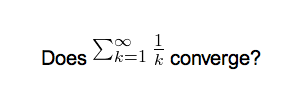
فرمول در مثال بالا «فرمول متنی» نامیده میشود، چون درست درون متن غیرریاضی نمایش داده میشود. در مقابل، مثال زیر «فرمول نمایشی» را نشان میدهد:
Does the sum below converge?

[latex]\begin{displaymath}\sum_{k = 1}^{\infty}\frac{1}{k}\end{displaymath}[/latex]
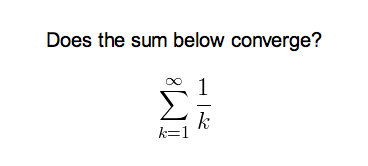
«فرمولهای متنی» و «فرمولهای نمایشی» رایجترین نوع عبارتهای LaTeXاند؛ پس آنکی نسخههای مخففشده آنها را فراهم کرده است. عبارتهای به شکل:
[latex]\begin{math}...\end{math}[/latex]
را میتوان کوتاه کرد به
[$]...[/$]
و عبارتهای به شکل
[latex]\begin{displaymath}...\end{displaymath}[/latex]
را میتوان کوتاه کرد به
[$$]...[/$$]
مثلاً دو قطعه LaTeXِ نشاندادهشده در قبل، بهترتیب معادلاند با
Does [$]\sum_{k = 1}^{\infty}\frac{1}{k}[/$] converge?
و
Does the sum below converge?

[$$]\sum_{k = 1}^{\infty}\frac{1}{k}[/$$]
بستهها
آنکی به شما اجازه میدهد پیشگفتار LaTeX را سفارشی کنید تا بستههای سفارشی برای شیمی، موسیقی و غیره درونریزی کنید. مثلاً تصور کنید پرونده مثالی برای chemtex در اینترنت پیدا کردید:
\documentclass[a4paper,12pt]{report}
\usepackage{chemtex}
\begin{document}

\initial
\begin{figure}[h]\centering
\parbox{.3\textwidth}{\ethene{H}{H$_3$C}{CH$_3$}{Br}}
\hfil
\parbox{.3\textwidth}{\cbranch{H}{S}{H}{S}{C}{S}{}{S}{H}
  \xi=-200 \cright{}{Q}{C}{D}{O}{S}{OH}}
\hfil
\parbox{.3\textwidth}{\hetisix{Q}{Q}{Q}{Q}{Q}{Q}{O}{Q}{O}
  \xi=-171 \fuseup{Q}{Q}{Q}{Q}{D}{Q}{D}{Q}{D}}
\caption{Chemie mit {\tt CHEMTEX}\label{a1}}
\end{figure}

\end{document}
نخست، طبق مستندات بسته و MiKTeX/MacTeX بسته را نصب کنید. برای بررسی درست کار کردن بسته، میخواهید کدی مانند بالا را در پرونده .latex بگذارید و آزمایش کنید آیا میتوانید از خط فرمان آن را کامپایل کنید. وقتی مطمئن شدید بسته موجود و کارا است، میتوانیم آن را با آنکی یکپارچه کنیم.
برای استفاده از بسته با آنکی، در پنجره اصلی "Add" را کلیک کنید، سپس دکمه انتخاب نوع یادداشت را بزنید. روی دکمه "Manage" کلیک کنید، نوع یادداشتی را که قصد استفاده دارید انتخاب و "Options" را بزنید. سربرگ و پانوشت LaTeX نشان داده میشوند. سربرگ چیزی شبیه این خواهد بود:
\documentclass[12pt]{article}
\special{papersize=3in,5in}
\usepackage{amssymb,amsmath}
\pagestyle{empty}
\setlength{\parindent}{0in}
\begin{document}
برای استفاده از chemtex، خط usepackage مثال قبل را میافزایید تا اینطور شود:
\documentclass[12pt]{article}
\special{papersize=3in,5in}
\usepackage{amssymb,amsmath}
\usepackage{chemtex}
\pagestyle{empty}
\setlength{\parindent}{0in}
\begin{document}
پس از آن، باید بتوانید خطوطی مانند زیر در کارتهای آنکیتان بگنجانید:
[latex]\ethene{H}{H$_3$C}{CH$_3$}{Br}[/latex]
ناسازگاری با قالبها
از آنکی 2.1.20 / AnkiMobile 2.0.56 / AnkiDroid 2.13، این راهحل دیگر لازم نیست، چون متن {{field}} داخل فیلدها دیگر مشکل ایجاد نمیکند. اگر لازم دارید از نسخههای قدیمیتر پشتیبانی کنید و میخواهید به استفاده از این نحو ادامه دهید، مطمئن شوید رشته {{=<% %>=}} را درست در بالای قالب روی و پشتتان میگذارید، چون نسخههای اخیر آنکی آن را جز در ابتدا نمیشناسند.
برای نسخههای قدیمیتر:
کاملاً رایج است که هنگام نوشتن معادلههای ریاضی، {{ و }} در کد LaTeX ظاهر شوند. برای اطمینان از اینکه معادلههای LaTeX شما با جایگزینیهای فیلد آنکی ناسازگار نشوند، ممکن است جداکننده را به چیز دیگری تغییر دهید.
مثلاً اگر قالبی دارید:
{{latex field}}
تغییرش به موارد زیر نامحتمل میکند که LaTeX ناسازگار شود:
{{=<% %>=}}
<%latex field%>
ناسازگاری با cloze
حذفهای اطلاعاتی با }} پایان مییابند که میتواند با }} ظاهرشده در LaTeX شما ناسازگار شود. برای جلوگیری از تفسیر شدن LaTeX بهعنوان نشانگر پایان cloze، میتوانید میان هر جفت آکولادِ بستنی که پایان cloze را نشان نمیدهند یک فاصله بگذارید؛ پس
{{c1::[$]\frac{foo}{\frac{bar}{baz}}[/$] blah blah blah.}}
کار نمیکند، اما
{{c1::[$]\frac{foo}{\frac{bar}{baz} }[/$] blah blah blah.}}
کار میکند (و LaTeX در حالت ریاضی فاصلهها را نادیده میگیرد؛ پس معادلهتان همانطور رندر میشود). اگر میخواهید از افزودن فاصله اضافی به متن رندرشده اجتناب کنید (مثلاً وقتی برای یادگیری زبانهای برنامهنویسی کارت Cloze میسازید)، گزینه دیگر استفاده از توضیح HTML هنگام ویرایش کارت در حالت HTML است:
{{c1::[$]\frac{foo}{\frac{bar}{baz}<!-- -->}[/$] blah blah blah.}}
اگر لازم باشد از دنباله نویسه :: درون متن حذفشدهٔ cloze استفاده کنید، میتوانید از هر یک از این دو راهحل استفاده کنید. نخستین کارتِ تولیدشده برای متن یادداشت زیر میخواند [type] in C++ is a type-safe union:
{{c1::std:<!-- -->:variant::~type~}} in C++ is a {{c2::type-safe union}}
دستورهای ناامن
آنکی برخی دستورها مانند \input یا \def را روی کارتها یا در قالبها ممنوع میکند، چون اجازه دادن به آنها میتواند به دستههای اشتراکی مخرب اجازه آسیب به سیستمتان بدهد. (برای احتیاط، این دستورها حتی در توضیحات هم ممنوعاند؛ پس اگر این خطا را میگیرید اما فکر نمیکنید از آنها استفاده کردهاید، لطفاً توضیحات موجود در سربرگها، قالبها و کارتهایتان را دوباره بررسی کنید.) اگر لازم است از این دستورها استفاده کنید، آنها را به بسته سیستمی بیفزایید و آن بسته را مطابق بخش قبل درونریزی کنید.
انگلها
انگلها کارتهایی هستند که مدام فراموششان میکنید. چون به مرورهای بسیار نیاز دارند، در مقایسه با کارتهای دیگر زمان بسیار بیشتری از شما میگیرند.
آنکی میتواند به شناسایی انگلها کمک کند. هر بار که کارت مروری «لغزش» میکند (یعنی در حالت مرور خراب میشود)، شمارندهای بالا میرود. وقتی این شمارنده به ۸ برسد، آنکی یادداشت را بهعنوان انگل برچسب میزند و کارت را معلق میکند. مقدار آستانه، و اینکه معلق شود یا نه، را میتوان در گزینههای دسته تنظیم کرد.
اگر به خرابکردن همان کارت ادامه دهید، آنکی بهطور دورهای درباره انگل به شما هشدار میدهد. این هشدارها در نیمی از آستانه اولیه انگل رخ میدهند. مثلاً اگر هشدار را روی ۸ لغزش بگذارید، هشدارهای بعدی هر ۴ لغزش رخ میدهند (در ۱۲، ۱۶ و به همین ترتیب).
وقتی انگلی پیدا شد، چند راه برای برخورد با آن هست.
ویرایش
کارآمدترین روش مقابله با انگلها، تغییر شیوه ارائه اطلاعات است. شاید کارتهایتان اطلاعات زیادی دارند، یا سعی دارید چیزی را بدون فهم کامل حفظ کنید. اغلب کمک میکند از ۲۰ قاعده صورتبندی دانش پیروی کنید؛ پیشنهاد دکتر پیوتر ووزنیاک، سازنده SuperMemo. بعضی کارتها از یک حافظهیار (mnemonic) سود میبرند. حتی بعضی کارتهای خوبنوشتهشده هم ممکن است به تقویت انسجام نیاز داشته باشند؛ مثلاً با افزودن کارتهایی برای مفاهیم مرتبط. با این حال، دانستن اینکه چگونه مطلب را درست صورتبندی کرد، شکستن آن به کوچکترین مؤلفههای ممکن و استفاده از تکنیکهای حافظهیار، تجربه زیادی میطلبد.
حذف
اگر مطلبی که با آن دستوپنجه نرم میکنید بهاندازهای مهم نیست که وقت صرفشده را توجیه کند، میتوانید کارت را حذف کنید. با حذف گزینشی موارد دشوار و مبهم، وقت بیشتری برای یادگیری مطالب دیگر خواهید داشت و مطالعه لذتبخشتر میشود. اگر فکر میکنید کارت ممکن است بعداً به درد مرجع بخورد، میتوانید معلقش بگذارید.
انتظار
بعضی انگلها بهدلیل «تداخل» به وجود میآیند. مثلاً زبانآموز انگلیسی ممکن است اخیراً واژههای "disappoint" و "disappear" را آموخته باشد. چون شبیه به نظر میرسند، یادگیرنده ممکن است هنگام پاسخدادن خود را در گیجکردن این دو بیابد. در چنین وضعیتهایی، اغلب سودمند است که هر بار بر یک ایده تمرکز کنید. وقتی آن ایده محکم در ذهنتان نشست، میتوانید آموختن ایده دیگر را شروع کنید. پس در این وضعیتها، شاید بخواهید یکی از دو واژه را معلق بگذارید تا زمانی که دیگری را خوب آموختید، سپس آن را از تعلیق درآورید.
برای بحث مفصلتر میتوانید به مقاله «برخورد با انگلها»، نوشته سورن بیورنستاد مراجعه کنید.
افزونهها
قابلیتهای آنکی را میتوان با افزونهها گسترش داد. افزونهها میتوانند قابلیتهایی مانند پشتیبانی اضافه از زبانهای مشخص، کنترل بیشتر بر زمانبندی و غیره فراهم کنند.
برای مرور فهرست افزونههای موجود، Tools > Add-ons را انتخاب کنید، سپس روی Get Add-ons کلیک کنید. همچنین میتوانید ankiweb.net/shared/addons را در مرورگر وب باز کنید.
اگر افزونهای دانلود کردهاید که درست کار نمیکند، یا اگر هنگام ویرایش افزونهای بهطور تصادفی اشتباهی کردهاید، میتوانید با گزینه Delete در منو آن را حذف کنید.
افزونهها از بخشهای دلخواهی از کدپایه آنکی استفاده و آنها را تغییر میدهند؛ پس در بعضی موارد، بهروزرسانی آنکی میتواند سازگاری با افزونههای قدیمیتر را بشکند. اگر یکی از افزونههایتان پس از بهروزرسانی آنکی از کار افتاد، لطفاً گزارش مشکل به نویسنده افزونه را در نظر بگیرید. اگر به این افزونه وابستهاید، تا زمانی که افزونه بهروزرسانی شود باید از نسخه قدیمیتر آنکی استفاده کنید.
روی بیشتر صفحات افزونهها در AnkiWeb دکمه Contact Author هست و بسیاری از نویسندگان نشانی ایمیلشان را در افزونه میگنجانند؛ پس اگر لازم است با نویسنده تماس بگیرید، ویرایش افزونه و نگاه به بالای پرونده ممکن است کمک کند.
برای یادگیری نوشتن افزونههای خودتان، راهنمای نوشتن افزونه را ببینید.
رفع اشکال
اگر با مشکلی در آنکی روبهرو شدید، لطفاً این مراحل را به ترتیب امتحان کنید:
۱. آنکی را دوباره راهاندازی کنید
آنکی را ببندید، سپس دوباره اجرایش کنید.
اگر بهدلیل پیام خطایی نمیتوانید آنکی را ببندید، میتوانید یا با مدیر وظیفه آنکی را پایان دهید، یا رایانهتان را دوباره راهاندازی کنید. آنکی بهطور دورهای ذخیره میکند؛ پس در بیشتر شرایط نباید بیش از چند دقیقه از کارتان را از دست بدهید.
اگر مشکل دوباره رخ نداد، میتوانید از مراحل بعد بگذرید.
۲. افزونهها را بررسی کنید
آنکی را ببندید، سپس با نگهداشتن کلید Shift هنگام اجرای آنکی، آن را در حالت ایمن باز کنید. Shift را نگه دارید تا وقتی پیام روی صفحه به شما بگوید آنکی در حالت ایمن شروع شده است.
اگر روی لینوکس هستید و این کار نکرد، anki --safemode را اجرا کنید.
اگر مشکل از بین رفت، یعنی افزونهای مشکل را ایجاد میکند. افزونههای بینیاز را حذف کنید و نیمی از بقیه را غیرفعال کنید. اگر مشکل ادامه داشت، نیمه دیگر را امتحان کنید. این فرایند را تکرار کنید تا بفهمید کدام افزونه مشکل را میسازد. سپس لطفاً با دکمه Copy Debug Info و چسباندنش در گزارش، مشکل را به نویسنده افزونه گزارش دهید.
۳. نسخه آنکیتان را بررسی کنید
نسخهای که استفاده میکنید را میتوانید در منوی Help → About یا Anki → About بیابید. اگر نسخهتان آخرین نسخه منتشرشده روی https://apps.ankiweb.net نیست، لطفاً آنکی را ببندید، آخرین نسخه را نصب و سپس دوباره آنکی را اجرا کنید تا ببینید مشکل رفته است یا نه.
اگر از لینوکس استفاده میکنید، مطمئن شوید میتوانید خطا را با نسخه بستهبندیشده روی وبسایت آنکی بازتولید کنید، چون توزیعها اغلب نسخههای معیوب توزیع میکنند.
۴. پایگاه دادهتان را بررسی کنید
پس از راهاندازی دوباره آنکی، مورد منوی Tools → Check Database را امتحان کنید تا مطمئن شوید مجموعهتان مشکلی ندارد.
۵. رایانهتان را دوباره راهاندازی کنید
گاهی راهاندازی دوباره رایانه ممکن است کمک کند.
۶. درایور ویدیو را عوض کنید
خرابیها و مشکلات نمایش میتوانند بهدلیل درایور ویدیو باشند. تغییر به درایور ویدیوی دیگری ممکن است کمک کند. مطمئن شوید همه گزینههای درایور را امتحان میکنید و پس از هر تغییر آنکی را دوباره راهاندازی میکنید.
اگر از آنکی نسخه 23.10 یا بالاتر استفاده میکنید، آسانترین راه این است که Tools → Preferences را باز کنید (یا Anki → Preferences اگر روی مک هستید) و درایور را از فهرست کشویی عوض کنید.
اگر روی نسخه قدیمیتر آنکی هستید یا به دلیلی به تنظیمات دسترسی ندارید، میتوانید بهجای آن از دستورالعملهای خط فرمان استفاده کنید و پرونده gldriver را بهطور دستی تغییر دهید:
۷. اندازه پنجرهها را بازنشانی کنید
گاهی فشردن دکمه reset window sizes در صفحه تنظیمات، درست پس از شروع آنکی، کمک میکند.
۸. اگر مشکل باقی ماند
اگر مطمئن شدید از آخرین نسخه آنکی استفاده میکنید و همچنان حتی با غیرفعالبودن افزونهها خطا میگیرید، لطفاً مشکل را گزارش کنید و خطای بعدیای که میگیرید را در پستتان بگنجانید.
سرور همگامسازی خودمیزبان
کاربران پیشرفتهای که نمیتوانند یا نمیخواهند از AnkiWeb استفاده کنند، میتوانند بهجای آن از سرور همگامسازی خودمیزبان استفاده کنند.
چیزهایی که باید بدانید:
- این قابلیتی پیشرفته است و متوجه کاربرانی است که با شبکه و خط فرمان راحتاند. اگر از آن استفاده میکنید، انتظار این است که هر مشکلی در راهاندازی/شبکه/فایروال که به آن میخورید خودتان حل کنید، و استفاده از آن کاملاً روی مسئولیت خودتان است.
- کلاینتهای جدیدتر ممکن است به تغییرات پروتکل همگامسازی وابسته باشند؛ پس اگر کلاینتهای آنکیتان را بدون بهروزرسانی سرور بهروزرسانی کنید، ممکن است همگامسازی از کار بیفتد.
- سرورهای همگامسازی شخص ثالث هم وجود دارند. آزمایشی علیه آنها انجام نمیشود و وقتی پروتکل همگامسازی تغییر میکند معمولاً دیر بهروز میشوند؛ پس توصیه نمیشوند.
- پیامهای درون آنکی حتی اگر سرور سفارشی پیکربندی شده باشد از واژه "AnkiWeb" استفاده میکنند (مثلاً "Cannot connect to AnkiWeb" وقتی سرور شما از کار افتاده است).
نصب/اجرا
راههای مختلفی برای نصب و اجرای سرور هست. میتوانید از هر کدام استفاده کنید:
- سرور همگامسازی همراه نسخه دسکتاپ آنکی
- سرور همگامسازی مینیمال جداگانه که وابستگیهای GUI آنکی را در بر ندارد. پیادهسازی Python و Rust موجود است.
از بسته بستهبندیشده
این از سرور همگامسازی داخلی نسخه دسکتاپ آنکی از نسخه 2.1.57+ استفاده میکند.
در ویندوز، در نشست cmd.exe:
set SYNC_USER1=user:pass
"\Program Files\anki\anki-console" --syncserver
یا macOS، در Terminal.app:
SYNC_USER1=user:pass /Applications/Anki.app/Contents/MacOS/anki --syncserver
برای نسخههای 25.07 تا 25.09.4، 'anki' را با 'launcher' جایگزین کنید.
یا لینوکس:
SYNC_USER1=user:pass anki --syncserver
با Pip
برای پرهیز از دانلود وابستگیهای GUI آنکی دسکتاپ، میتوانید بهجای آن سرور همگامسازی مستقل آنکی را با بسته Pythonای از PyPI اجرا کنید. مطمئن شوید Python 3.9+ نصب دارید.
python3 -m venv ~/syncserver
~/syncserver/bin/pip install anki
SYNC_USER1=user:pass ~/syncserver/bin/python -m anki.syncserver
با Cargo
از آنکی 2.1.66+، میتوانید بهجای آن پیادهسازی Rust سرور همگامسازی مستقل را با دستور زیر بسازید. مطمئن شوید Rustup نصب دارید.
cargo install --locked --git https://github.com/ankitects/anki.git --tag 25.02.5 anki-sync-server
25.02.5 را با آخرین نسخه آنکی جایگزین کنید.
Protobuf (protoc) باید نصب باشد.
پس از ساخت، میتوانید آن را با دستور زیر اجرا کنید:
anki-sync-server
و اجرا کنید.
از سورس چکاوتشده
اگر مخزن آنکی را از GitHub کلون کردهاید، میتوانید از همانجا نصب کنید:
./ninja extract:protoc ftl_repo
cargo install --path rslib/sync
با Docker
میتوانید Dockerfile مشارکتشده کاربری و مقداری دستورالعمل را اینجا بیابید.
چند کاربر
SYNC_USER1 نخستین کاربر و گذرواژه را اعلام میکند و باید تنظیم شود.
در صورت تمایل به راهاندازی چند حساب، میتوانید SYNC_USER2، SYNC_USER3 و به همین ترتیب را هم اعلام کنید.
گذرواژههای درهمسازیشده
کاربران پیشرفته شاید بخواهند بهجای گذرواژههای متن ساده از گذرواژههای درهمسازیشده استفاده کنند. اگر مایل به این کار هستید، باید از ابزاری جداگانه (مانند این ابزار) برای تولید درهمسازی گذرواژه استفاده کنید. سپس با تنظیم متغیر محیطی PASSWORDS_HASHED روی ۱ (یا هر مقدار دیگر) به سرور بگویید گذرواژههای درهمسازیشده انتظار داشته باشد.
وقتی گذرواژههای درهمسازیشده استفاده میشوند، انتظار میرود متغیرهای SYNC_USER به قالب username:password_hash باشند، که password_hash درهمسازی گذرواژه در قالب PHC است.
محل ذخیرهسازی
سرور باید رونوشتی از مجموعه و رسانههایتان را در پوشهای ذخیره کند.
بهطور پیشفرض ~/.syncserver است؛ میتوانید با تعریف متغیر محیطی
SYNC_BASE آن را تغییر دهید.
- این نباید همان محل پوشه داده عادی آنکی شما باشد، چون سرور و کلاینت باید رونوشتهای جداگانه ذخیره کنند.
- باید دادههایتان را با سرور همگام کنید، نه اینکه پروندهها را بهطور دستی در پوشه سرور رونوشت کنید.
دسترسی عمومی
سرور روی اتصال HTTP رمزنگارینشده گوش میدهد؛ پس ایده خوبی نیست که آن را مستقیماً در معرض اینترنت بگذارید. یا استفاده را به شبکه محلیتان محدود میکنید، یا شکلی از رمزنگاری را پیش از سرور میگذارید؛ مانند VPN (ظاهراً Tailscale آسان است)، یا پروکسی معکوس HTTPS.
میتوانید SYNC_HOST و SYNC_PORT را برای تغییر میزبان و پورتی که سرور به آن مقید میشود تعریف کنید.
راهاندازی کلاینت
نشانی سرور
باید نشانی IP شبکه رایانهتان را تعیین کنید و سپس هر یک از کلاینتهای آنکیتان را به آن نشانی اشاره دهید؛ مانند
http://192.168.1.200:8080/. نشانی را میتوان در تنظیمات پیکربندی کرد.
اگر از AnkiMobile استفاده میکنید و نمیتوانید به سروری روی شبکه محلیتان وصل شوید، لطفاً به تنظیمات iOS بروید، Anki را نزدیک پایین بیابید، و "Allow Anki to access local network" را خاموش و دوباره روشن کنید.
کلاینتهای دسکتاپ قدیمیتر نیاز داشتند SYNC_ENDPOINT و
SYNC_ENDPOINT_MEDIA را تعریف کنید. اگر از کلاینت قدیمیای استفاده میکنید، آن را مثلاً بهصورت
http://192.168.1.200:8080/sync/ و http://192.168.1.200:8080/msync/
بهترتیب میگذارید. کلاینتهای AnkiDroid پیش از 2.16 به پیکربندی جداگانه برای
دو نقطه پایانی نیاز دارند.
اعتبارنامهها
برای توانایی همگامسازی، اعتبار کاربریتان (مثلاً SYNC_USER1) را در بخش AnkiWeb account تنظیمات بگذارید.
پروکسیهای معکوس
اگر از پروکسی معکوس برای فراهمکردن دسترسی HTTPS استفاده میکنید (مثلاً nginx) و به زیرمسیری مقید میشوید
(مثلاً http://example.com/custom/ -> http://localhost:8080/)، باید مطمئن شوید هنگام پیکربندی آنکی اسلش انتهایی را بیاورید. اگر بهجایش http://example.com/custom
بگذارید، کار نخواهد کرد.
اگر از caddy استفاده میکنید، اندازه بافر خواندن http را افزایش دهید تا هنگام دانلود پروندههای رسانه مشکل اتصالی پیش نیاید.
reverse_proxy http://127.0.0.1:8080 {
	transport http {
		read_buffer 512k
	}
}
در iOS، TLS 1.3 پشتیبانی نمیشود؛ پس پروکسی معکوس شما باید TLS 1.2 را فعال داشته باشد، وگرنه «error code -9836» میگیرید.
درخواستهای بزرگ
حد استاندارد AnkiWeb بر بارگذاریها بهطور پیشفرض اعمال میشود. در صورت تمایل میتوانید
MAX_SYNC_PAYLOAD_MEGS را روی چیزی بیشتر از ۱۰۰ بگذارید تا حد را افزایش دهید. در نظر داشته باشید که اگر از پروکسی معکوس استفاده میکنید، شاید لازم باشد حد را آنجا هم تنظیم کنید.
مشارکت در تغییرات
چون این سرور همراه آنکی است، سادگی یک هدف طراحی است — متوجه استفاده فردی/خانوادگی است، و PRهایی که چیزهایی مانند REST API یا پایگاههای داده بیرونی اضافه میکنند در حال حاضر محتمل نیست پذیرفته شوند. اگر شک دارید، لطفاً پیش از شروع کار روی PR در تماس باشید.
اگر بهدنبال راهحل API موجود هستید، افزونه AnkiConnect ممکن است نیازتان را برآورده کند.
گوناگون
میانبرهای منو
در ویندوز/لینوکس میتوانید کلید Alt را نگه دارید و حرف برجستهشدهای را فشار دهید تا منوی مشخصی فعال شود.
macOS این قابلیت را پشتیبانی نمیکند، اما در عوض به شما اجازه میدهد به موارد مشخصی از منو میانبر اختصاص دهید. برای اطلاعات بیشتر https://support.apple.com/en-au/guide/mac-help/mchlp2271/mac را ببینید.
کنسول اشکالزدایی
گاهی ممکن است از شما خواسته شود برای تغییر تنظیمی یا بررسی چیزی از کنسول اشکالزدایی استفاده کنید. مگر آنکه از شما خواسته شده باشد متنی در «کنسول اشکالزدایی» وارد کنید، احتمالاً به این نیاز نخواهید داشت. کاربران پیشرفته شاید بخواهند درباره آن در راهنمای نوشتن افزونه بیشتر بخوانند.
وقتی از شما خواسته شد متنی در «کنسول اشکالزدایی» وارد کنید، لطفاً آنکی را شروع کنید و در پنجره اصلی بزنید
Ctrl+Shift+;
(کلید کنترل، کلید شیفت و کلید نقطهویرگول همزمان)
روی مک بزنید
Command+Shift+;
(کلید فرمان، کلید شیفت و کلید نقطهویرگول همزمان)
در بعضی صفحهکلیدهای غیرانگلیسی، شاید بهجای ; لازم باشد : یا + را بفشارید.
در پنجرهای که باز شده، متنی را که از شما خواسته شده در بخش بالایی بچسبانید. وقتی این کار را کردید، Ctrl+Return را بزنید (روی مک، Command+Return) و باید متنی در بخش پایینی ظاهر شود. اگر از شما خواسته شده خروجی حاصل را بچسبانید، آن را از ناحیه پایانی رونوشت کنید و برای فرد پشتیبان بفرستید.
اگر بهجای صرفِ Ctrl+Return، Ctrl+Shift+Return را بزنید، آنکی میکوشد نتیجه را چاپ کند بهجای اینکه کاری را که خواستید انجام دهد. اگر خطاهای غیرمنتظره میگیرید، مطمئن شوید کلید Shift را نگه نداشتهاید.
مشارکت
- اشتراکگذاری عمومی دستهها
- اشتراکگذاری خصوصی دستهها
- اشتراکگذاری افزونهها
- ترجمه آنکی
- مشارکت در کد
اشتراکگذاری عمومی دستهها
برای اشتراکگذاری دستهها با عموم مردم، آنها را با AnkiWeb همگام کنید، سپس به AnkiWeb وارد شوید و از منوی کنار دستهای که میخواهید به اشتراک بگذارید روی "Share" کلیک کنید.
اگر قبلاً دستهای را به اشتراک گذاشتهاید (از جمله با نسخههای قبلی آنکی)، میتوانید با کلیک روی "Share" مانند بالا آن را بهروزرسانی کنید. بهروزرسانی دسته اشتراکی، شمار دانلودها یا امتیازها را بازنشانی نمیکند. میتوانید دسته اشتراکیای که بارگذاری کردهاید را با دکمه Delete در صفحه دسته اشتراکی حذف کنید.
هنگام بهروزرسانی دسته، AnkiWeb انتظار دارد دسته در همان محل قبلی باشد. مثلاً اگر دستهای را وقتی "Korean Verbs" نام داشت به اشتراک گذاشتهاید و سپس نامش را به "Korean::Korean Verbs" تغییر دادهاید، اشتراکگذاری مجدد نمیتواند رونوشت موجود را بهروزرسانی کند. اگر نام اصلی را فراموش کردهاید، میتوانید با دانلود دسته روی AnkiWeb و درونریزیاش (File > Import) در نمایه جدیدی (File > Switch profile > Add) آن را حدس بزنید. سپس میتوانید نام دقیق دسته هنگام نخستین اشتراک را رونوشت کنید. اگر این کار نکرد، لطفاً با پشتیبانی تماس بگیرید.
وقتی دسته اشتراکی را بهروزرسانی میکنید، کاربرانی که قبلاً دسته را دانلود کردهاند بهطور خودکار بهروزرسانی نمیگیرند. اگر دسته را دوباره دانلود و درونریزی کنند، مطالب تازهافزوده بدون دستبردن به پیشرفت مطالعه موجودشان درونریزی میشوند، بهشرط آنکه هیچیک از شما و کاربر از نخستین درونریزی، نوع یادداشت را تغییر نداده باشید.
اشتراکگذاری خصوصی دستهها
اگر میخواهید دستهها را با گروه محدودی از افراد (مانند گروه مطالعه یا کلاس) به اشتراک بگذارید نه با عموم، میتوانید این کار را با اشتراکگذاری بیرون از AnkiWeb انجام دهید.
برای اشتراکگذاری خصوصی دسته، به منوی File بروید و Export را انتخاب کنید. یک دسته واحد را انتخاب کنید (نه "All Decks")، و "include scheduling information" را خاموش کنید. این کار پرونده .apkgای میسازد که میتوانید با دیگران به اشتراک بگذارید.
میتوانید پرونده .apkg را با ایمیلکردن به افراد، قراردادن روی وبسایت یا پوشه مشترک، یا استفاده از خدمت رایگان اشتراک پرونده مانند Dropbox یا Google Drive و فرستادن پیوند به افراد به اشتراک بگذارید.
هم نسخه رایانهای و هم کلاینتهای موبایل، درونریزی از پرونده apkg را با کلیک یا ضربه ساده آسان میکنند. اما AnkiWeb توانایی درونریزی پروندههای apkg را ندارد؛ پس دریافتکنندگان دسته شما باید نسخه رایانهای یا آنکی روی دستگاه موبایلشان را داشته باشند.
وقتی کاربر پرونده .apkg را درونریزی میکند، کارتهایی که هماکنون در مجموعهاش هست نادیده گرفته میشوند و کارتهای جدید افزوده میشوند. تا وقتی از همان نوع یادداشت استفاده کنند، کارتهای تغییریافته هم بهروزرسانی میشوند. برای جلوگیری از از دست رفتن دادهها، کارتهایی که در پرونده apkg جدید حذف شدهاند در مجموعه کاربر حذف نمیشوند؛ پس اگر به هر دلیلی لازم است کارتهایی را از دستههای کاربران حذف کنید، باید در این باره با آنها تماس بگیرید.
اشتراکگذاری افزونهها
https://addon-docs.ankiweb.net/sharing.html را ببینید
ترجمه آنکی
https://translating.ankiweb.net را ببینید
مشارکت در کد
کد منبع آنکی در https://github.com/ankitects/anki موجود است
پیش از مشارکت، لطفاً contributing.md را ببینید.
پرسشهای متداول
به https://faqs.ankiweb.net مراجعه کنید
منابع
راهنماها، قالبها، زمانبندهای سفارشی و منابع دیگر را میتوانید در این فهرست منابع بیابید.