افزودن/ویرایش
- افزودن کارتها و یادداشتها
- افزودن نوع یادداشت
- سفارشیسازی فیلدها
- تغییر دسته / نوع یادداشت
- سازماندهی محتوا
- امکانات ویرایش
- حذف اطلاعاتی (Cloze)
- پوشاندن تصویر (Image Occlusion)
- ویرایش یادداشتهای IO
- ورود دادن نویسههای غیرلاتین و اعرابها
- یکسانسازی یونیکد
افزودن کارتها و یادداشتها
به یاد بیاورید از مبانی که در آنکی ما یادداشت میافزاییم نه کارت، و آنکی کارتها را برایمان میسازد. در پنجره اصلی روی Add (افزودن) کلیک کنید تا پنجره Add Notes باز شود.
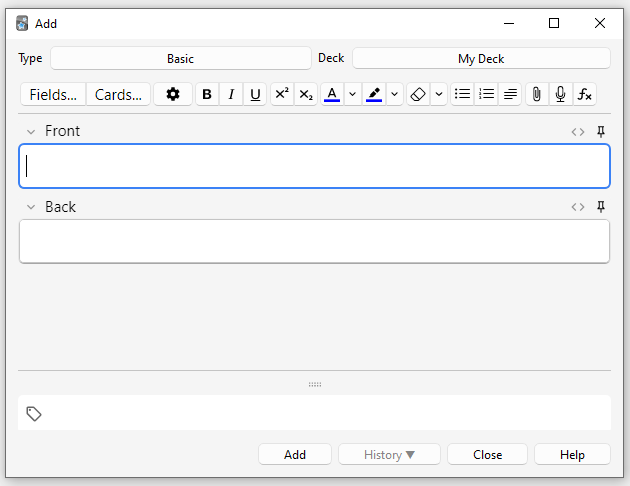
بالا-چپ پنجره نوع یادداشت فعلی را به ما نشان میدهد. اگر "Basic" نیست، احتمالاً هنگام دانلود دستهٔ اشتراکی، برخی انواع یادداشت به شما افزوده شده است. متن زیر فرض میکند "Basic" انتخاب شده است.
بالا-راست پنجره دستهای را نشان میدهد که کارتها به آن افزوده میشوند. اگر میخواهید کارتها را به دستهٔ تازهای بیفزایید، میتوانید روی دکمه نام دسته کلیک و سپس Add را بزنید.
زیر نوع یادداشت، چند دکمه و ناحیهای با برچسب "Front" و "Back" میبینید. به Front و Back فیلد گفته میشود و میتوانید با کلیک روی دکمه "Fields…" در بالا، آنها را بیفزایید، حذف و تغییر نام دهید.
زیر فیلدها ناحیه دیگری با برچسب "tags" (برچسبها) است. برچسبها عبارتهایی هستند که میتوانید به یادداشتهایتان بچسبانید تا سازماندهی و یافتن یادداشتها آسانتر شود. در صورت تمایل میتوانید برچسبها را خالی بگذارید، یا یکی یا چندتای آنها را بیفزایید. برچسبها با فاصله از هم جدا میشوند. اگر ناحیه برچسبها بگوید
vocab check_with_tutor
…آنگاه یادداشتی که میافزایید دو برچسب خواهد داشت.
وقتی متن را در روی و پشت وارد کردید، میتوانید دکمه Add را بزنید یا Ctrl+Enter (Command+Enter روی مک) را بفشارید تا یادداشت به مجموعهتان افزوده شود. با این کار، کارتی نیز ساخته میشود و در دستهای که انتخاب کردید قرار میگیرد. اگر بخواهید کارتی را که افزودهاید ویرایش کنید، میتوانید روی دکمه تاریخچه کلیک کنید تا کارت اخیراً افزودهشده را در مرورگر بیابید.
برای اطلاعات بیشتر درباره دکمههای میان نوع یادداشت و فیلدها، بخش ویرایشگر را ببینید.
بررسی تکراری
آنکی فیلد اول را از نظر یکتا بودن بررسی میکند؛ پس مثلاً اگر دو کارت با فیلدِ رویِ "apple" وارد کنید به شما هشدار میدهد. بررسی یکتایی به نوع یادداشت فعلی محدود است؛ پس اگر چند زبان میآموزید، دو کارت با همان فیلدِ رویِ یکسان، تکراری فهرست نمیشوند، به شرط آنکه برای هر زبان نوع یادداشت متفاوتی داشته باشید.
آنکی بهدلیل بهرهوری، بهطور خودکار بقیه فیلدها را از نظر تکراری نبودن بررسی نمیکند، اما مرورگر عملکرد "Find Duplicates" را دارد که میتوانید بهطور دورهای اجرایش کنید.
یادگیری مؤثر
افراد مختلف راههای مختلفی برای مرور ترجیح میکنند، اما چند مفهوم کلی هست که باید در نظر داشت. مقدمهای عالی، این مقاله در وبسایت SuperMemo است. بهویژه:
-
ساده نگهش دارید: هرچه کارتهایتان کوتاهتر باشند، مرورشان آسانتر است. شاید وسوسه شوید اطلاعات زیادی را «فقط محض احتیاط» بگنجانید، اما مرورها بهسرعت دردناک میشوند.
-
بدون فهمیدن حفظ نکنید: اگر زبان میآموزید، سعی کنید از فهرستهای بلند واژه پرهیز کنید. بهترین راه یادگیری زبانها، یادگیری در زمینه است؛ یعنی دیدن آن واژهها در جمله. همچنین تصور کنید در حال گذراندن درس رایانهای هستید. اگر بخواهید کوهی از مخففها را حفظ کنید، پیشرفت برایتان بسیار دشوار میشود. اما اگر وقتی بگذارید و مفاهیم پشت مخففها را بفهمید، یادگیری خود مخففها خیلی آسانتر میشود.
افزودن نوع یادداشت
در حالی که انواع یادداشت پایه برای کارتهای سادهای که فقط یک واژه یا عبارت در هر طرف دارند کافیاند، بهمحض اینکه خواستید بیش از یک قطعه اطلاعات در روی یا پشت بیاورید، بهتر است آن اطلاعات را به فیلدهای بیشتری بشکنید.
شاید بیندیشید «ولی من فقط یک کارت میخواهم، پس چرا نتوانم صدا، تصویر، راهنما و ترجمه را همه در فیلدِ روی بگذارم؟» اگر ترجیح میدهید این کار را بکنید، اشکالی ندارد. اما عیب این روش آن است که همه اطلاعات به هم چسبیدهاند. اگر بخواهید کارتهایتان را بر اساس راهنما مرتب کنید، نمیتوانید، چون با بقیه محتوا مخلوط شده. همچنین نمیتوانید کارهایی مانند جابهجایی صدا از روی به پشت را انجام دهید، مگر با کپی و چسباندن زحمتکش آن برای هر یادداشت. با نگهداشتن محتوا در فیلدهای جداگانه، تنظیم چیدمان کارتهایتان در آینده را بسیار آسانتر میکنید.
برای ساختن نوع جدیدی از یادداشت، از پنجره اصلی آنکی Tools > Manage Note Types را انتخاب کنید. سپس روی Add کلیک کنید تا نوع جدیدی از یادداشت افزوده شود. اکنون صفحهای میبینید که انتخابی از انواع یادداشت برای مبنا قراردادن نوع جدید به شما میدهد. "Add" یعنی مبنا قراردادن نوع تازهساخته بر نوعی که همراه آنکی میآید. "Clone" یعنی مبنا قراردادن نوع تازهساخته بر نوعی که هماکنون در مجموعه شماست. مثلاً اگر پیشتر نوع واژگان فرانسوی ساخته باشید، شاید هنگام ساختن نوع واژگان آلمانی بخواهید آن را همانطور کپی (clone) کنید.
پس از انتخاب OK، از شما خواسته میشود نوع جدید را نامگذاری کنید. مطلبِ موضوعیای که میآموزید انتخاب خوبی است — چیزهایی مانند "Japanese"، "Trivia" و غیره. وقتی نام را انتخاب کردید، پنجره Note Types را ببندید تا به پنجره افزودن بازگردید.
سفارشیسازی فیلدها
برای سفارشیسازی فیلدها، هنگام افزودن یا ویرایش یادداشت، یا وقتی نوع یادداشت در پنجره Manage Note Types انتخاب است، روی دکمه Fields... کلیک کنید.
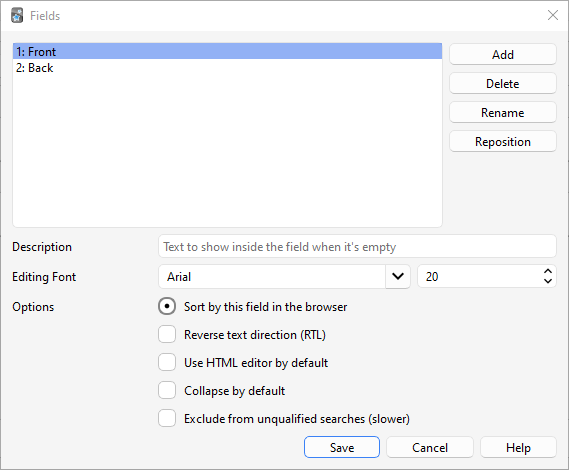
میتوانید با کلیک روی دکمههای مربوط، فیلدها را بیفزایید، حذف یا تغییر نام دهید.
برای تغییر ترتیبی که فیلدها در این گفتوگو و گفتوگوی افزودن یادداشت ظاهر میشوند، میتوانید از دکمه بازآرایی موقعیت (reposition) استفاده کنید که موقعیت عددی موردنظر فیلد را میپرسد. پس اگر میخواهید فیلدی به اولین فیلدِ جدید تبدیل شود، "1" را وارد کنید.
همچنین میتوانید نام فیلدها را با کشیدن و رهاکردن بازآرایی کنید. برای این کار، با ماوس یا انگشت، فیلد را به موقعیت دلخواه بکشید. نشانگری به شما میگوید فیلد به کجا منتقل میشود.
از "Tags"، "Type"، "Deck"، "Card" یا "FrontSide" بهعنوان نام فیلد استفاده نکنید، چون فیلدهای ویژهاند و درست کار نمیکنند.
گزینههای پایین صفحه به شما اجازه میدهند ویژگیهای گوناگون فیلدها را برای استفاده هنگام افزودن و ویرایش کارتها ویرایش کنید. اینجا جای سفارشیسازی آنچه هنگام مرور روی کارتها ظاهر میشود نیست؛ برای آن، قالبها را ببینید.
-
Editing Font (قلم ویرایش) به شما اجازه میدهد قلم و اندازه استفادهشده هنگام ویرایش یادداشتها را سفارشی کنید. این وقتی سودمند است که بخواهید اطلاعات کماهمیت را کوچکتر کنید، یا اندازه نویسههای غیرلاتینِ سختخوان را بزرگ کنید. تغییرهایی که اینجا میدهید بر ظاهر کارتها هنگام مرور اثر نمیگذارند: برای آن، بخش قالبها را ببینید. البته اگر عملکرد "تایپکردن پاسخ" را فعال کرده باشید، متنی که تایپ میکنید از اندازه قلمِ تعریفشده اینجا استفاده میکند. (برای اطلاع از چگونگی تغییر خودِ قلم هنگام تایپ پاسخ، بخش بررسی پاسخ شما را ببینید.)
-
Sort by this field… (مرتبسازی بر اساس این فیلد) به آنکی میگوید این فیلد را در ستون Sort Field مرورگر نشان دهد. میتوانید با این، کارتها را بر اساس آن فیلد مرتب کنید. هر بار فقط یک فیلد میتواند فیلد مرتبسازی باشد.
-
Reverse text direction (معکوسکردن جهت متن) برای زمانی سودمند است که زبانهایی میآموزید که متنشان را راستبهچپ (RTL) نمایش میدهند؛ مانند عربی یا عبری. این تنظیم در حال حاضر فقط ویرایش را کنترل میکند؛ برای اطمینان از نمایش درست متن هنگام مرور، باید قالب خود را تنظیم کنید.
-
Use HTML editor by default (استفاده از ویرایشگر HTML بهطور پیشفرض) وقتی سودمند است که ترجیح میدهید فیلدها را مستقیماً در HTML ویرایش کنید.
-
Collapse by default (جمعشدن بهطور پیشفرض). فیلدها را میتوان جمع/باز کرد. انیمیشنش را میتوان در تنظیمات خاموش کرد.
-
Exclude from unqualified searches (slower) (خارجکردن از جستوجوهای بدون قید — کندتر) را میتوانید بهکار ببرید اگر نمیخواهید محتوای فیلدی مشخص در جستوجوهای بدون قید (محدودنشده به فیلدی خاص) ظاهر شود.
پس از افزودن فیلدها، احتمالاً میخواهید آنها را به روی یا پشت کارتهایتان بیفزایید. برای اطلاعات بیشتر، بخش قالبها را ببینید.
تغییر دسته / نوع یادداشت
هنگام افزودن، میتوانید روی دکمه بالا-چپ کلیک کنید تا نوع یادداشت را تغییر دهید و روی دکمه بالا-راست تا دسته را. پنجرهای که باز میشود نهتنها اجازه انتخاب دسته یا نوع یادداشت را میدهد، بلکه افزودن دستههای جدید یا مدیریت انواع یادداشتتان را هم.
سازماندهی محتوا
استفاده درست از دستهها
دستهها برای آن طراحی شدهاند که محتوایتان را به دستههای کلیای که میخواهید جداگانه مطالعه کنید تقسیم کنند؛ مانند انگلیسی، جغرافیا و غیره. شاید وسوسه شوید دستههای کوچکِ زیادی بسازید تا محتوایتان منظم بماند؛ مانند "فصل ۱ کتاب جغرافیای من" یا «افعال غذا»، اما این کار به دلایل زیر توصیه نمیشود:
-
دستههای کوچکِ زیاد ممکن است به این بینجامد که کارتها را در ترتیبی قابل حدس ببینید. در نسخههای قدیمیتر زمانبند، کارتهای جدید فقط به ترتیب دسته معرفی میشوند. و اگر قصد داشتید یکییکی روی هر دسته کلیک کنید (که کند است)، در نهایت همه مرورهای «فصل ۱» یا «افعال غذا» را با هم میبینید. این پاسخدادن به کارتها را آسانتر میکند، چون میتوانید از زمینه حدسشان بزنید، و این به خاطرههای ضعیفتر میانجامد. وقتی بیرون از آنکی نیاز به یادآوری آن واژه یا عبارت دارید، همیشه این مزیت را نخواهید داشت که ابتدا محتوای مرتبط به شما نشان داده شود!
-
هرچند کمتر از نسخههای پیشین آنکی مشکلساز است، افزودن صدها دسته ممکن است کندی ایجاد کند و درختهای دستهٔ بسیار بزرگ با هزاران مورد میتوانند در نسخههای پیش از 2.1.50 نمایش فهرست دستهها را واقعاً بشکنند.
استفاده از برچسبها
بهجای ساختن دستههای کوچکِ زیاد، ایده بهتری است از برچسبها و/یا فیلدها برای دستهبندی محتوایتان استفاده کنید. برچسبها راهی سودمند برای تقویت نتایج جستوجو، یافتن محتوای مشخص و منظمنگهداشتن مجموعهتان هستند. راههای زیادی برای استفاده مؤثر از برچسبها و پرچمها وجود دارد و پیشاپیش فکرکردن به چگونگی استفاده از آنها به شما کمک میکند تصمیم بگیرید چه چیزی برایتان بهتر کار میکند.
بعضیها ترجیح میدهند از دستهها و زیردستهها برای منظمنگهداشتن کارتهایشان استفاده کنند، اما برچسبها نسبت به دستهها یک مزیت بزرگ دارند: میتوانید چند برچسب به یک یادداشت واحد بزنید، در حالی که یک کارت فقط میتواند به یک دسته تعلق داشته باشد؛ که این برچسبها را در بیشتر موارد به سیستم دستهبندی قدرتمندتر و انعطافپذیرتری از دستهها تبدیل میکند. همچنین میتوانید برچسبها را به همان شیوه دستهها بهصورت درختی سازماندهی کنید.
مثلاً بهجای ساختن دسته «افعال غذا»، میتوانید آن کارتها را به دسته اصلی مطالعه زبانتان بیفزایید و کارتها را با برچسبهای "food" و "verb" مشخص کنید. چون هر کارت میتواند چند برچسب داشته باشد، میتوانید کارهایی مانند جستوجو برای همه افعال، یا همه واژگان مرتبط با غذا، یا همه افعالی که به غذا مربوطاند انجام دهید.
میتوانید از پنجره ویرایش و از مرورگر برچسب بیفزایید و در آنجا برچسبها را بیفزایید، حذف، تغییر نام یا سازماندهی کنید. توجه داشته باشید که برچسبها در سطح یادداشت کار میکنند؛ یعنی وقتی کارتی را که همخانواده دارد برچسب میزنید، همه همخانوادههایش هم برچسب میخورند. اگر نیاز دارید تککارت را برچسب بزنید ولی نه همخانوادههایش را، بهتر است از پرچمها استفاده کنید.
استفاده از پرچمها
پرچمها شبیه برچسبها هستند، اما هنگام مطالعه در پنجره مرور ظاهر میشوند و نشانگر پرچمی رنگی در بخش بالا-راست صفحه نشان میدهند. همچنین میتوانید در صفحه مرورگر کارتهای پرچمخورده را جستوجو کنید، از مرورگر پرچمها را تغییر نام دهید و از کارتهای پرچمخورده دسته پالایششده بسازید؛ اما برخلاف برچسبها، یک کارت هر بار فقط یک پرچم میتواند داشته باشد. تفاوت مهم دیگر آنکه پرچمها در سطح کارت کار میکنند؛ پس پرچمزدن کارتی که همخانواده دارد، هیچ اثری بر همخانوادههای آن کارت ندارد.
میتوانید مستقیماً در حالت مرور کارتها را پرچم بزنید/پرچمشان را بردارید (با فشردن Ctrl+1-7 در ویندوز یا Cmd+1-7 روی مک) و همینطور از مرورگر.
برچسب "Marked"
آنکی با برچسبی به نام "marked" بهطور ویژه رفتار میکند. در صفحه مرور و صفحه مرورگر گزینههایی برای افزودن و حذف برچسب "marked" وجود دارد. صفحه مطالعه وقتی یادداشتِ کارت فعلی آن برچسب را داشته باشد ستارهای نشان میدهد. و وقتی یادداشتشان نشانگذاری است، کارتها در صفحه مرورگر با رنگی متفاوت نشان داده میشوند.
توجه: نشانگذاری عمدتاً برای سازگاری با نسخههای قدیمی آنکی نگه داشته شده است؛ بیشتر کاربران ترجیح میدهند بهجای آن از پرچمها استفاده کنند.
استفاده از فیلدها
برای کسانی که دوست دارند خیلی منظم باشند، میتوانید برای دستهبندی محتوایتان به یادداشتهایتان فیلد بیفزایید؛ مانند "book"، "page" و غیره. آنکی از جستوجو در فیلدهای مشخص پشتیبانی میکند؛ یعنی میتوانید "book:my book" page:63 را جستوجو کنید و فوراً به دنبالِ آنچه هستید بپردازید.
مطالعه سفارشی و دستههای پالایششده
با استفاده از مطالعه سفارشی و دستههای پالایششده میتوانید از عبارتهای جستوجو، دستههای موقتی بسازید. این به شما اجازه میدهد بیشترِ وقت، محتوایتان را مخلوط در یک دسته واحد مرور کنید (برای بهینهترین حافظه)، اما وقتی لازم شد بر مطلب خاصی متمرکز شوید — مانند پیش از آزمون — دستههای موقتی بسازید. قاعده کلی این است که اگر همیشه بخواهید مطلبی را جداگانه مطالعه کنید، باید در دستهای عادی باشد؛ اگر فقط گاهی لازم است جداگانه مطالعهاش کنید (برای آزمون، هنگام عقبافتادگی و غیره)، دستههای پالایششدهٔ ساختهشده از برچسبها، پرچمها، نشانها یا فیلدها بهترند.
امکانات ویرایش
ویرایشگر هنگام افزودن یادداشت، ویرایش یادداشت در طول مرورها، یا مرور نشان داده میشود.
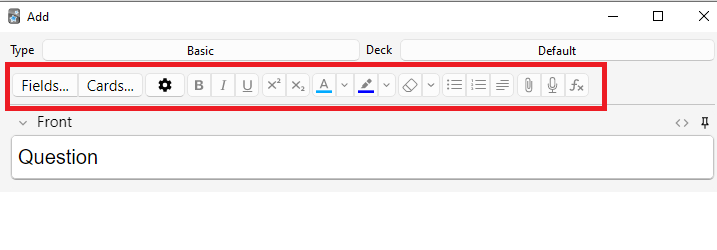
در بالا-چپ دو دکمه است که پنجرههای فیلدها و کارتها را باز میکنند.
در سمت راست، دکمههایی که قالببندی را کنترل میکنند هستند. درشت، مورب و زیرخطدار مانند برنامههای واژهپردازی کار میکنند. دو دکمه بعدی به شما اجازه میدهند متن را زیرنویس یا بالانویس کنید که برای ترکیبهای شیمیایی مانند H2O یا معادلههای ریاضی ساده مانند x2 سودمند است. سپس دو دکمه برای تغییر رنگ متن وجود دارد.
دکمه پاککن، هر قالببندیای را در متنِ در حال انتخاب پاک میکند — از جمله رنگ متن، درشتبودنِ متن انتخابشده و غیره. سه دکمه بعدی برای ساختن فهرستها، تراز متن و تورفتگی متن هستند.
میتوانید با دکمه گیره کاغذی، صدا، تصویر و ویدیو را از هاردِ رایانهتان انتخاب کنید و به یادداشتهایتان بچسبانید. همچنین میتوانید رسانه را به کلیپبورد رایانهتان رونوشت کنید (مثلاً با راستکلیک روی تصویری در وب و انتخاب "Copy Image") و در فیلدی که میخواهید بچسبانید. برای اطلاعات بیشتر درباره رسانهها، بخش رسانهها را ببینید.
نشانک میکروفن به شما اجازه میدهد از میکروفن رایانهتان ضبط کنید و ضبط را به یادداشت بچسبانید.
دکمه Fx میانبرهایی برای افزودن MathJax یا LaTeX به یادداشتهایتان نشان میدهد.
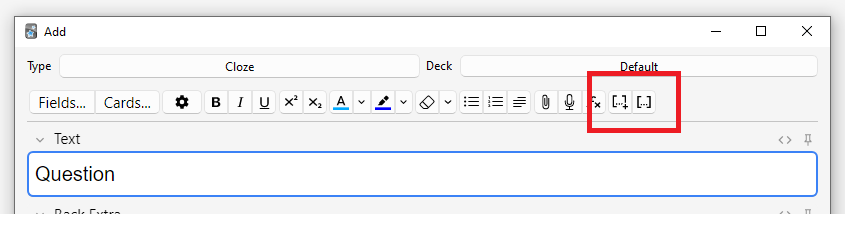
دکمههای […] وقتی نوع یادداشت cloze انتخاب شده باشد دیده میشوند.
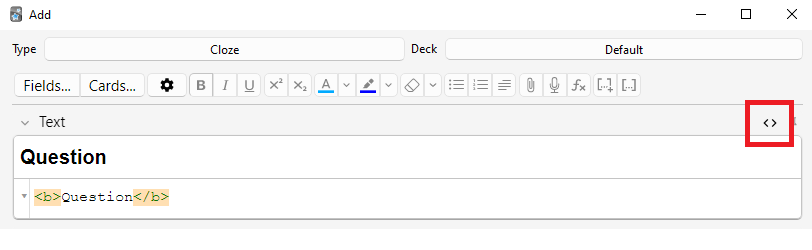
دکمه </> اجازه ویرایش HTML زیرین یک فیلد را میدهد.
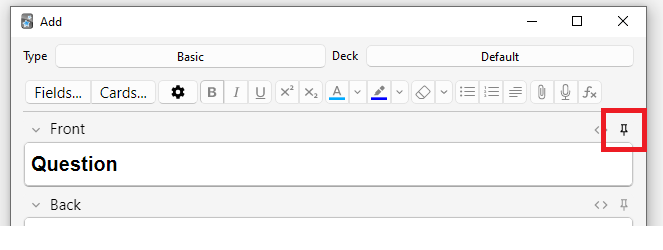
آنکی 2.1.45+ از تنظیم فیلدهای چسبان مستقیماً از صفحه ویرایش پشتیبانی میکند. اگر روی نشانک سنجاقِ سمت راست یک فیلد کلیک کنید، آنکی پس از افزودهشدن یادداشت، محتوای آن فیلد را پاک نمیکند. اگر میبینید که محتوای یکسانی را در یادداشتهای متعدد وارد میکنید، این برایتان سودمند است. در نسخههای پیشین آنکی، فیلدهای چسبان از صفحه Fields تغییر وضعیت میدادند.
بیشتر دکمهها کلید میانبر دارند. میتوانید نشانگر ماوس را روی دکمهای نگه دارید تا میانبرش را ببینید.
هنگام چسباندن متن، آنکی بهطور پیشفرض بیشتر قالببندی را نگه میدارد. اگر هنگام چسباندن کلید Shift را نگه دارید، آنکی بیشتر قالببندی را حذف میکند. در تنظیمات (Preferences) میتوانید «Paste without shift key strips formatting» را تغییر دهید تا رفتار پیشفرض عوض شود.
حذف اطلاعاتی (Cloze)
حذف اطلاعاتی فرایند پنهانکردن یک یا چند واژه در جمله است. مثلاً اگر این جمله را داشته باشید:
Canberra was founded in 1913.
…و روی "1913" حذف اطلاعاتی بسازید، جمله به این شکل درمیآید:
Canberra was founded in [...].
به بخشهایی که به این شیوه حذف شدهاند گاهی «پوشانده» (occluded) گفته میشود.
برای اطلاعات بیشتر درباره اینکه چرا ممکن است بخواهید از حذف اطلاعاتی استفاده کنید، قاعده ۵ را اینجا ببینید.
آنکی نوع یادداشتِ ویژهٔ حذف اطلاعاتی را فراهم کرده تا ساختن clozeها آسان شود. برای ساختن یادداشت حذف اطلاعاتی، نوع یادداشت Cloze را انتخاب کنید و متنی در فیلد "Text" تایپ کنید. سپس ماوس را روی متنی که میخواهید پنهان شود بکشید تا انتخاب شود و روی دکمه […] کلیک کنید. آنکی متن را با این جایگزین میکند:
Canberra was founded in {{c1::1913}}.
بخش "c1" یعنی شما یک حذف اطلاعاتی در جمله ساختهاید. اگر بخواهید میتوانید بیش از یک حذف بسازید. مثلاً اگر Canberra را انتخاب کنید و دوباره […] را بزنید،
{{c2::Canberra}} was founded in {{c1::1913}}.
وقتی یادداشت بالا را بیفزایید، آنکی دو کارت میسازد. کارت اول در پرسش این را نشان میدهد:
Canberra was founded in [...].
…با جمله کامل در پاسخ. کارت دیگر این را در پرسش دارد:
[...] was founded in 1913.
همچنین میتوانید چند بخش را روی همان کارت حذف کنید. در مثال بالا، اگر c2 را به c1 تغییر دهید، فقط یک کارت ساخته میشود که هم Canberra و هم 1913 پنهان است. اگر هنگام ساختن cloze کلید Alt (Option روی مک) را نگه دارید، آنکی بهطور خودکار از همان شماره استفاده میکند، نه شماره بعدی.
حذفهای اطلاعاتی لازم نیست روی مرز واژهها بیفتند؛ پس اگر در مثال بالا "anberra" را بهجای "Canberra" انتخاب کنید، پرسش به شکل "C[…] was founded in 1913" ظاهر میشود که به شما راهنمایی میدهد.
همچنین میتوانید برای خودتان راهنماهایی بسازید که با متن مطابقت ندارند. اگر جمله اصلی را با این جایگزین کنید:
Canberra::city was founded in 1913
…و پس از انتخاب "Canberra::city" دکمه […] را بزنید، آنکی متنی را بعد از دونقطه بهعنوان راهنما در نظر میگیرد و متن را به این تبدیل میکند:
{{c1::Canberra::city}} was founded in 1913
وقتی کارت برای مرور بیاید، اینطور ظاهر میشود:
[city] was founded in 1913.
برای اطلاع از سنجش توانایتان در تایپ درست یک حذف اطلاعاتی، بخش تایپ پاسخ را ببینید.
از نسخه 2.1.56، حذفهای اطلاعاتی تودرتو پشتیبانی میشوند. مثلاً مورد زیر معتبر است:
{{c1::Canberra was {{c2::founded}}}} in 1913
cloze درونی بهطور کامل درون cloze بیرونی تودرتو است. همپوشانیهای جزئی پشتیبانی نمیشوند؛ مانند:
[...] founded in 1913 -> Canberra was
Canberra [...] in 1913 -> was founded
که واژه "was" در هر دو حذف ظاهر شده است.
پیادهسازی فعلی فقط میتواند مقدار محدودی تودرتویی را مدیریت کند. در آنکی 24.11، این مقدار ۳ سطح است. در نسخههای دیگر، حد حدود ۸ است، اما ممکن است آنکی با نزدیکشدن شما به حد کند شود. امکان افزایش این حد وجود ندارد. اگر از این قابلیت استفاده میکنید، توصیه میشود خودتان را به چند سطح تودرتویی محدود کنید.
پیش از نسخه 2.1.56، اگر لازم بود از متن همپوشان cloze بسازید، فیلد Text دیگری به cloze خود بیفزایید، آن را به قالب اضافه کنید و سپس هنگام ساختن یادداشتها، متن را در دو فیلد جداگانه بچسبانید؛ مانند:
Text1 field: {{c1::Canberra was founded}} in 1913

Text2 field: {{c2::Canberra}} was founded in 1913
نوع یادداشت پیشفرض cloze فیلد دومی به نام Extra دارد که در سمت پاسخ هر کارت نشان داده میشود. میتوان از آن برای افزودن چند یادداشت کاربردی یا اطلاعات اضافی استفاده کرد.
نوع یادداشت cloze توسط آنکی بهطور ویژه در نظر گرفته شده و نمیتوان آن را بر پایه نوع یادداشت معمولی ساخت. اگر میخواهید سفارشیاش کنید، حتماً نوع Cloze موجود را clone کنید، نه نوع یادداشت دیگری را. چیزهایی مانند قالببندی را میتوان سفارشی کرد، اما افزودن قالبهای کارت اضافی به نوع یادداشت cloze ممکن نیست.
آنکی اکنون نحوهنامه جدیدی را پشتیبانی میکند که اجازه میدهد یک حذف اطلاعاتی واحد روی چند کارت ظاهر شود:
{{c1::-té}}, {{c2::-sion}}, or {{c3::-tion}} are {{c1,2,3,4::feminine}}.
این ۴ کارت میسازد که هرکدام "feminine" را در زمینهای متفاوت پنهان میکنند. البته همان نتیجه همچنان با نحوهنامه تودرتوی قدیمیتر هم به دست میآید:
{{c1::-té}}, {{c2::-sion}}, {{c3::-tion}} are {{c4::{{c3::{{c2::{{c1::feminine}}}}}}}}
نحوی جدید خواندن و نوشتنش آسانتر است، در حالی که نحو قدیمی پرحرفتر است.
پوشاندن تصویر (Image Occlusion)
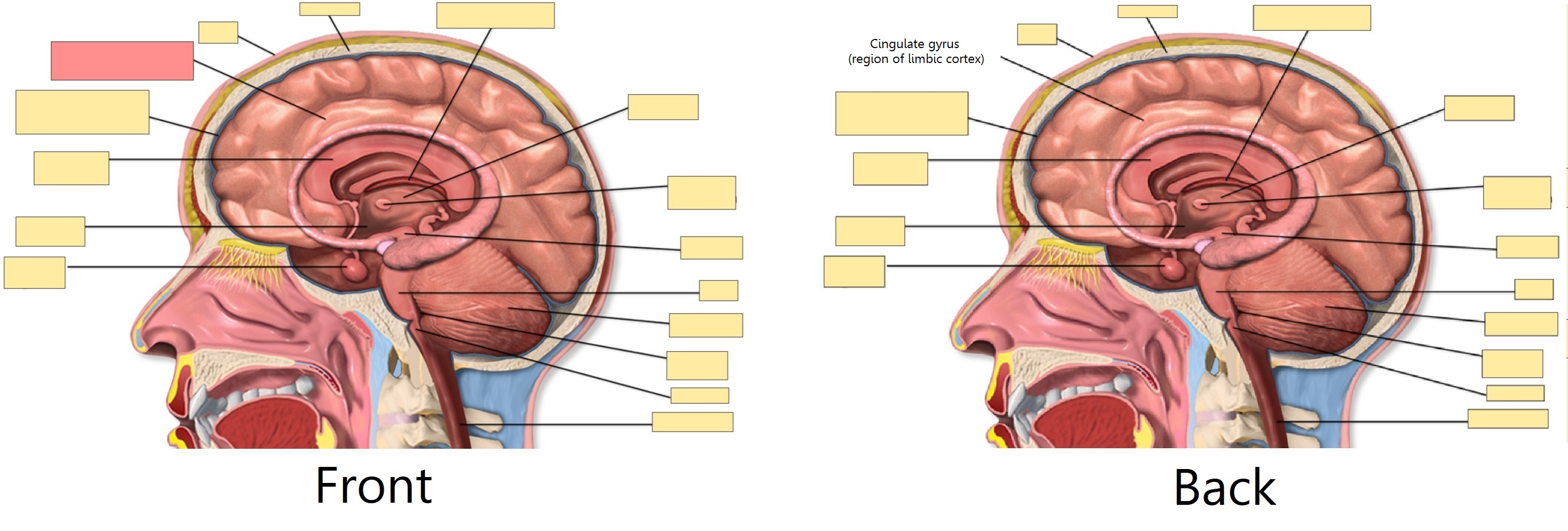
آنکی 23.10+ بهطور بومی از کارتهای Image Occlusion پشتیبانی میکند. یادداشت Image Occlusion (IO) حالتی خاص از حذف اطلاعاتی است که بهجای متن بر پایه تصویر است و به شما اجازه میدهد کارتهایی بسازید که بخشهایی از تصویر را میپوشانند و دانش شما از آن اطلاعات پنهان را میسنجند.
افزودن تصویر
برای افزودن کارتهای IO به مجموعهتان، صفحه Add را باز کنید، روی "Type" کلیک کنید و "Image Occlusion" را از فهرست انواع یادداشت داخلی انتخاب کنید. سپس روی Select Image کلیک کنید تا پرونده تصویری که در هارد رایانهتان ذخیره شده بارگیری شود، یا روی Paste image from clipboard اگر تصویری در کلیپبورد رونوشت کردهاید.
افزودن کارتهای IO
پس از بارگیری تصویر، ویرایشگر IO باز میشود. روی نشانگرهای سمت راست کلیک کنید تا هر تعداد ناحیه که خواستید به تصویرتان بیفزایید. سه شکل پایه برای انتخاب وجود دارد:
- مستطیل
- بیضی
- چندضلعی
همچنین میتوانید برای هر یادداشت بین دو حالت IO یکی را انتخاب کنید:
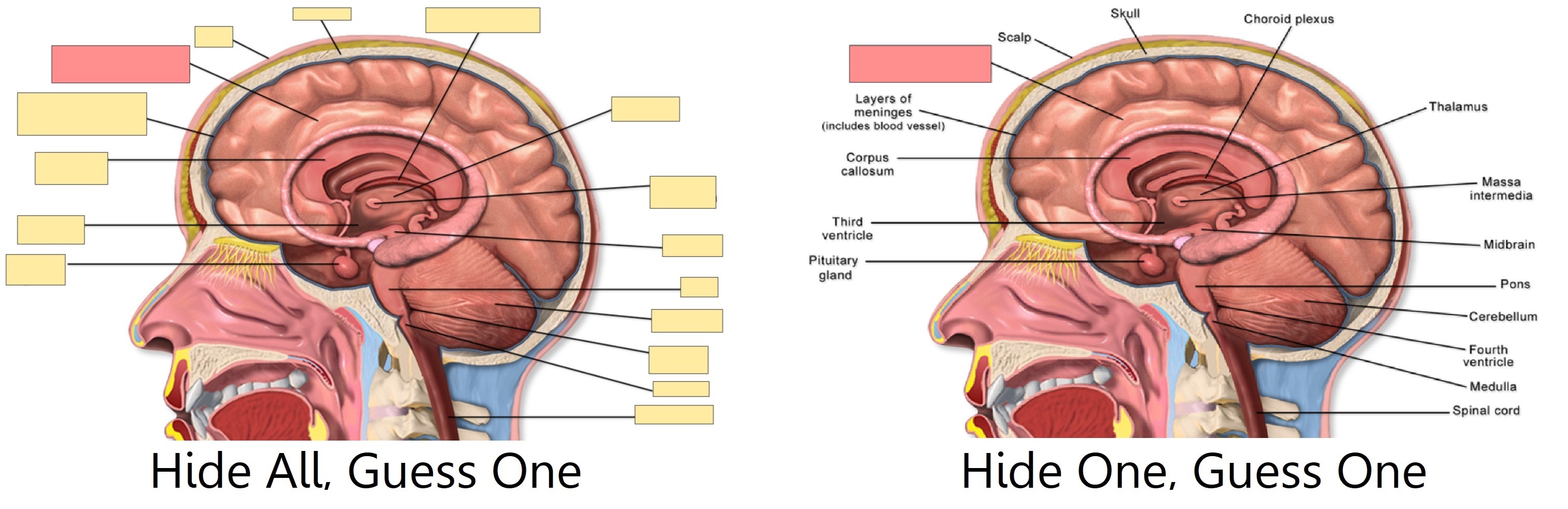
- Hide All, Guess One (همه را بپوشان، یکی را حدس بزن): همه ناحیهها پنهان میشوند و هنگام یادگیری هر بار فقط یک ناحیه آشکار میشود.
- Hide One, Guess One (یکی را بپوشان، یکی را حدس بزن): هر بار فقط یک ناحیه پنهان است و هنگام یادگیری آشکار میشود. بقیه ناحیهها دیده خواهند شد.
نوع یادداشت پیشفرض IO همچنین فیلدهای استانداردی دارد: Header (بالای تصویر در روی و پشت هر کارت نمایش داده میشود)، Back Extra (زیر تصویر در پشت هر کارت نمایش داده میشود) و Comments (روی کارتها نمایش داده نمیشود). برای دسترسی به اینها از ویرایشگر IO، دکمه Toggle Mask Editor را بزنید. آنجا میتوانید Tags یادداشت را هم ببینید و ویرایش کنید.
وقتی کارتان تمام شد، روی دکمه "Add" در پایین صفحه کلیک کنید. آنکی برای هر شکل یا گروه اشکالی که در گام قبل افزودهاید کارتی میافزاید و میتوانید مرورشان را بهطور عادی شروع کنید.
ویرایش یادداشتهای IO
میتوانید یادداشتهای IO خود را با کلیک روی "Edit" هنگام مرور، یا مستقیماً از مرورگر ویرایش کنید. چند ابزار هست که میتوانید بهکار ببرید. از میان آنها:
- انتخاب (Select): به شما اجازه میدهد یک یا چند شکل را برای جابهجایی، تغییر اندازه، حذف یا گروهبندی انتخاب کنید.
- بزرگنمایی (Zoom): میتوانید تصویر را آزادانه جابهجا و با چرخ ماوس بزرگ یا کوچک کنید.
- شکلها (مستطیل، بیضی یا چندضلعی): از آنها برای افزودن شکلها/کارتهای جدید استفاده کنید.
- متن (Text): ناحیههای متنی به تصویرتان میافزاید. این ناحیههای متنی را میتوان جابهجا کرد، تغییر اندازه داد یا حذف کرد، اما وقتی از این ابزار استفاده میکنید هیچ کارتی ساخته نمیشود.
- واگرد/ازنو (Undo / Redo).
- بزرگنمایی/کوچکنمایی و بازنشانی بزرگنمایی (Zoom In / Out - Reset zoom).
- تغییر شفافیت (Toggle Translucency): از این ابزار برای دیدن موقت ناحیههای پنهان استفاده کنید.
- حذف (Delete): از این ابزار برای حذف شکلها و ناحیههای متنی انتخابشده استفاده کنید. توجه داشته باشید که حذف یک شکل، کارتِ متناظرش را بهطور خودکار حذف نمیکند؛ بعداً باید Tools>Empty Cards را بهکار ببرید، همانطور که با حذفهای اطلاعاتی معمولی است.
- تکرار (Duplicate).
- گروهبندی انتخاب (Group selection): با این ابزار خوشهای از شکلها میسازید که اجازه میدهد آنها را همزمان جابهجا، تغییر اندازه یا حذف کنید. توجه کنید که دو یا چند شکلِ منفرد پس از گروهشدن فقط یک کارت میسازند.
- خروج از گروه (Ungroup selection): گروهی را انتخاب کنید و سپس این دکمه را بزنید تا هر شکل دوباره مستقل شود.
- تراز (Alignment): این ابزار را میتوان برای تراز شکلها/ناحیههای متنی همانطور که میخواهید بهکار برد.
هنگام مرور کارتهای IO، دکمه "Toggle Masks" درست زیر تصویر ظاهر میشود. این دکمه در حالت "Hide All, Guess One" همه اشکال یادداشت را موقتاً پاک میکند.
ورود دادن نویسههای غیرلاتین و اعرابها
همه رایانههای مدرن بهطور داخلی از تایپ اعرابها و نویسههای غیرلاتین پشتیبانی میکنند و راههای متعددی هم برای این کار دارند. روشی که توصیه میکنیم استفاده از چیدمان صفحهکلیدِ زبانی است که میخواهید بیاموزید.
زبانهایی با خط جداگانه مانند ژاپنی، چینی، تایلندی و غیره، چیدمانهای مخصوص خودشان را دارند.
زبانهای اروپایی که از اعرابها استفاده میکنند ممکن است چیدمان خودشان را داشته باشند، اما اغلب میتوان آنها را روی چیدمان عمومی «صفحهکلید بینالمللی» تایپ کرد. این صفحهکلیدها اینطور کار میکنند که ابتدا علامت اعراب، سپس نویسهای را که میخواهید اعرابدار شود تایپ میکنید؛ مثلاً یک آپاستروف (´) و سپس حرف a (a) نتیجهاش á میشود.
افزودن چیدمانهای صفحهکلید بینالمللی
دستورالعمل استفاده از صفحهکلیدهای بینالمللی بسته به سیستمعامل و محیط میزکاری که استفاده میکنید متفاوت است. برای شروع، لینکهای زیر را ببینید.
ویندوز:
مک:
لینوکس:
- Gnome: https://help.gnome.org/gnome-help/tips-specialchars.html
- KDE Plasma: https://userbase.kde.org/Tutorials/ComposeKey
افزودن چیدمانهای صفحهکلید برای زبانهای مشخص
صفحهکلیدها برای زبانهای مشخص به شیوهای مشابه افزوده میشوند، اما نمیتوانیم همه را اینجا پوشش دهیم. برای اطلاعات بیشتر، لطفاً در اینترنت جستوجو کنید: "input Japanese on a mac"، "type Chinese on Windows 10" و غیره.
برای لینوکس بهتر است صفحات ویکی توزیعتان را ببینید؛ مانند
Arch Linux و
Debian Linux.
برای مثال، apt install ibus-anthy در دبیان به شما اجازه میدهد نویسههای هیراگانا را تایپ کنید.
زبانهای راستبهچپ
اگر زبان راستبهچپی میآموزید، نکات دیگری هم هست که باید در نظر بگیرید. برای اطلاعات بیشتر این صفحه را ببینید.
محدودیتها
جعبهابداری که آنکی روی آن ساخته شده، در برخورد با چند روش ورودی مشکل دارد؛ مانند نگهداشتن کلیدها برای انتخاب نویسههای اعرابدار در macOS، و تایپ نویسهها با نگهداشتن کلید Alt و واردکردن کد عددی در ویندوز.
یکسانسازی یونیکد
متنی مانند á میتواند روی رایانه به چند شیوه نمایش داده شود؛ مانند استفاده از کد مشخصی برای آن نماد، یا استفاده از a استاندارد و سپس کد دیگری برای اعرابِ رویش. این هنگام مخلوطکردن ورودی از منابع مختلف، یا استفاده از رایانههای مختلف مشکل ایجاد میکند — اگر رایانه شما ورودی صفحهکلید را به شکلی میگیرد ولی محتوا به شکلی دیگر ذخیره شده، هنگام جستوجو مطابقت نخواهند کرد، حتی اگر نتیجه نهایی یکسان به نظر برسد.
برای اطمینان از اینکه محتوا بهراحتی در جستوجوها پیدا شود، آنکی متن را به شکل استانداردی یکسانسازی میکند. برای بیشتر کاربران این فرایند شفاف است، اما اگر مطالبی مانند نمادهای کهن ژاپنی میآموزید، ممکن است فرایند یکسانسازی آنها را به معادل مدرنتری تبدیل کند.
اگر میخواهید گونههای نویسه حفظ شوند، دستور زیر در کنسول اشکالزدایی یکسانسازی را خاموش میکند:
mw.col.conf["normalize_note_text"] = False
هر محتوایی که پس از آن افزوده شود دستنخورده باقی میماند. بهای آن این است که ممکن است یافتن محتوا در جستوجو برایتان سخت شود اگر میان سیستمعاملهای مختلف جابهجا میشوید، یا محتوا را از منابع مخلوط میچسبانید.